BOUTIQUE
Les caméras IP de la marque TRENDnet du type TV-IP1xx et TV-IP2xx peuvent être prises en charge par le logiciel mControl.
- Dans un premier temps, il faut que la version du logiciel soit au minimum mControl v2.1 Build 3523 (2009-08-24). Si ce n’est pas le cas, vous devez installer une version plus récente.
Vous pouvez télécharger la dernière version du logiciel sur le forum du fabricant : http://www.embeddedautomation.com/mcontrol/net-2.0/mControl v2.1 Build 3523 (2009-08-24).zip
- Une fois le logiciel installé, allez dans le répertoire C:ProgramFilesEmbedded AutomationmControlServer et ouvrez le fichier mServer.exe.xml avec le bloc note.
- A la fin de la liste des modules « IP CAMERA« , juste après </module>, copier le code suivant :
<mparam name= »DISPLAY-AS » value= »TV-IP1xx » />
<mparam name= »Description » value= »TV-IP1xx Internet Camera » locID= »MDESC_?? » />
<mparam name= »MProtocol » value= »IPCAM » />
<mparam name= »FieldsGrp » value= »IPCAM » />
<mparam name= »DefaultImage » value= »Camera.gif » />
<mparam name= »UseActiveX » value= »false » />
<mparam name= »HasAudio » value= »true » />
<mparam name= »CanDetectMotion » value= »false » />
<mparam name= »CanPan » value= »false » />
<mparam name= »CanTilt » value= »false » />
<mparam name= »CanZoom » value= »false » />
<mparam name= »CanSendJPeg » value= »true » />
<mparam name= »CanSendMJPeg » value= »false » />
<mparam name= »RecordCompressed » value= »true » />
<mparam name= »PresetsCount » value= »0″ />
<mparam name= »MOVEHOME » value= »/nothing » />
<mparam name= »MOVEUP » value= »/nothing » />
<mparam name= »MOVEDOWN » value= »/nothing » />
<mparam name= »MOVELEFT » value= »/nothing » />
<mparam name= »MOVERIGHT » value= »/nothing » />
<mparam name= »MOVEPRESET » value= »/nothing » />
<mparam name= »ZOOMIN » value= »/nothing » />
<mparam name= »ZOOMOUT » value= »/nothing » />
<mparam name= »GetSnapshot » value= »/cgi/jpg/image.cgi » />
<mparam name= »StartRecording » value= »/cgi/jpg/image.cgi » />
<mparam name= »StartStreaming » value= »/cgi/jpg/image.cgi » />
<mparam name= »SnapExtension » value= »jpg » />
<mparam name= »RecordExtension » value= »avi » />
<mparam name= »CLASSID » value= » » />
<mparam name= »CODEBASE » value= » » />
<DriverSpecific>
<object-params>
</object-params>
</DriverSpecific>
</module>
Pour les caméras TV-IP2xx :
<module base= »IPCAM_TV-IP2xx » class= »IPCAMERA » use= »Y »>
<mparam name= »DISPLAY-AS » value= »TV-IP2xx » />
<mparam name= »Description » value= »TV-IP2xx Internet Camera » locID= »MDESC_?? » />
<mparam name= »MProtocol » value= »IPCAM » />
<mparam name= »FieldsGrp » value= »IPCAM » />
<mparam name= »DefaultImage » value= »Camera.gif » />
<mparam name= »UseActiveX » value= »true » />
<mparam name= »HasAudio » value= »true » />
<mparam name= »CanDetectMotion » value= »false » />
<mparam name= »CanPan » value= »true » />
<mparam name= »CanTilt » value= »true » />
<mparam name= »CanZoom » value= »true » />
<mparam name= »CanSendJPeg » value= »true » />
<mparam name= »CanSendMJPeg » value= »false » />
<mparam name= »RecordCompressed » value= »true » />
<mparam name= »PresetsCount » value= »0″ />
<mparam name= »MOVEHOME » value= »/pantiltcontrol.cgi?PanTiltSingleMove=4″ />
<mparam name= »MOVEUP » value= »/pantiltcontrol.cgi?PanTiltSingleMove=1″ />
<mparam name= »MOVEDOWN » value= »/pantiltcontrol.cgi?PanTiltSingleMove=7″ />
<mparam name= »MOVELEFT » value= »/pantiltcontrol.cgi?PanTiltSingleMove=3″ />
<mparam name= »MOVERIGHT » value= »/pantiltcontrol.cgi?PanTiltSingleMove=5″ />
<mparam name= »MOVEPRESET » value= »/pantiltcontrol.cgi » />
<mparam name= »ZOOMIN » value= »/zoom.cgi?zoomval=21″ />
<mparam name= »ZOOMOUT » value= »/zoom.cgi?zoomval=-21″ />
<mparam name= »GetSnapshot » value= »/goform/video2″ />
<mparam name= »StartRecording » value= »/goform/video2″ />
<mparam name= »StartStreaming » value= »/goform/video2″ />
<mparam name= »SnapExtension » value= »jpg » />
<mparam name= »RecordExtension » value= »avi » />
<mparam name= »CLASSID » value= » » />
<mparam name= »CODEBASE » value= » » />
<DriverSpecific>
<object-params>
</object-params>
</DriverSpecific>
</module>
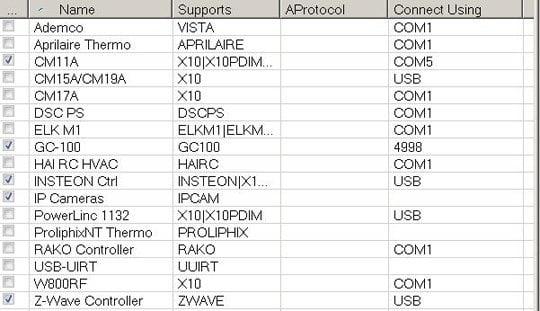
- Démarrez alors mControl Service Manager pour valider l’accès au caméras. Il faut que la case soit cochée à côté de « IP Cameras ».
- Lancez alors mControl Editor pour configurez vos caméras. Il suffit alors de sélectionner IP Cameras en tant qu’adaptateur et TV-IP1xx ou TV-IP2xx comme Module. Il vous faut ensuite entrer l’adresse IP de la caméra ainsi que le login pour accéder à son configurateur embarqué.
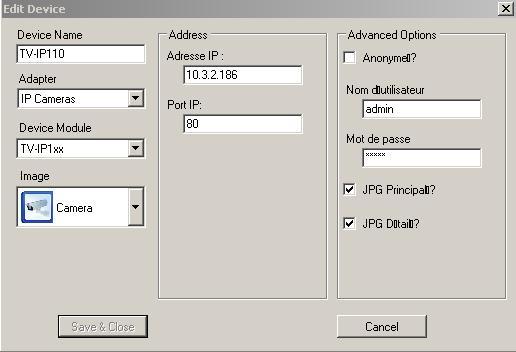
- Une fois tout configuré, mControl peut donc accéder aux caméras IP TRENDnet.

- Il est bien évidemment possible d’agrandir l’image.