


Sonoff vient de sortir la nouvelle télécommande 4 boutons permettant de jouer 16 scènes avec le protocole Zigbee. Le Sonoff Orb 4In1 permet un montage magnétique, adhésif ou par vissage. Elle est compatible HA, Jeedom et Zigbee2MQTT, découvrons la dans cet article


Sommaire
Présentation de la télécommande 4 boutons Sonoff ORB 4 in 1
Le Sonoff Orb 4-In-1 SNZB‑01M est un bouton scène 4‑en‑1 compatible Zigbee, conçu pour déclencher des scènes ou actions dans un environnement domotique. Il prend en charge jusqu’à 16 types de scénarios configurables via appui simple, double, triple ou long. Le bouton peut être monté sans câblage grâce à sa fixation magnétique, adhésive ou par vissage. Compatible avec Home Assistant, Zigbee2MQTT et le protocole Zigbee standard, il permet un contrôle local rapide grâce au TouchLink et aux bindings directs.
Applications et Cas d’usage
Contrôle de l’éclairage (allumer/éteindre, variation)
Activation de scénarios domotiques (volets, chauffage, alarmes)
Déclenchement d’automatisations via Home Assistant ou Zigbee2MQTT
Commande de périphériques Zigbee sans passer par une application mobile
Utilisation en tableau mural ou sur mobilier via montage magnétique ou adhésif
Fonctions de la télécommande 4 boutons Sonoff ORB 4 in 1
- Appui simple, double, triple et long configurable
- Jusqu’à 16 scènes différentes assignables
- TouchLink pour appairage rapide avec d’autres appareils Zigbee
- Bindings directs pour contrôle local sans passerelle
- Modes de montage flexibles : magnétique, adhésif, vissage
- Indicateur LED pour retour visuel des actions
Caractéristiques techniques de la télécommande 4 boutons Sonoff ORB 4 in 1
- Protocole : Zigbee 3.0 / eWeLink-Remote
- Actions supportées : appui simple, double, triple, appui long
- Autonomie : pile CR2477, ~4 ans (50 pressions/jour)
- Distance de communication : jusqu’à 130 m en espace dégagé
- Compatibilité : Home Assistant, Zigbee2MQTT, bindings directs Zigbee
- Modes de montage : magnétique, adhésif, vissage
- Dimensions : 45 × 45 × 12 mm
- Température de fonctionnement : -10 °C à +50 °C
- Matériaux : ABS + PC
- Certifications : CE, RoHS
Le manuel d’utilisation est disponible en Français ici
Découverte de la télécommande 4 boutons Sonoff ORB 4 in 1
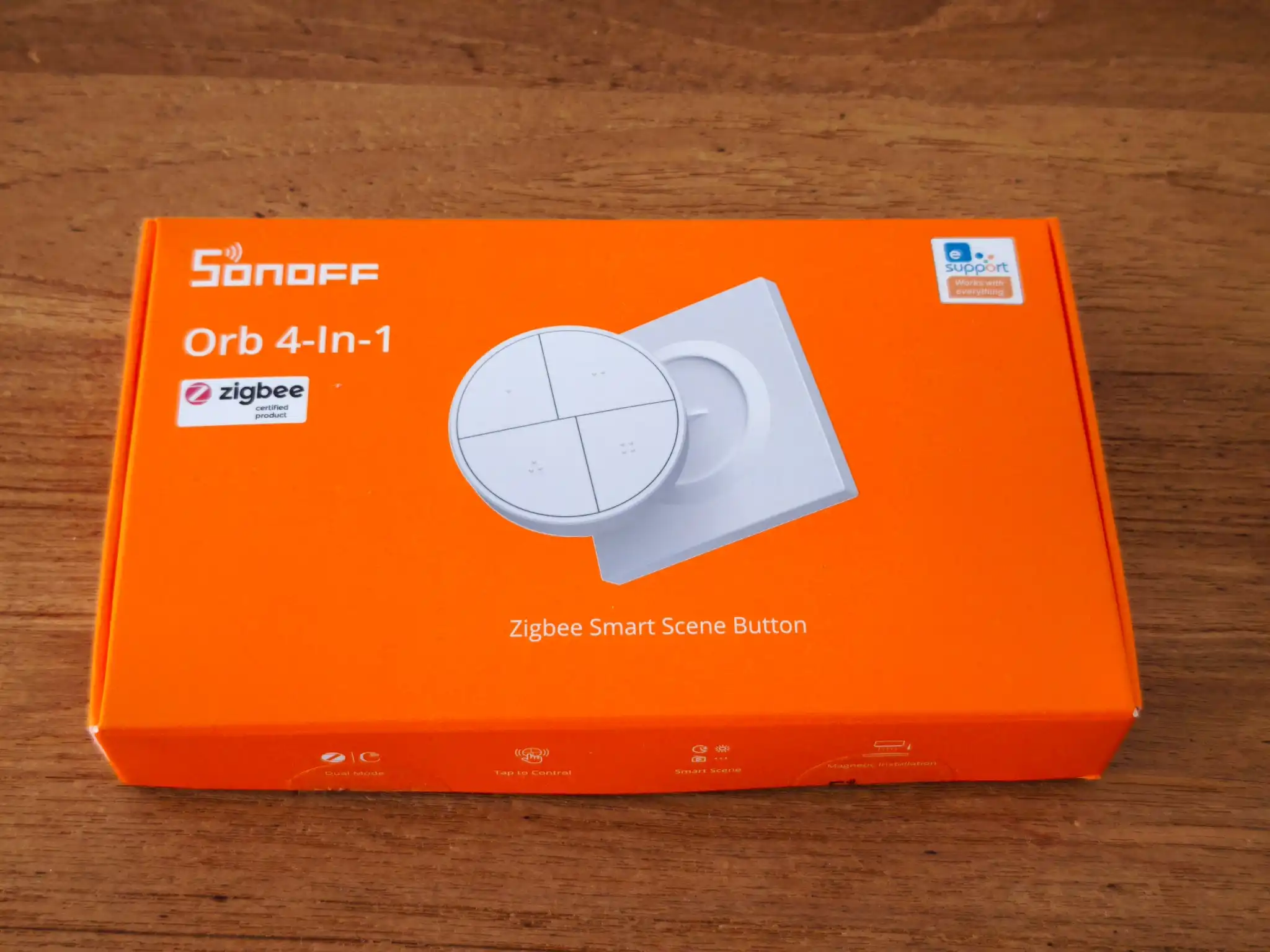
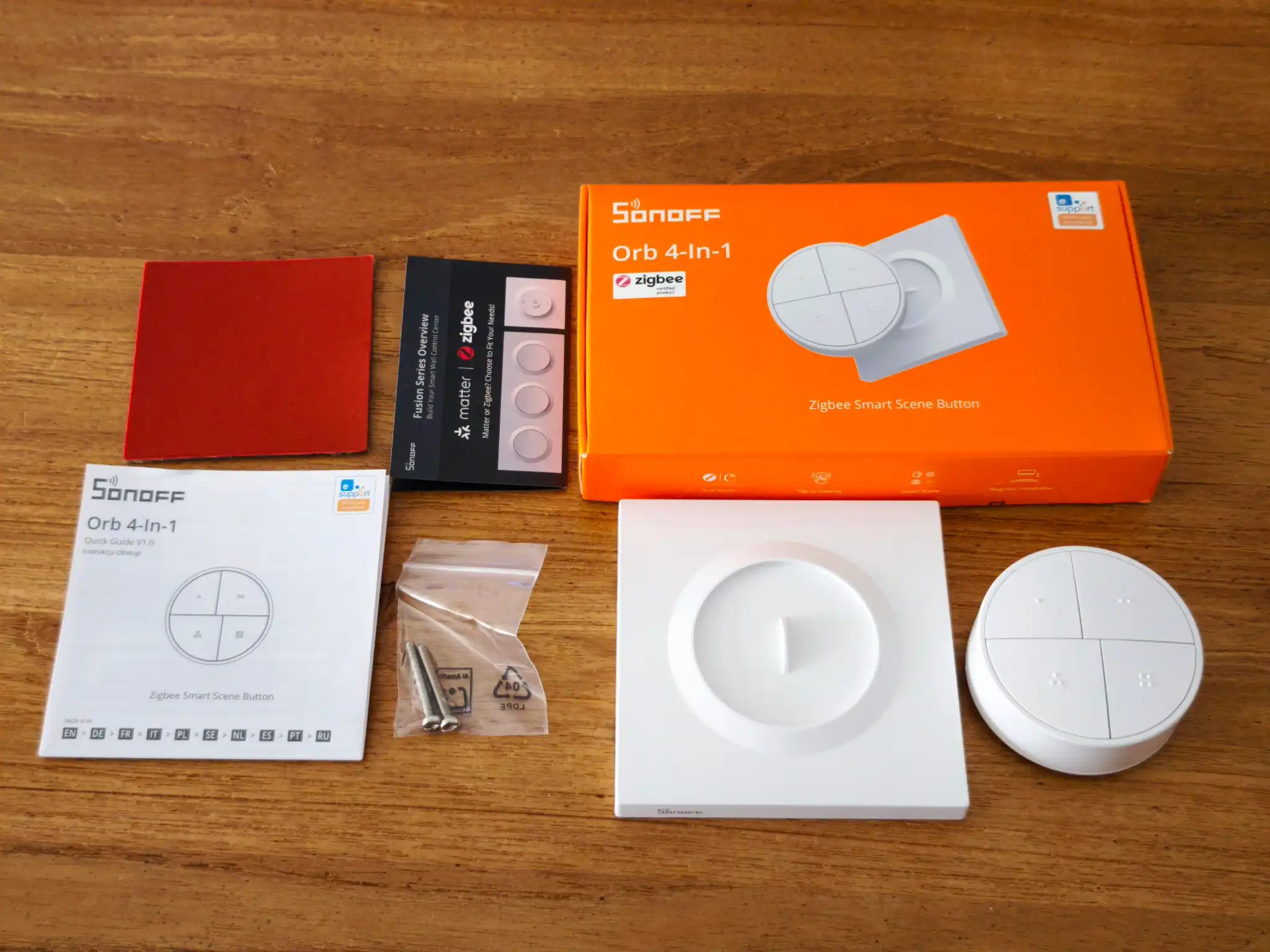
La télécommande 4 boutons Sonoff Orb 4 in 1 est présentée dans un étui orange, nous pouvons voir la photo de l’équipement, la marque, le nom et la fonction du modèle
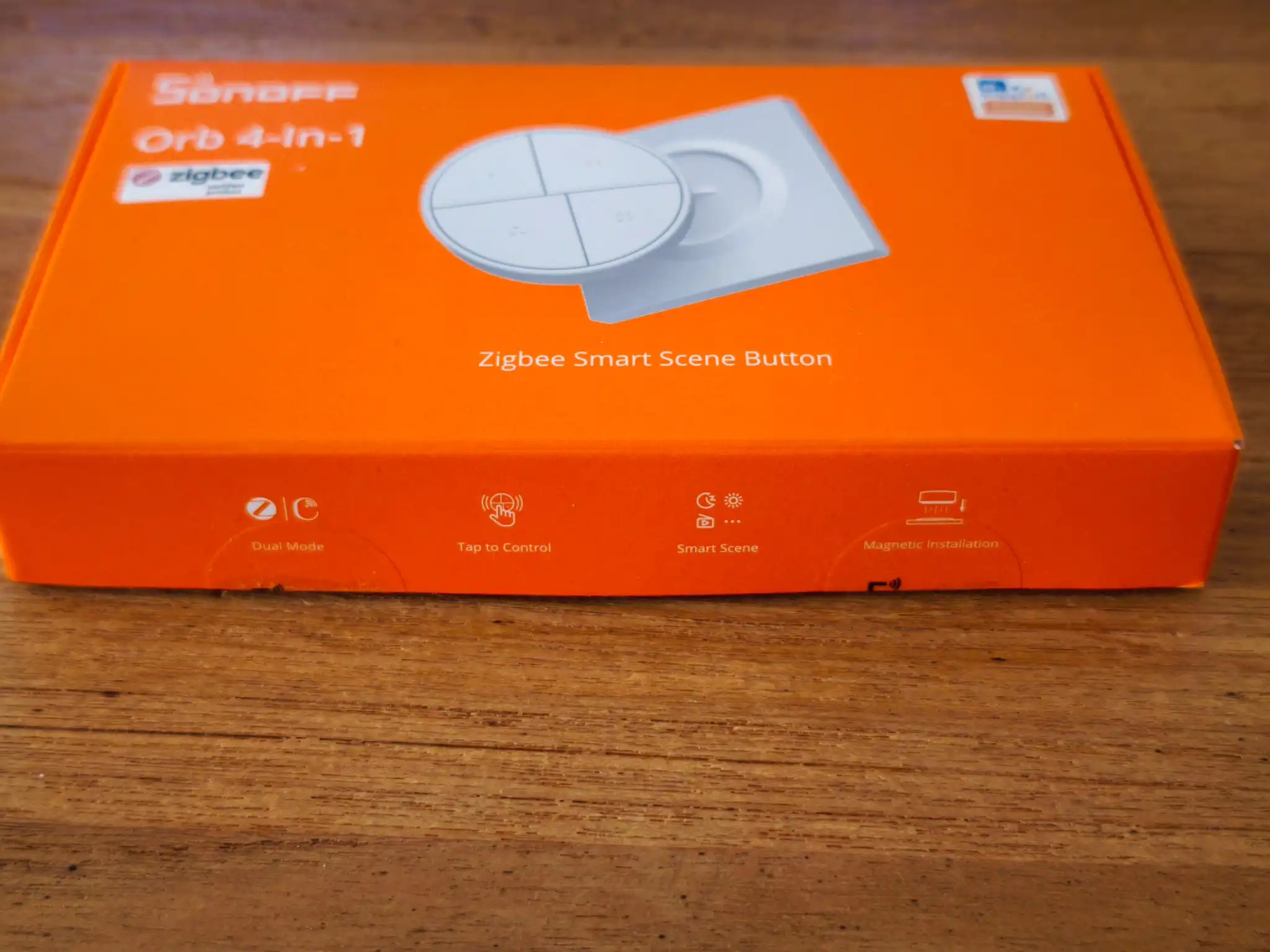
En partie basse nous voyons quelques informations dont l’utilisation de deux protocoles et quelques fonctions
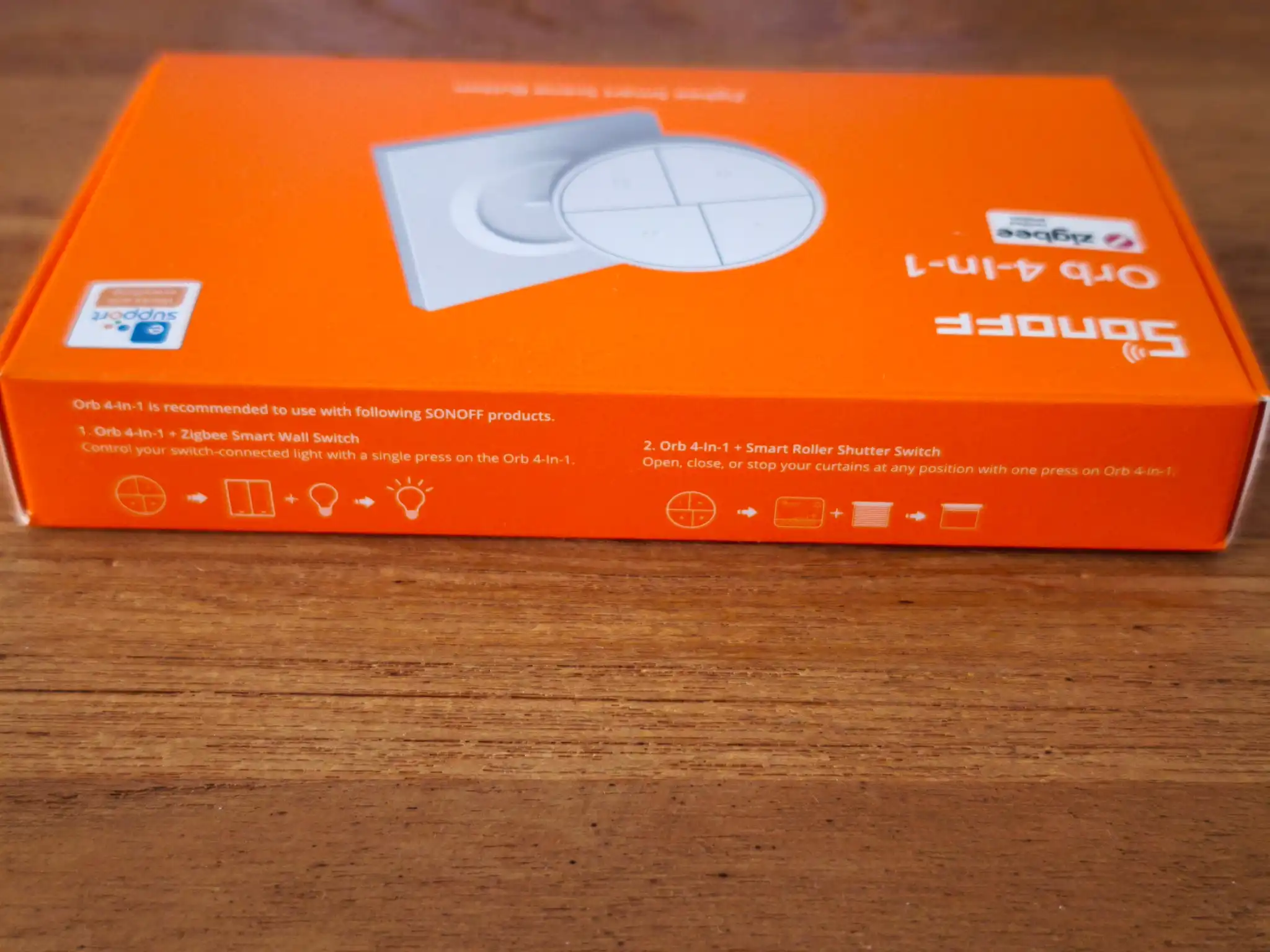
Sur la partie haute nous retrouvons quelques exemples d’utilisation
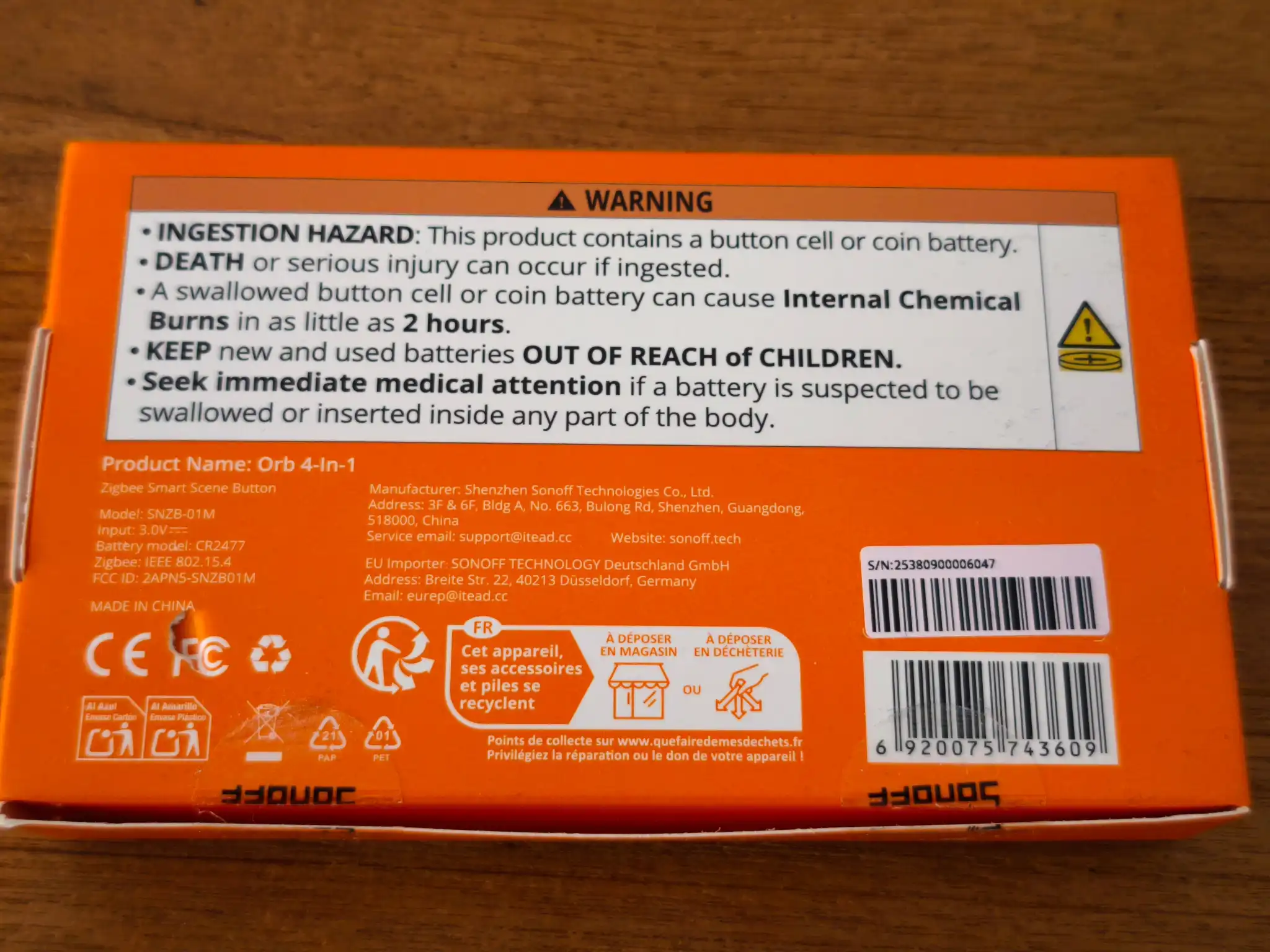
A l’arrière nous voyons les consignes de sécurité et d’utilisation ainsi que les caractéristiques de l’équipement
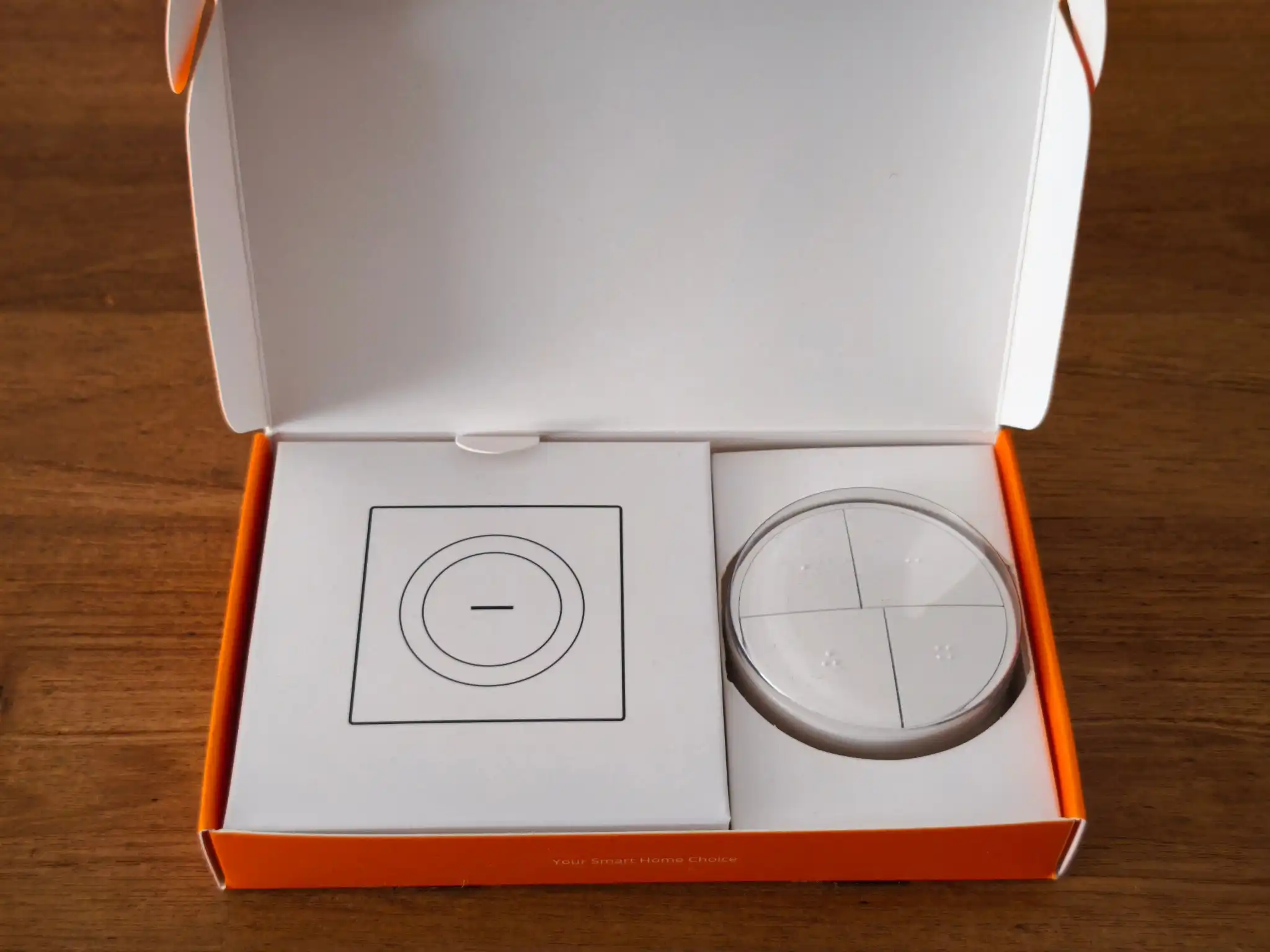
A l’intérieur nous retrouvons la télécommande 4 boutons, les accessoires se trouvent dans l’emballage blanc
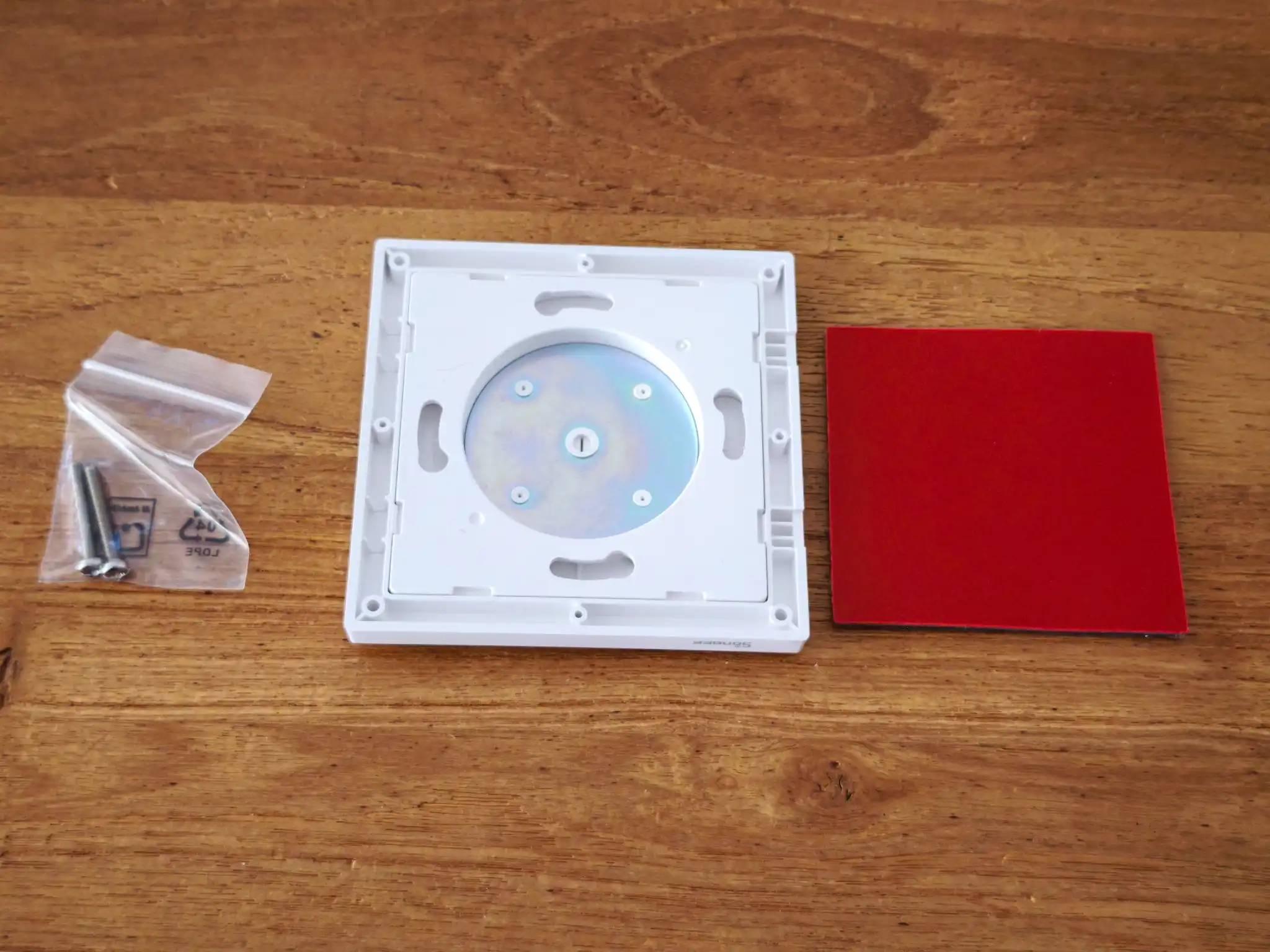
Les accessoires contiennent un support magnétique, un adhesif double face, deux vis, un manuel d’utilisation rapide
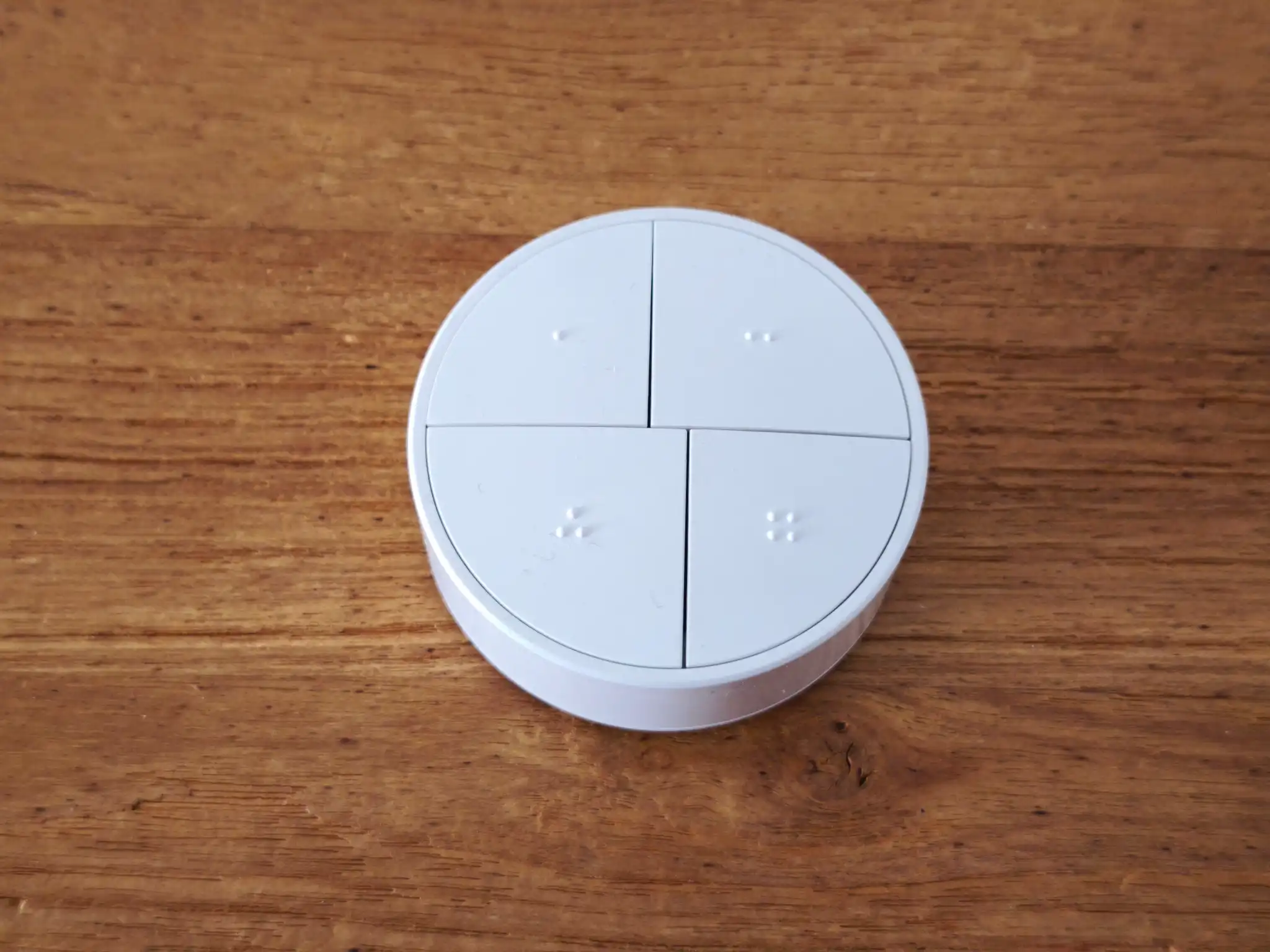
La télécommande possede 4 boutons identifiés par des points en relief, au centre, sous les boutons, se trouve le voyant lumineux rouge
Sur le côté se trouve un repère permettant de positionner le couvercle dans le bon sens
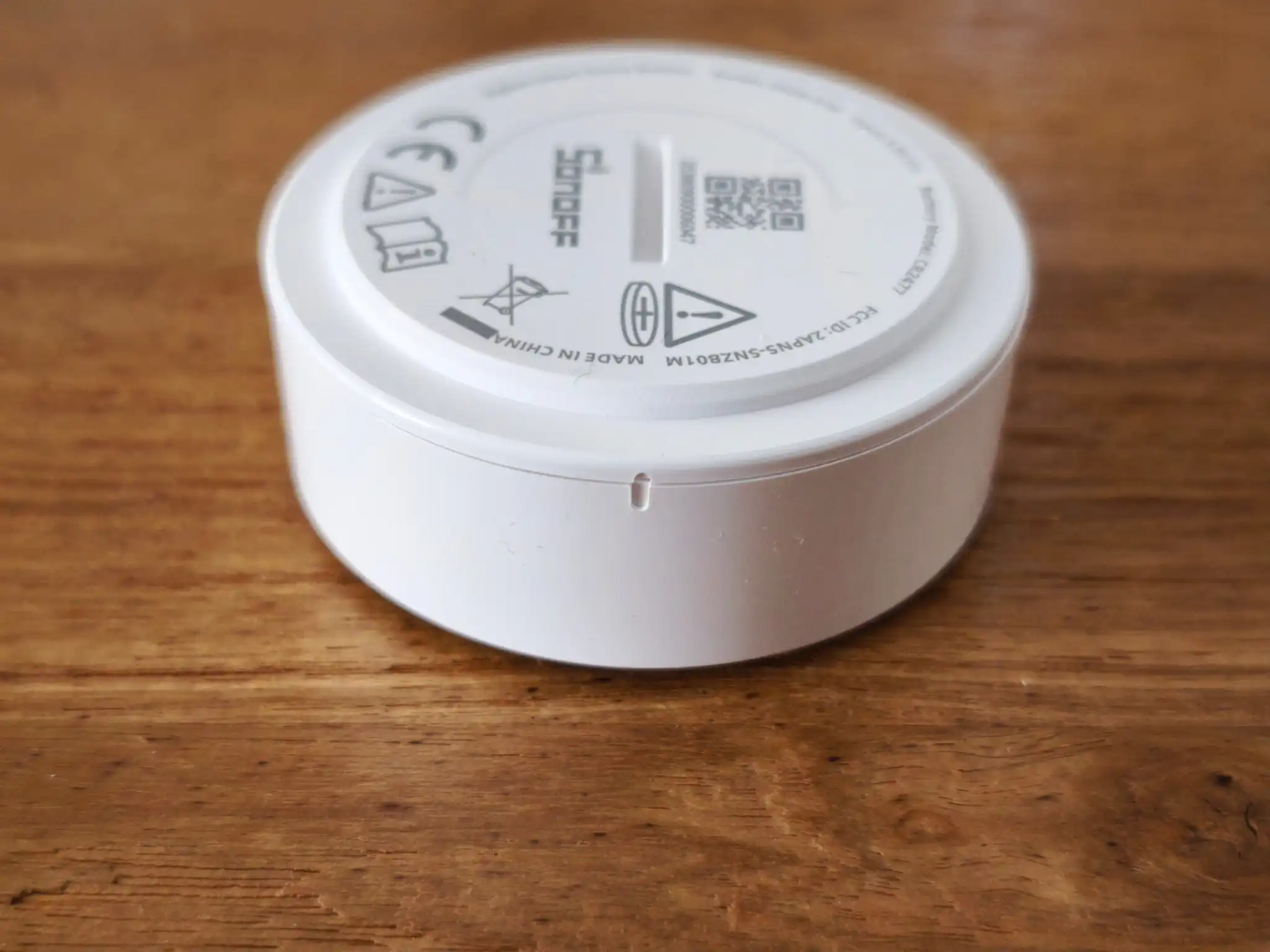
Le couvercle est dévissable
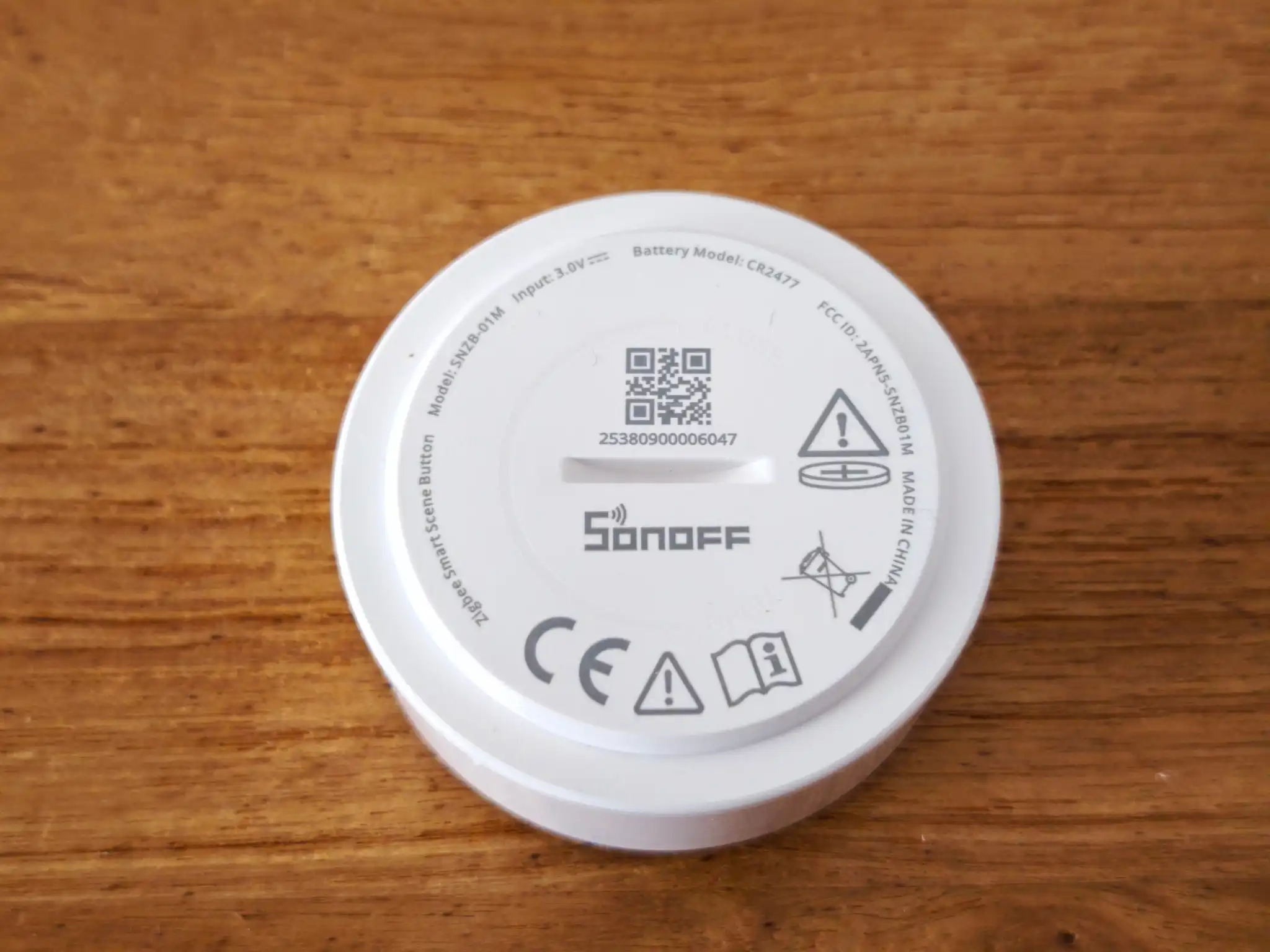
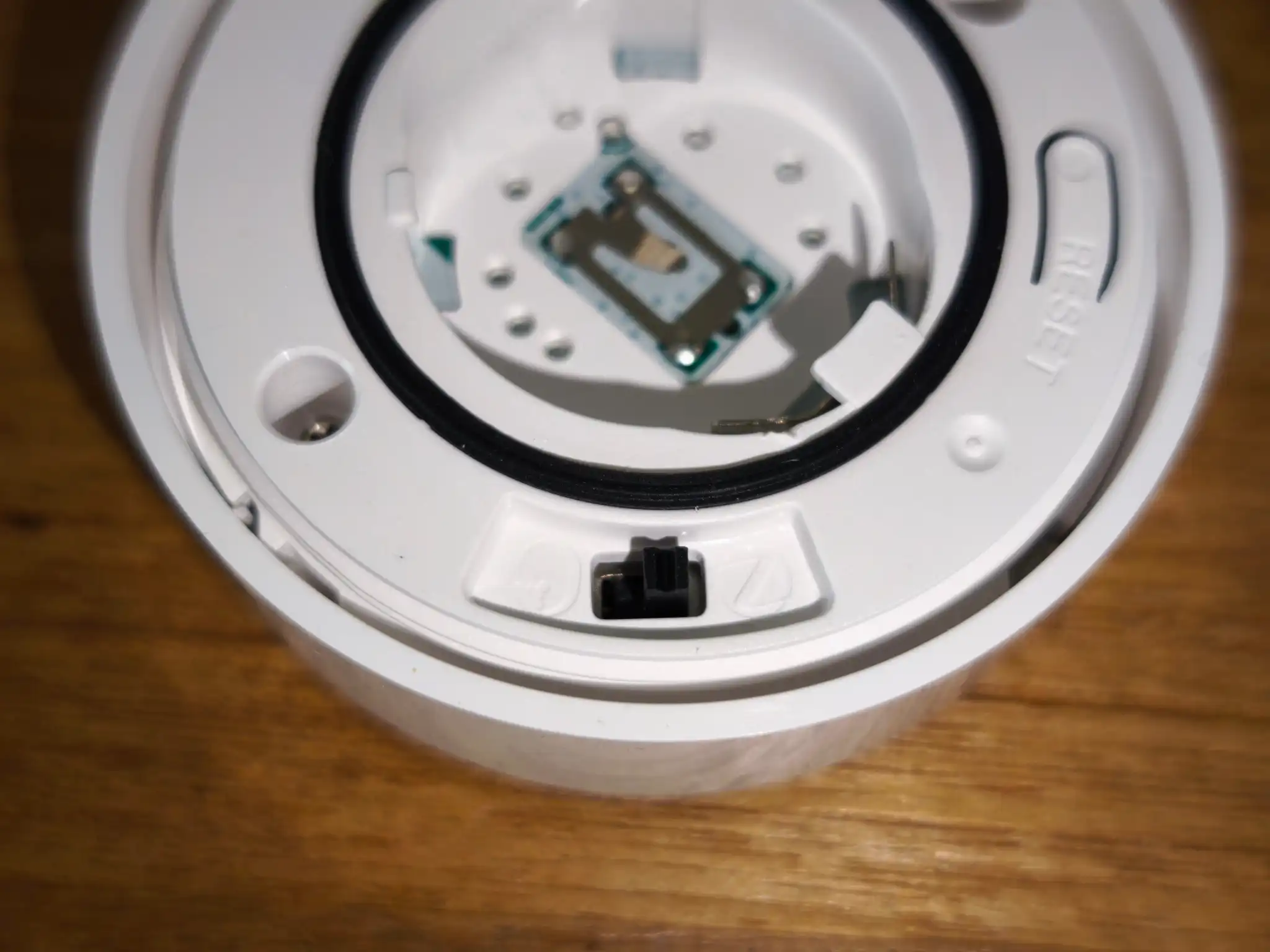
A l’arrière de celui-ci nous voyons la partie aimantée, le compartiment pile est protégé par un joint d’étanchéité
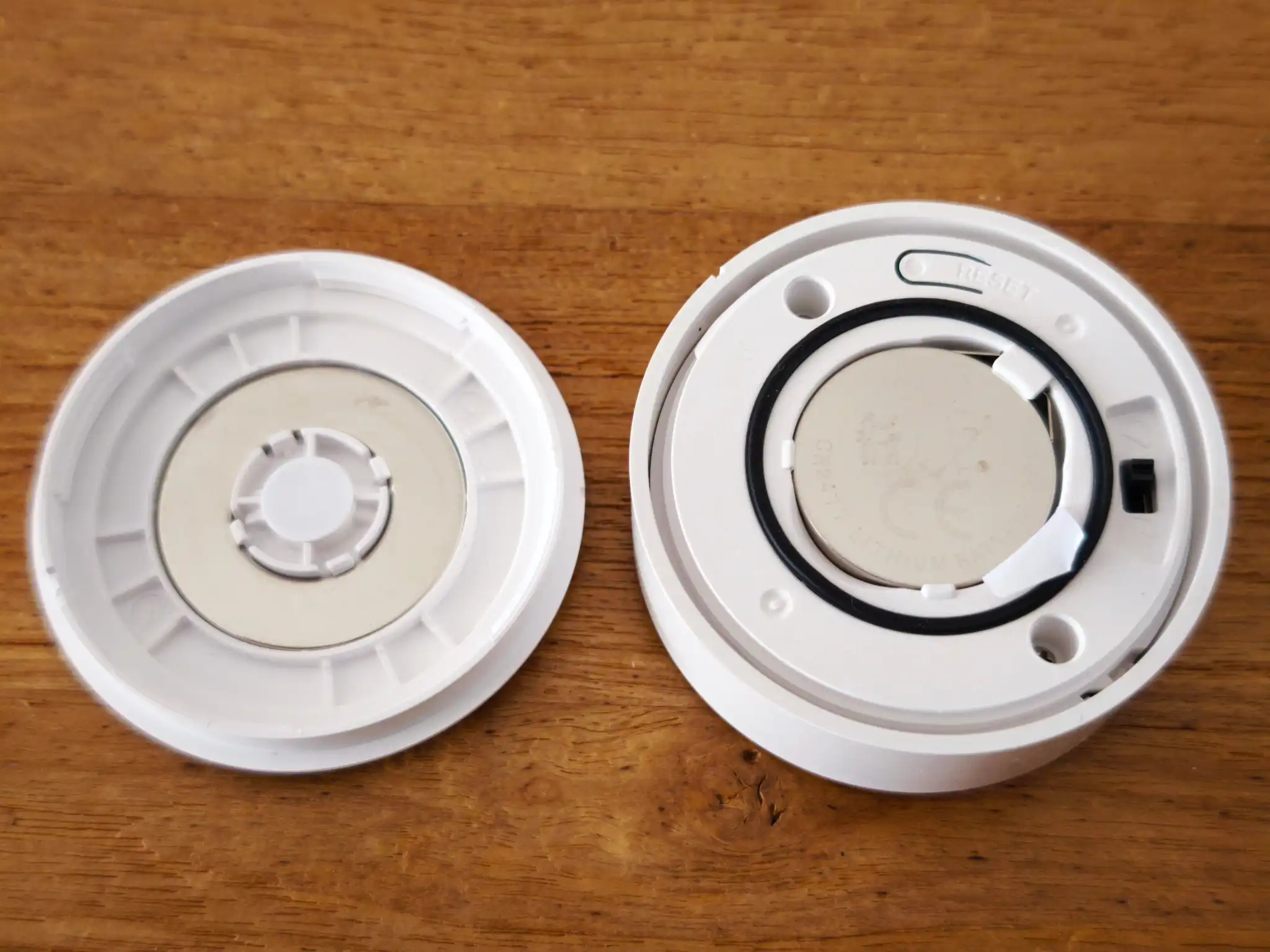
Nous voyons également le bouton Reset permettant d’appairer l’équipement
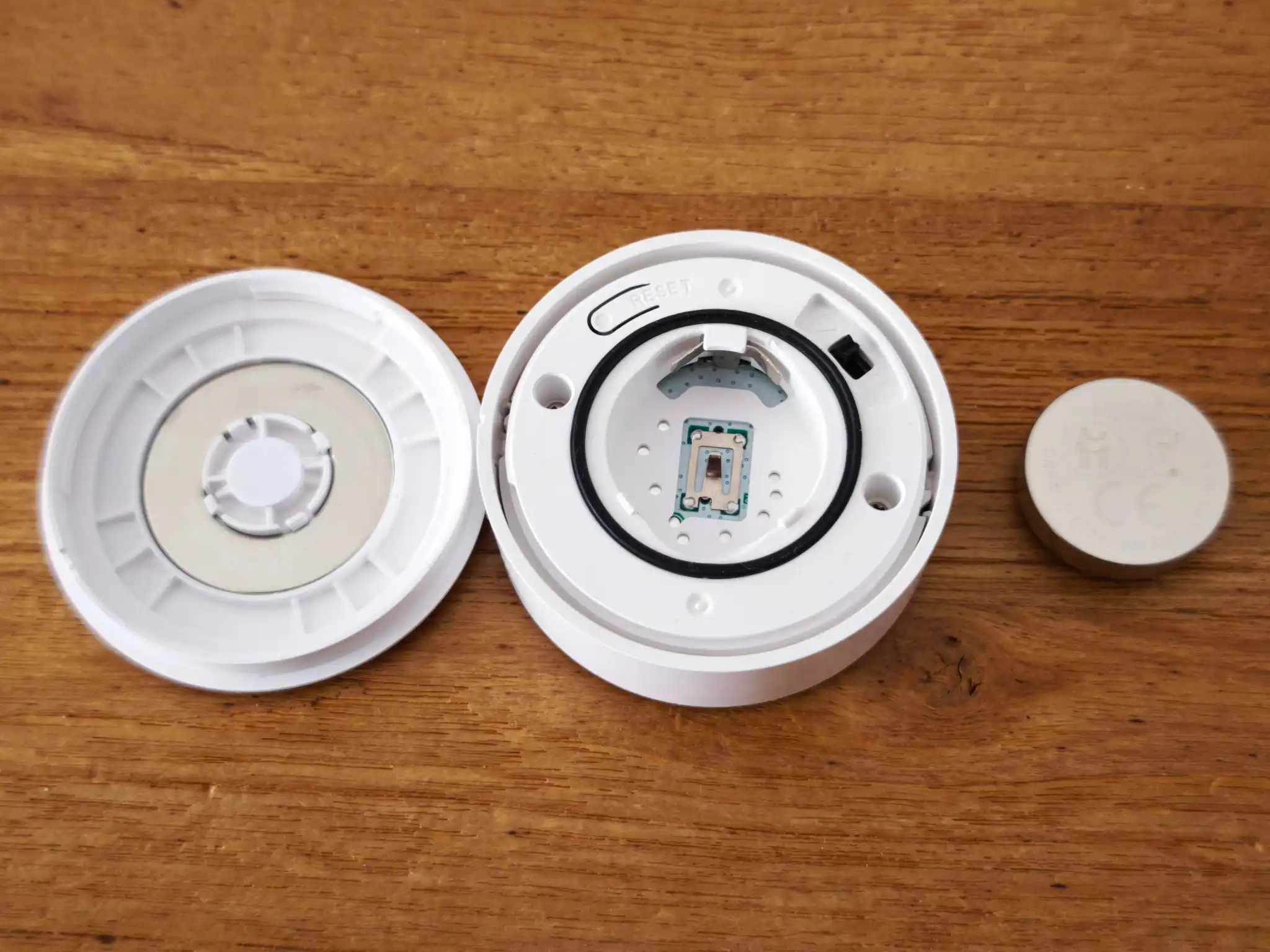
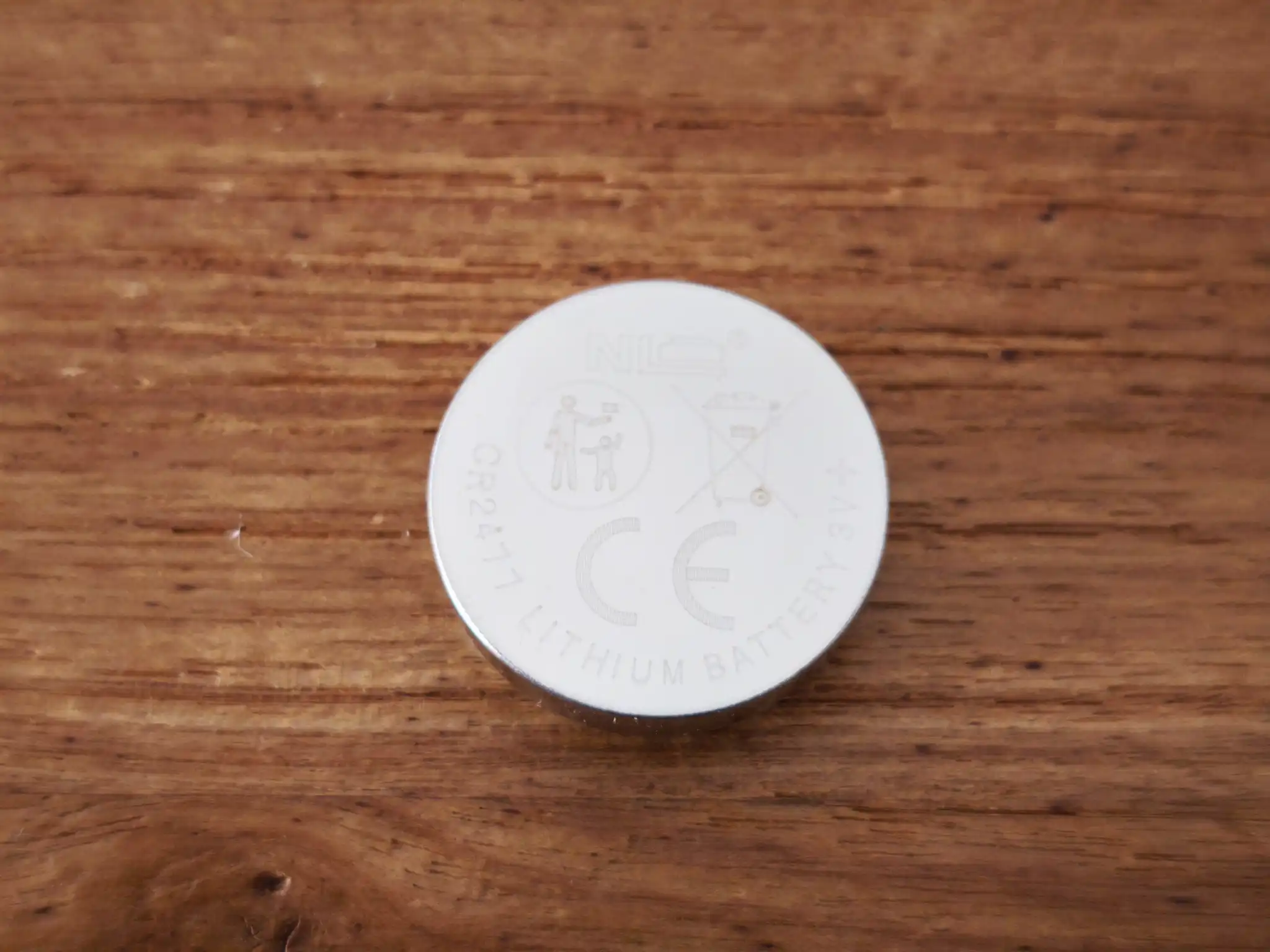
La pile est au format CR2477
Le bouton selecteur de mode permet le choix d’utilisation entre le Bluetooth ou le Zigbee 3.0
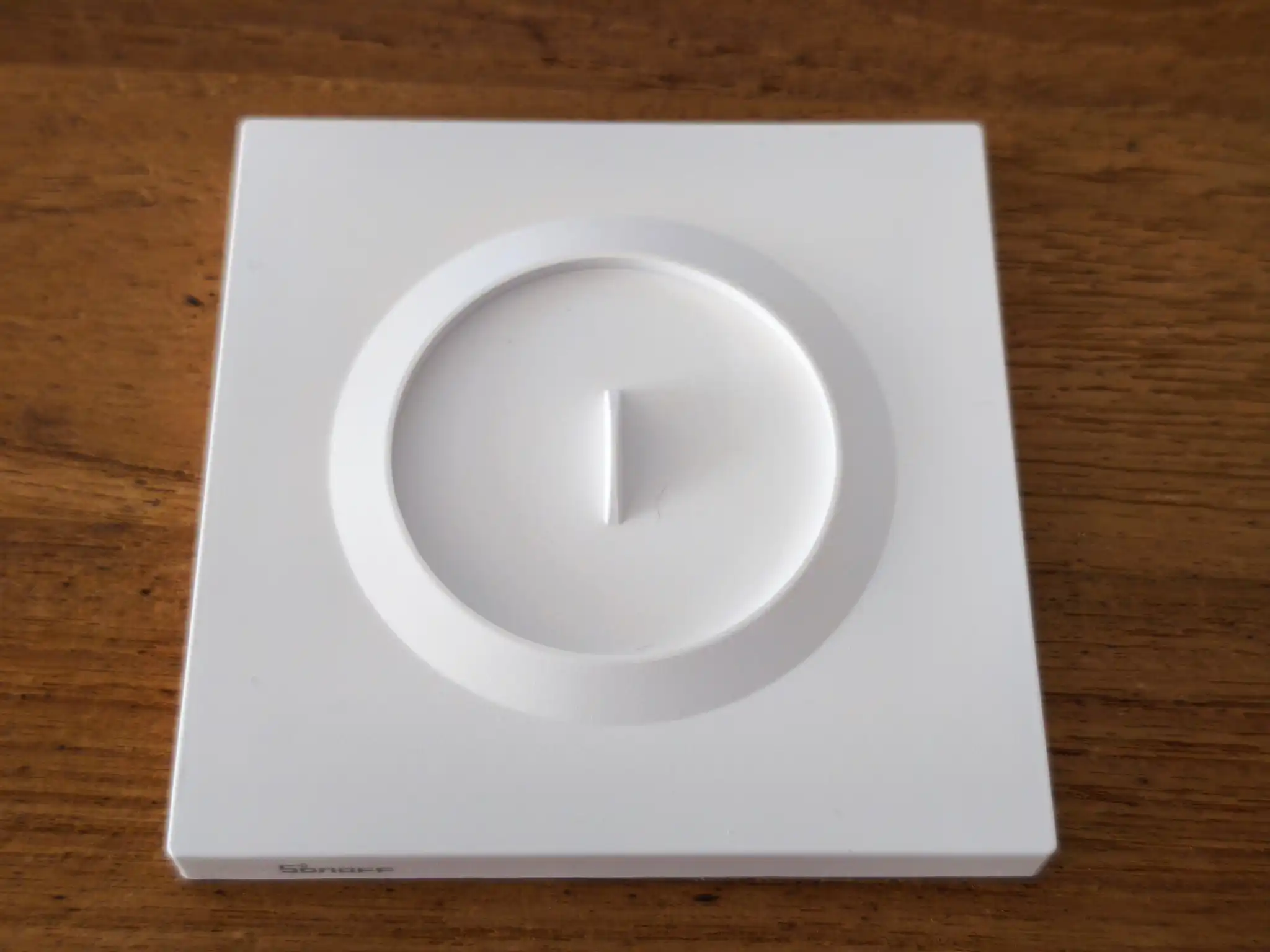
Le socle possede une empreinte permettant une fixation aimantée de la télécommande dans le bon sens
Vous aurez le choix de fixation murale avec l’adhésif double face ou bien avec l’utilisation de vis
Intégration sur Home Assistant avec Zigbee2MQTT
Comme pour toute utilisation avec Zigbee2MQTT nous vous conseillons de vérifier la compatibilité des produits sur le site zigbee2MQTT. Le module est intégré Zigbee2MQTT ci-après.
Pour cet article nous utilisons une box NABU CASA Home Assistant Green et Zigbee2MQTT.

Notre configuration est la suivante :

Passons maintenant à l’appairage de notre équipement. Il faut lancer l’inclusion en cliquant sur le bouton « Tous ».

Un décompte de 4 minutes se lance et le symbole du signal passe en vert

Pour inclure le module appuyez sur le bouton Reset pendant 5 secondes, le voyant rouge se mettra à clignoter.
L’équipement s’inclut dans le réseau très rapidement
Une fois l’équipement ajouté au système, il nous suffit maintenant d’arrêter le processus d’inclusion en appuyant sur le bouton « Tous », le symbole du signal passera en rouge
L’équipement est disponible dans la zone « Appareils », il est possible de renommer simplement en cliquant sur l’icône bleu, reconfigurer avec l’icône orange et le supprimer avec l’icône rouge.

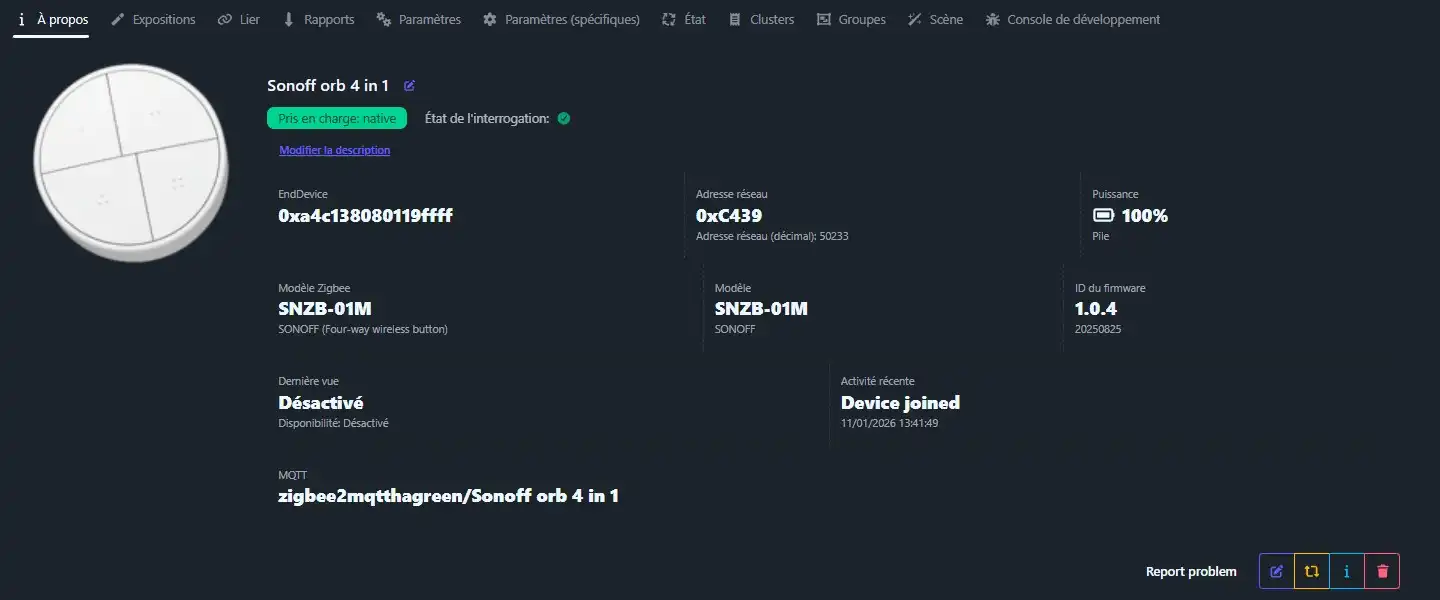
En cliquant sur le nom de l’équipement nous accédons aux informations de celui-ci avec l’onglet « A propos » nous permettant d’avoir un résumé.
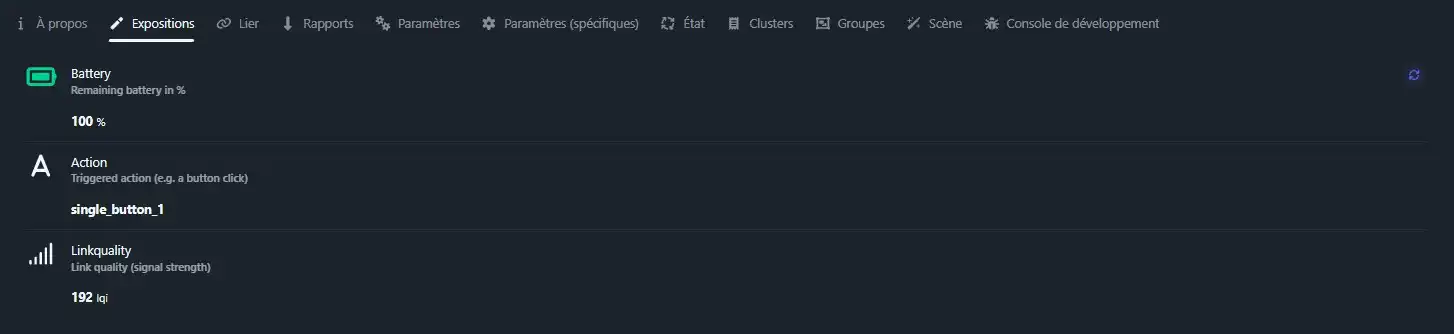
L’onglet « Expositions » nous permet de visualiser les valeurs et commandes disponibles.
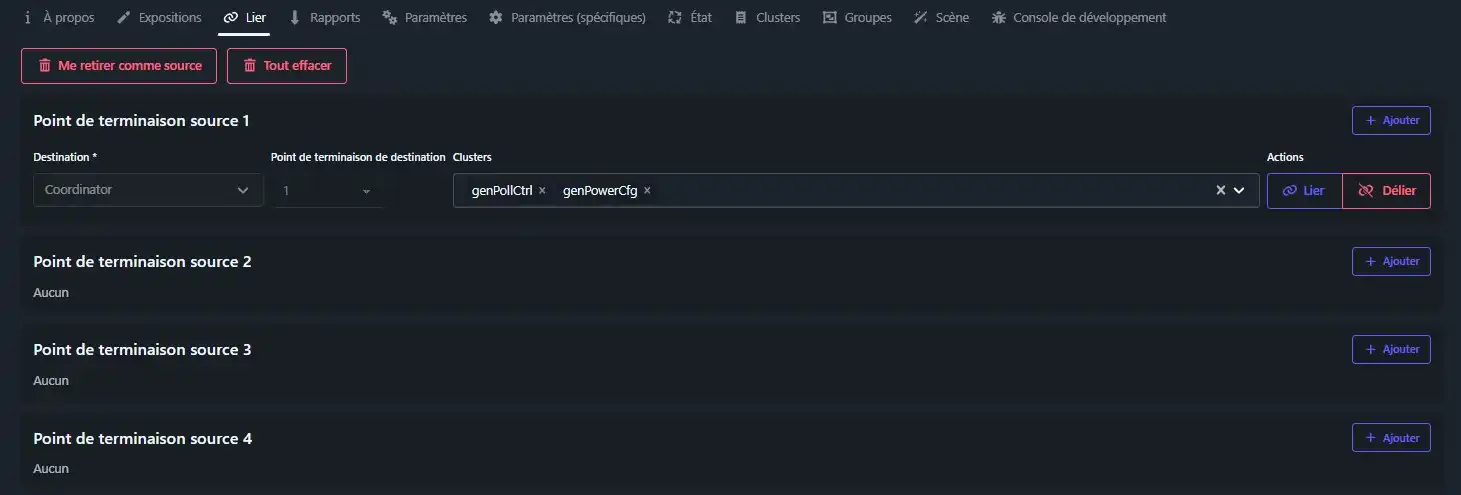
L’onglet « Lier » permettant de lier / délier l’équipement (binding).
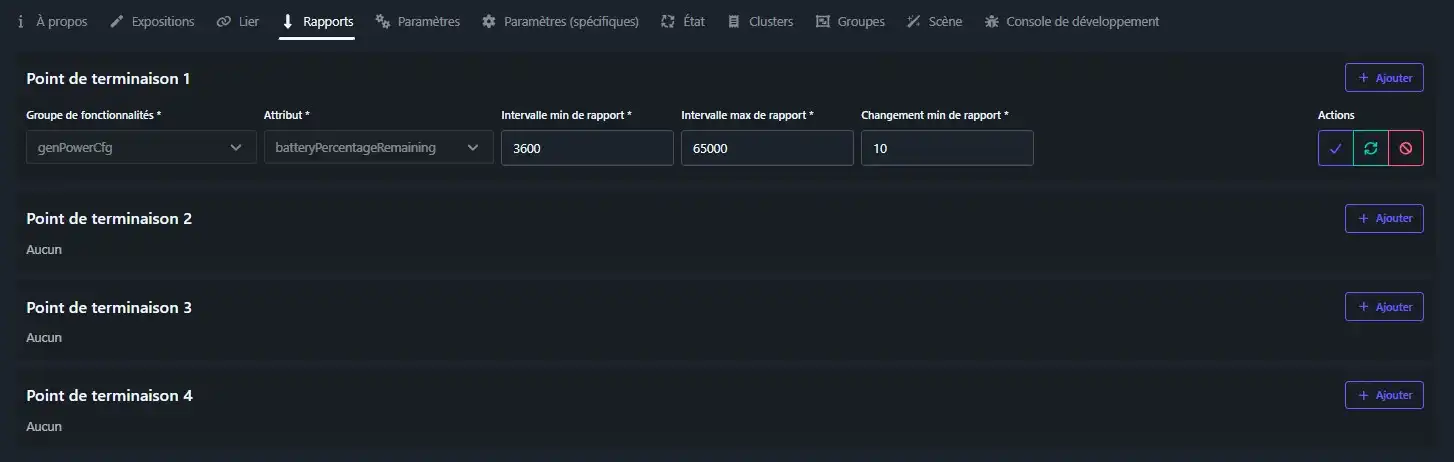
L’onglet « Rapports » permettant de générer des rapports.
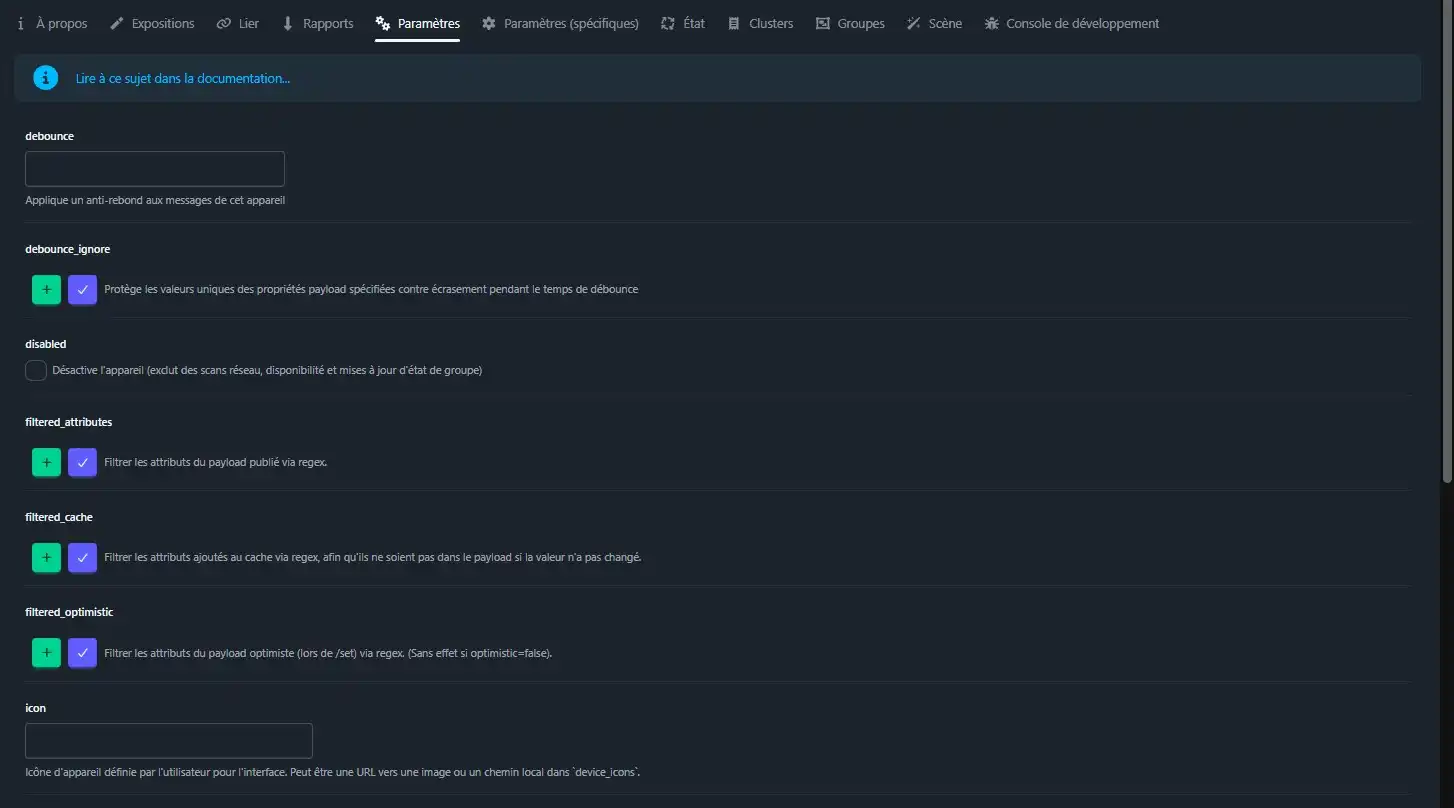
L’onglet « Paramètres » pour paramétrer l’équipement.

L’onglet « Paramètres spécifiques » pour gérer les décalages des valeurs et/ou états.

L’onglet « Etat ».

L’onglet « Clusters » permettant de visualiser les groupes de fonctionnalités.

L’onglet « Groupes ».

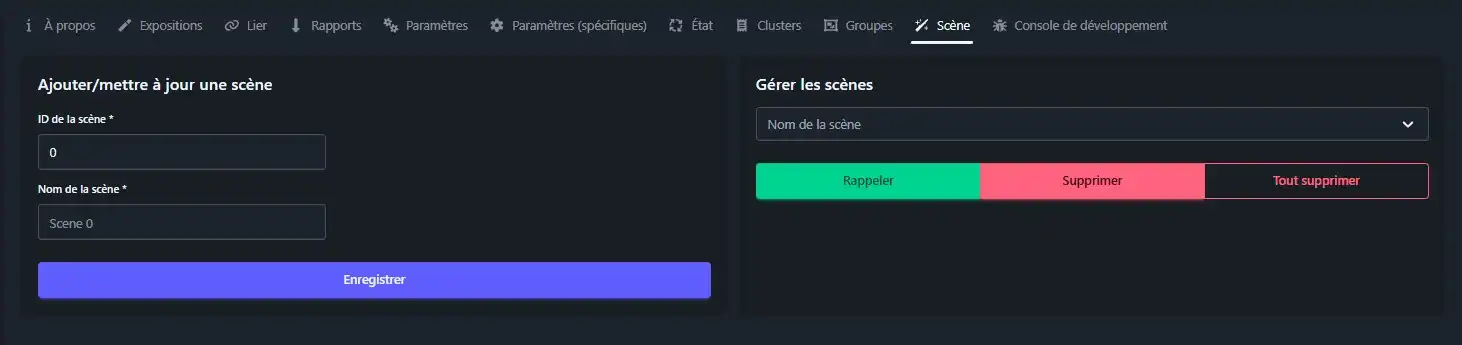
L’onglet « Scène ».
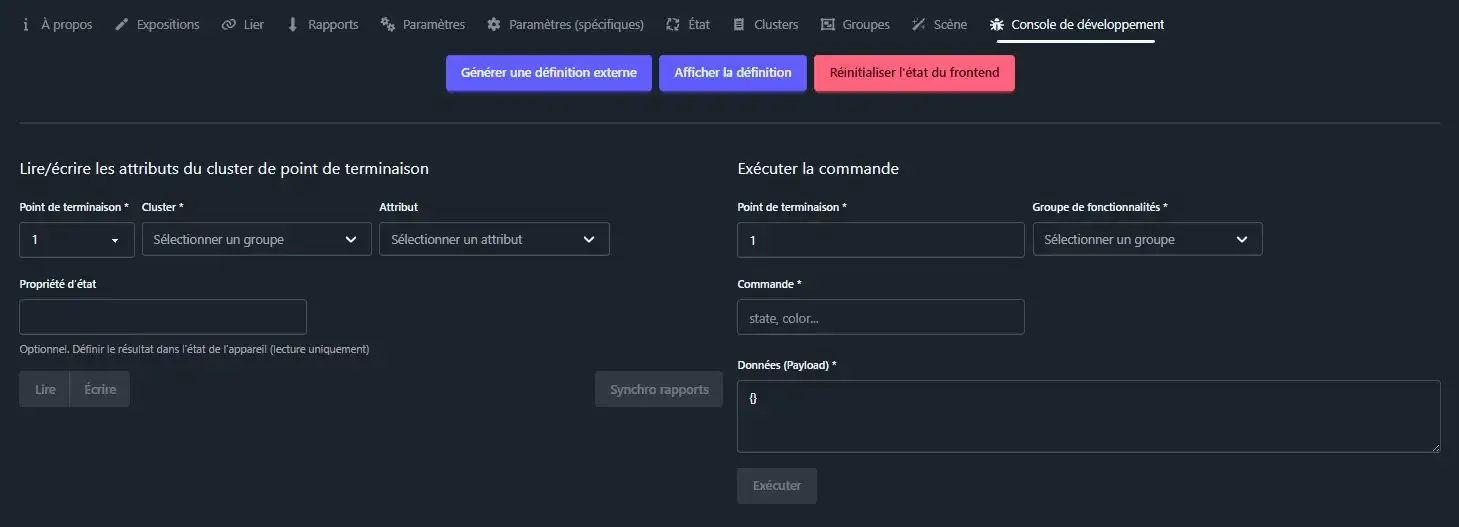
L’onglet « Console de développement ».
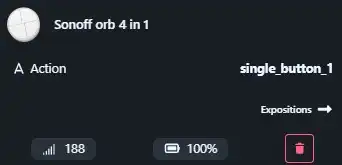
L’équipement apparait comme ci-dessous sur le tableau de bord Zigbee2MQTT.
L’équipement est intégré dans la partie MQTT, nous la retrouvons sous cette forme
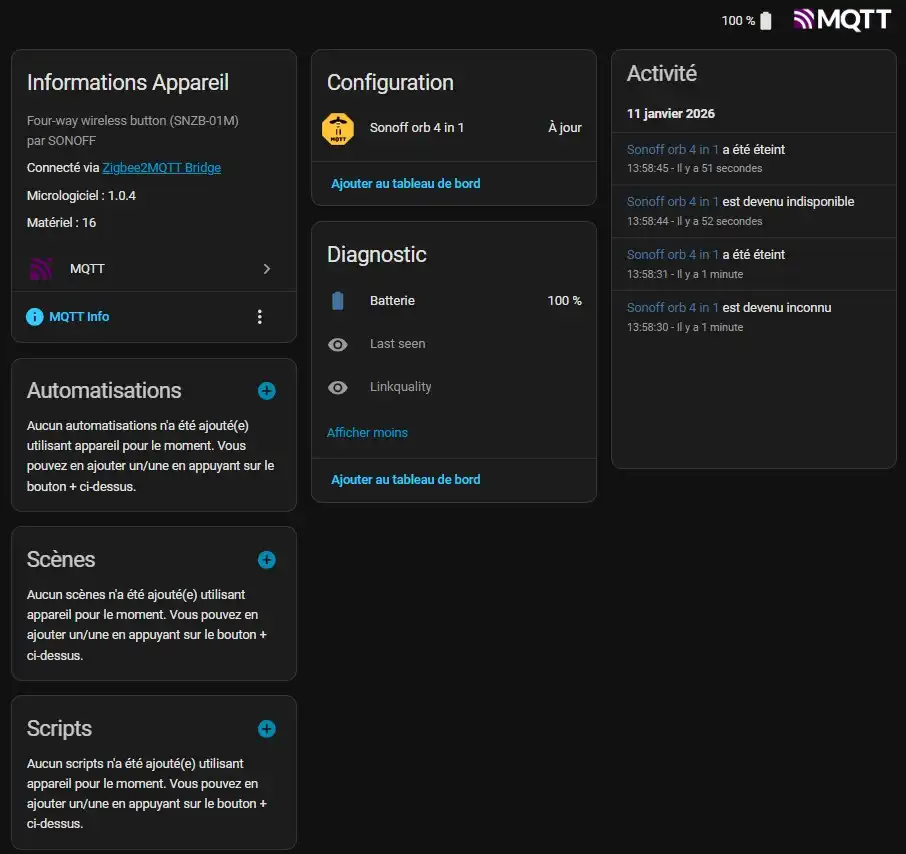
Celle-ci est exploitable sur Home Assistant, mais vous ne verrez pas l’état de la dernière commande des boutons
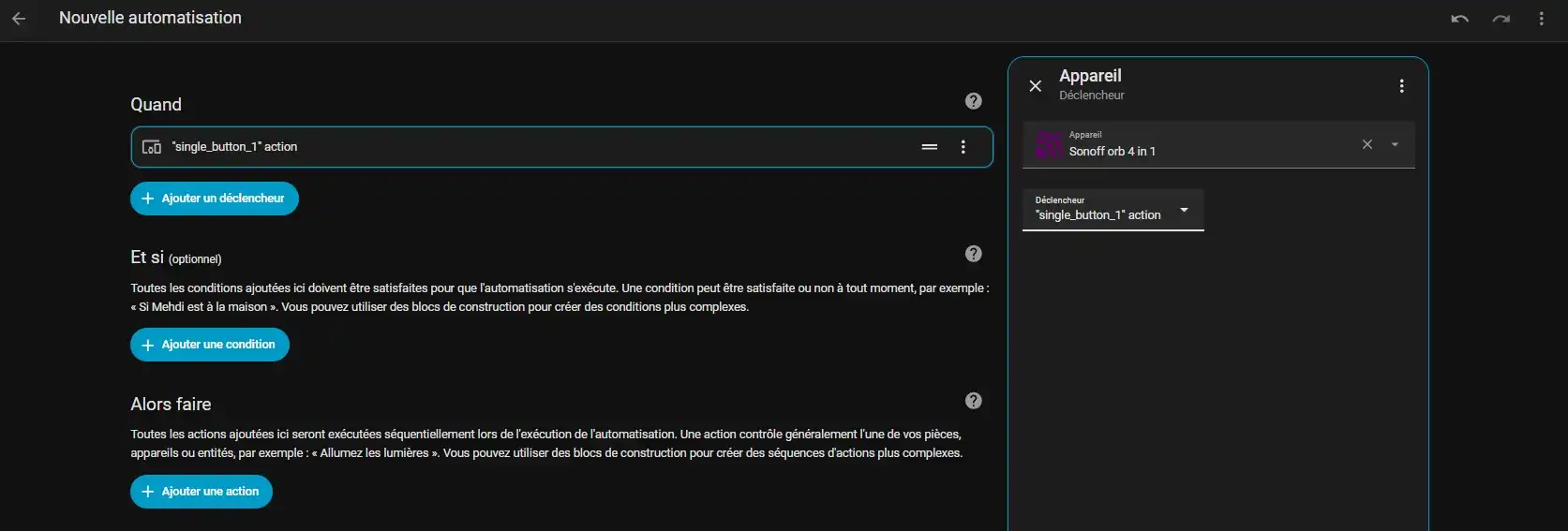
L’état de chaque bouton est exploitable depuis les Automatisation et Scenes de Home Assistant
Intégration sur Jeedom avec le plugin officiel JeeZigbee
Dans cette présentation, nous avons utilisé une box Jeedom Luna 4G avec le plugin JeeZigbee officiel Jeedom utilisant Zigbee2MQTT. L’intégration fonctionne également avec la box Jeedom ATLAS un dongle Zigbee.


Notre configuration est la suivante
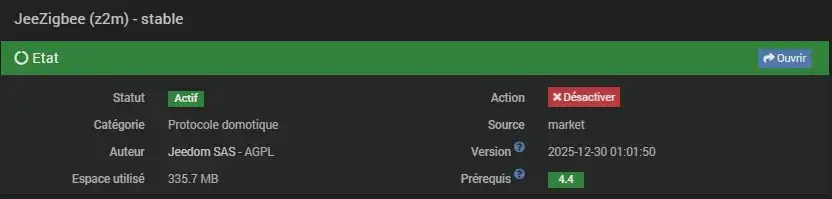

Pour inclure cet équipement connecté Zigbee il faudra aller dans Plugin>Protocole domotique>JeeZigbee.

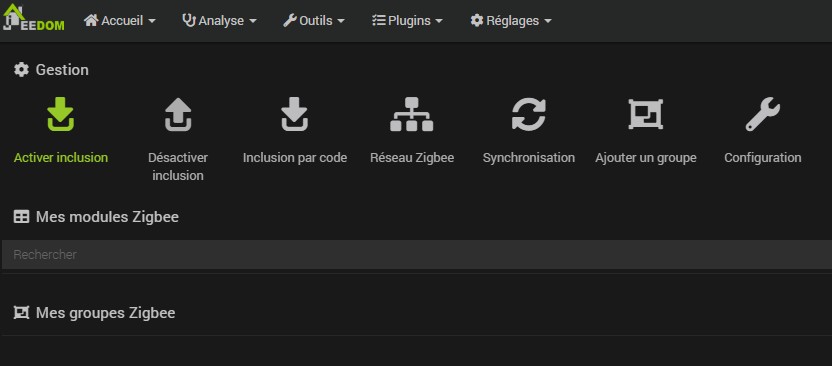
Puis vous arriverez dans l’interface du plugin JeeZigbee, cliquez sur « Mode inclusion » pour lancer la procédure d’apprentissage du périphérique.
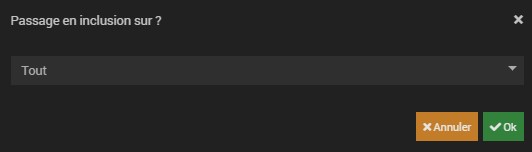
Le système vous demandera sur quel équipement Zigbee vous souhaitez inclure ; Tout correspond au contrôleur Zigbee ou bien Coordinateur correspond à un équipement proche de l’emplacement de notre module. Par défaut nous choisissons Tout, puis cliquez sur « OK ».
Le contrôleur passe en mode inclusion et vous signalera qu’il sera actif pendant 4 minutes.

Pour inclure l’équipement appuyez pendant 5 secondes sur le bouton Reset.
Une fois la procédure d’inclusion réalisée, Jeedom vous dirigera vers la page dédiée à la configuration de l’équipement.
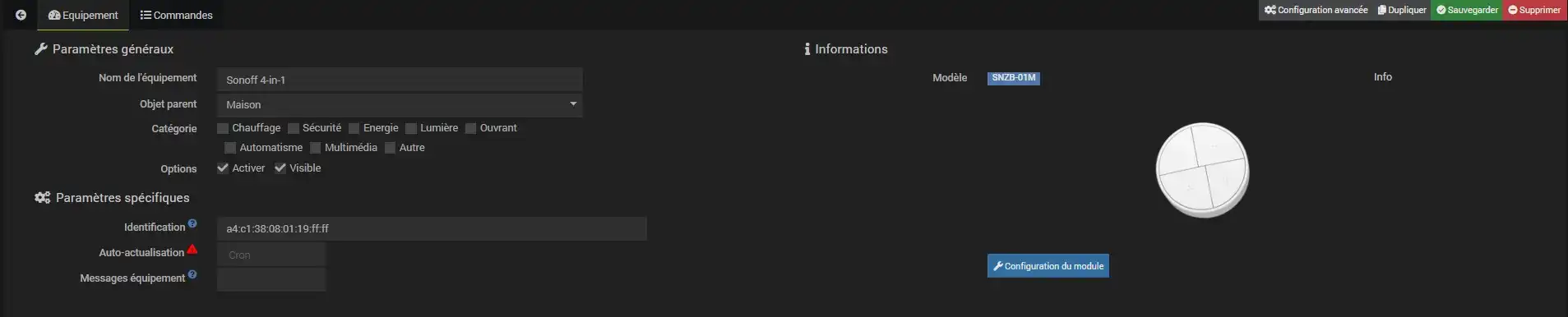
Dans l’onglet « Commandes » vous pouvez cocher les données que vous souhaitez afficher sur le tableau de bord.

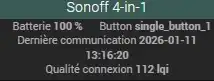
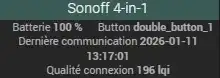
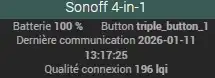
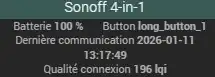
Une fois la configuration appliquée, vous retrouvez les informations sur le tableau de bord.
Vous voyez ici les retours d’informations suivant le type d’appui sur le bouton 1
Conclusion


-
Installation
-
Configuration
-
Fonctionnalités
-
Performances
-
Design
-
Qualité / Prix
Résumé
La télécommande 4 boutons Sonoff Orb 4 in 1 est très simple a installer et a utiliser. Les accessoires fournis permettent de l’installer où bon vous semble. Le bouton de choix de protocole, très pratique, vous permettra de choisir entre une installation Bluetooth avec une utilisation sous Matter ou bien Zigbee 3.0 avec une utilisation sous Zigbee2MQTT par exemple. Chacun des quatre bouton pourra envoyer les information suivant un appui simple, double appui, triple appui ou appui long et vous permettra de créer jusqu’à 16 scènes avec votre installation domotique. L’utilisation d’une pile CR2477 permet une longue autonomie et celle-ci est facilement accessible dans les commerces ou marketplace.
Pros
- Prix
- Qualité
- Choix du protocole Bluetooth ou Zigbee 3.0
- Fixations
- Accessoires fournis
Cons
- Existe qu’en blanc
- Pile CR2477