BOUTIQUE
La nouvelle prise NOUS A7Z utilisant Zigbee 3.0 et compatible Zigbee2MQTT vous permet de contrôler une charge à distance avec la mesure d’énergie, des automatisations sont possible avec votre système domotique compatible, via l’application Nous Smart Home ou Alexa/Google. Celle-ci utilise une sécurité renforcée et peut piloter un équipement en On / Off jusqu’à 16A. Découvrons là ensemble dans cet article.

Sommaire
Présentation de la prise NOUS Smart Zigbee Socket A7Z
La prise intelligente Zigbee NOUS A7Z est conçue pour organiser l’extinction automatique et manuelle des appareils électriques de la pièce, via un accès à distance via Internet, à l’aide d’un smartphone ou d’une tablette avec l’application Nous Smart Home installée. La communication avec la prise intelligente est configurée via un serveur cloud utilisant le protocole P2P, qui utilise un adaptateur Zigbee sans fil.
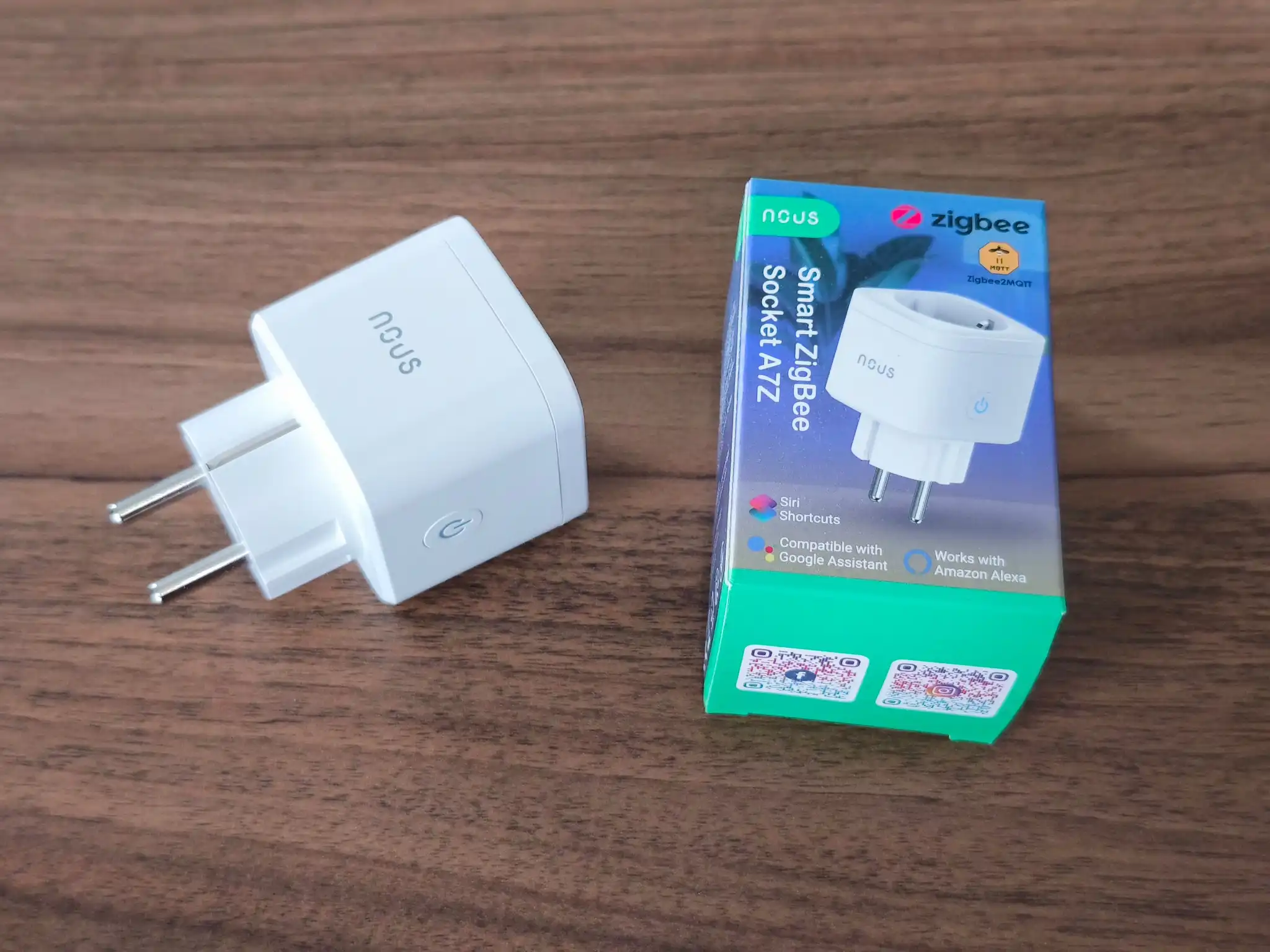
La prise intelligente est équipée d’un bouton mécanique et d’une indication lumineuse de l’état de l’appareil. La prise intelligente est équipée d’un relais électromécanique. L’appareil a pour fonction de surveiller l’énergie et d’enregistrer la consommation d’électricité.
Vous aurez besoin d’une passerelle/hub ZigBee Nous E1, Nous E7 ou autre compatible Tuya pour vous connecter.
Fonctionnalités de la prise de mesure de consommation Zigbee NOUS-A7Z
- Allumage et extinction à distance via smartphone
- Contrôle manuel avec bouton intégré
- Suivi en temps réel de la consommation d’énergie
- Historique des données de consommation
- Indicateur lumineux d’état
- Compatible avec Alexa et Google Assistant
- Automatisation via scénarios Tuya / Smart Life
- Fonctionne avec passerelle ZigBee (E1, E7, etc.)
- Protection contre les surcharges (jusqu’à 3680 W)
- Faible consommation en veille (0,5 W)
Caractéristiques de la prise de mesure de consommation Zigbee
- Compatibilité : nécessite une passerelle ZigBee E1
- Marque : NOUS
- Couleur : Blanc
- Matériau : PC/ABS (V0, ignifuge)
- Fonction spéciale : Suivi de la consommation d’énergie
- Puissance électrique : 3680 W
- Certifications : CE, RoHS
- Dimensions : 50 × 56 × 83 mm
- Charge max : 16A (pic), 15A (continu)
- Température de fonctionnement : 0°C à 40°C
- Tension : 110–230V, 50/60Hz
- Protection humidité : IP20
- Consommation en veille : 0,5 W
- Norme réseau : IEEE 802.15.4 (ZigBee 3.0)
- Application : NOUS Smart Home (iOS 8+ / Android 4.4+)
- Compatibilité vocale : Alexa, Google Home
- Garantie : 24 mois
- Contenu de la boîte : Prise, manuel d’utilisation, emballage
Le manuel d’utilisation est disponible en Français ici
Découverte de la prise NOUS Smart Zigbee Socket A7Z
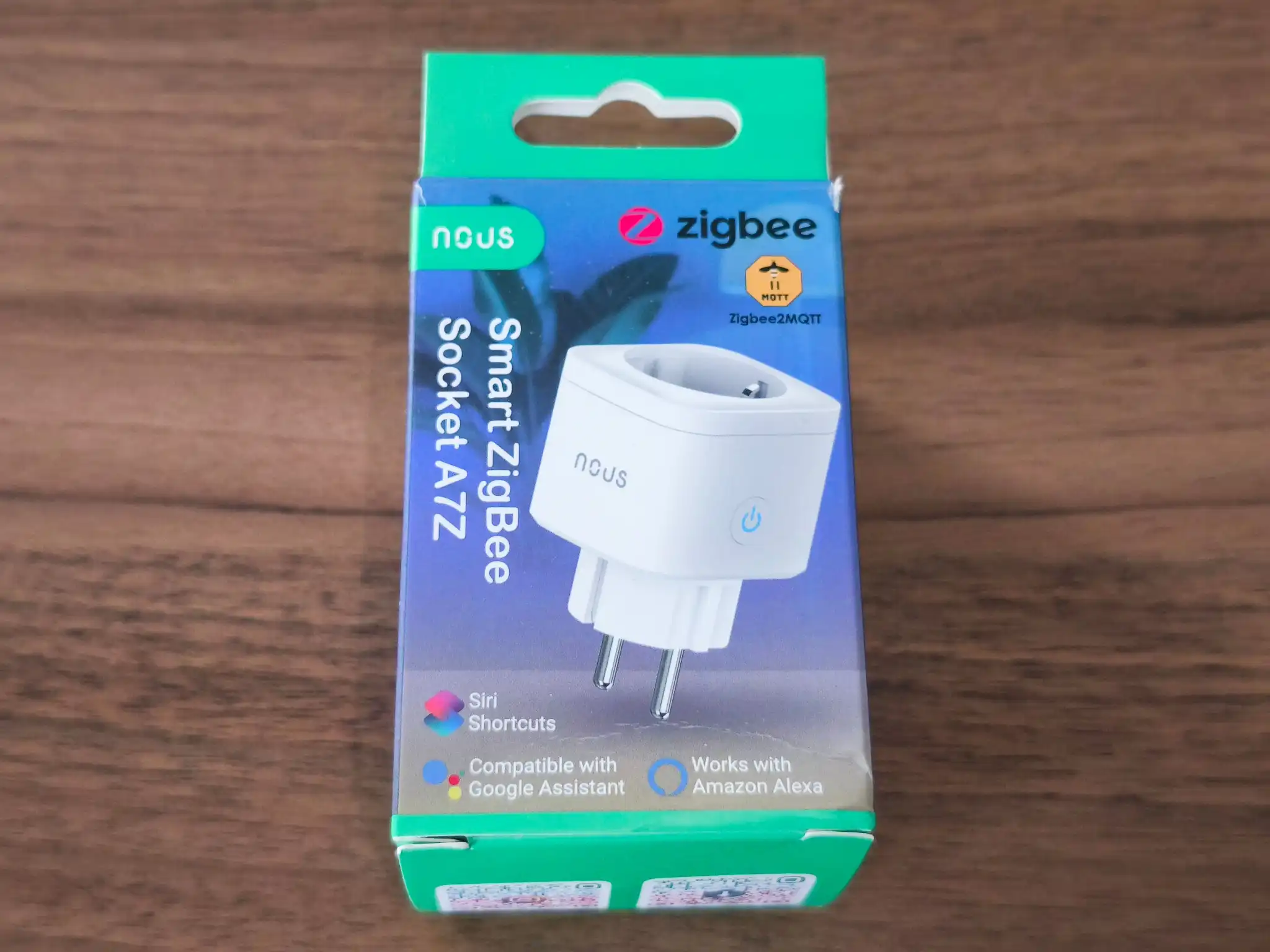
La prise est présentée dans un emballage bleu et vert, nous voyons la marque Nous, le nom du modèle, le protocole utilisé, une compatibilité avec Zigbee2MQTT et les assistants vocaux
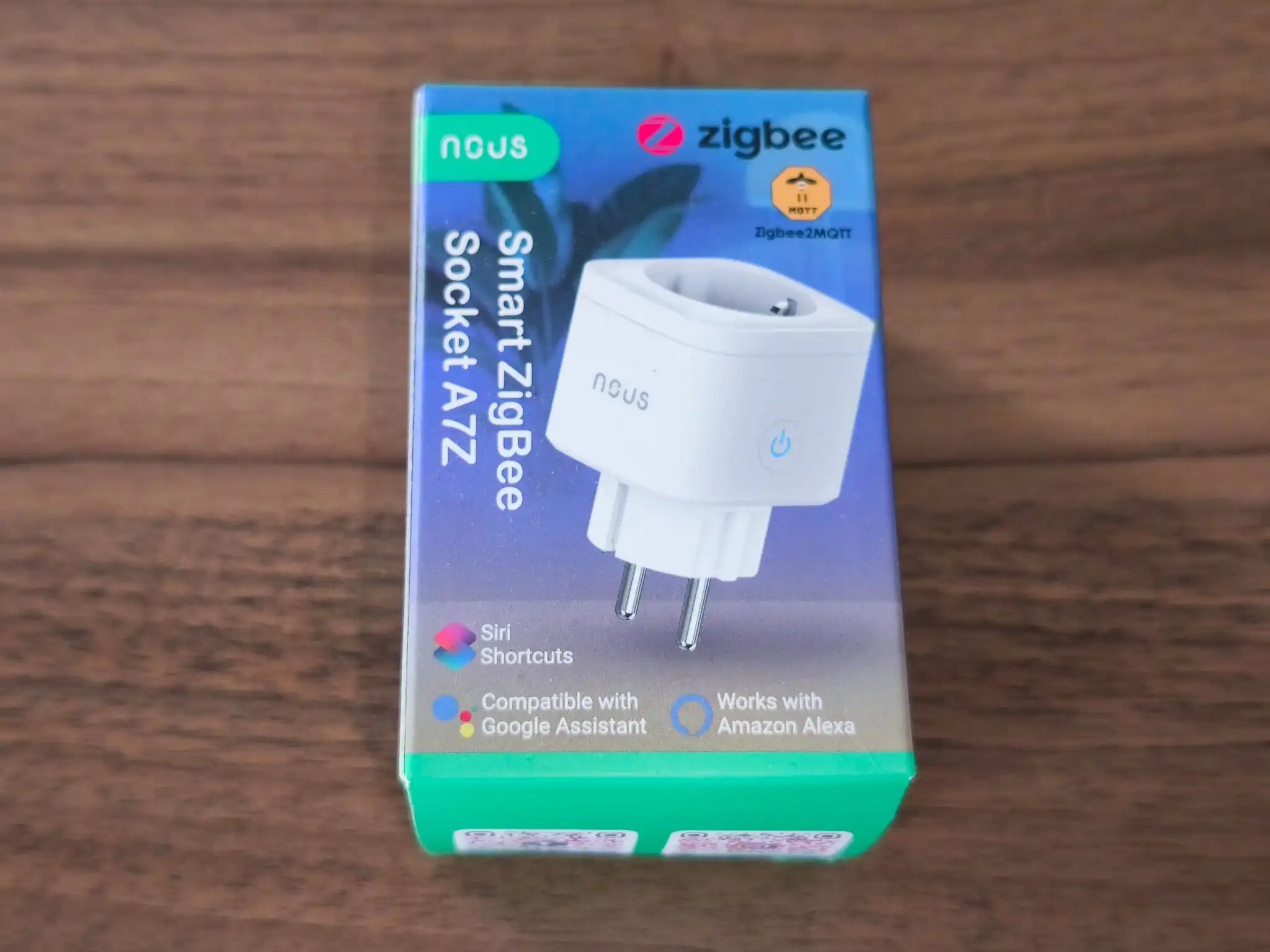
Le premier côté nous présente les caractéristiques de l’appareil
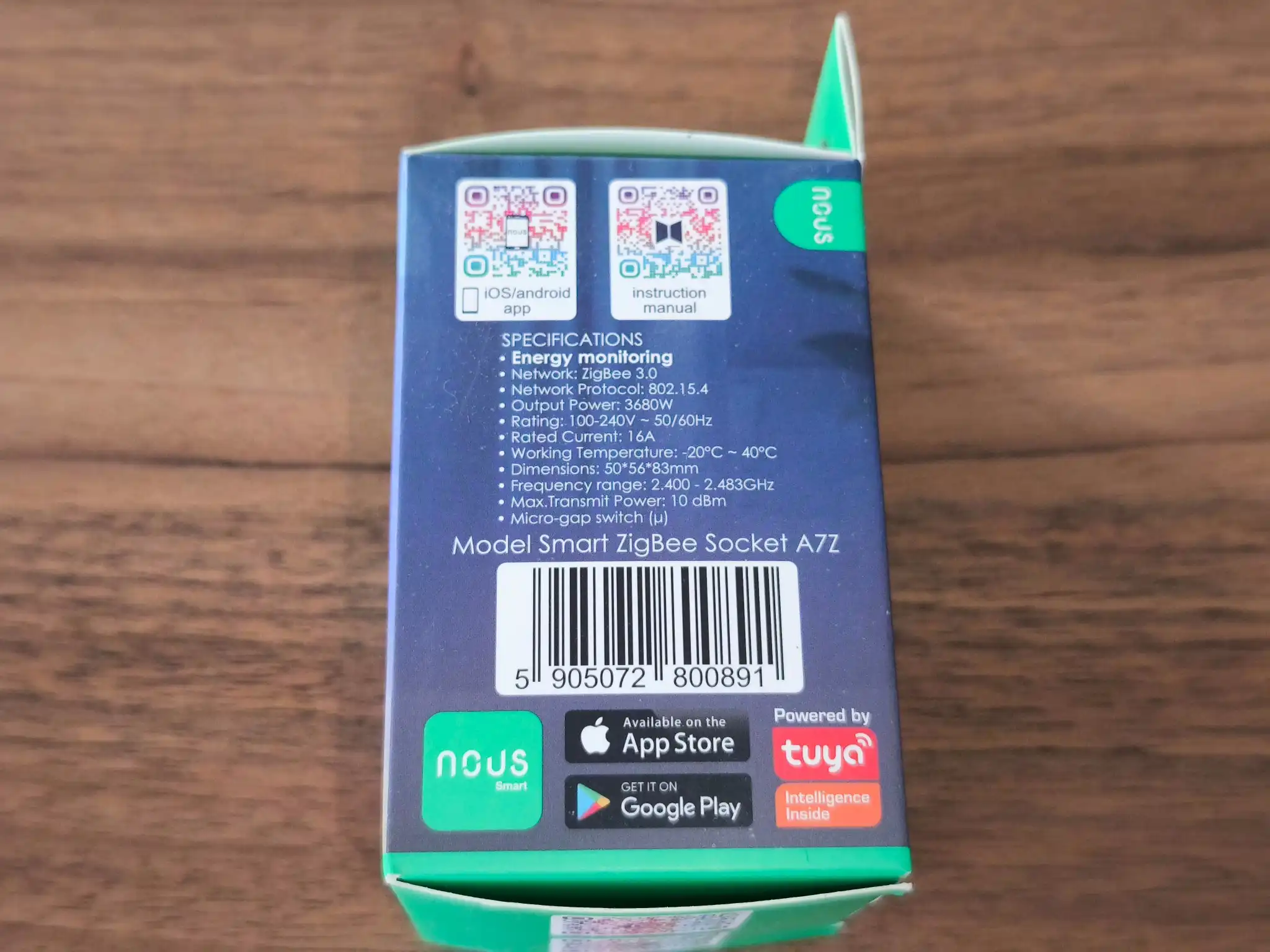
Sur la face arrière nous retrouvons les mêmes informations qu’en face avant
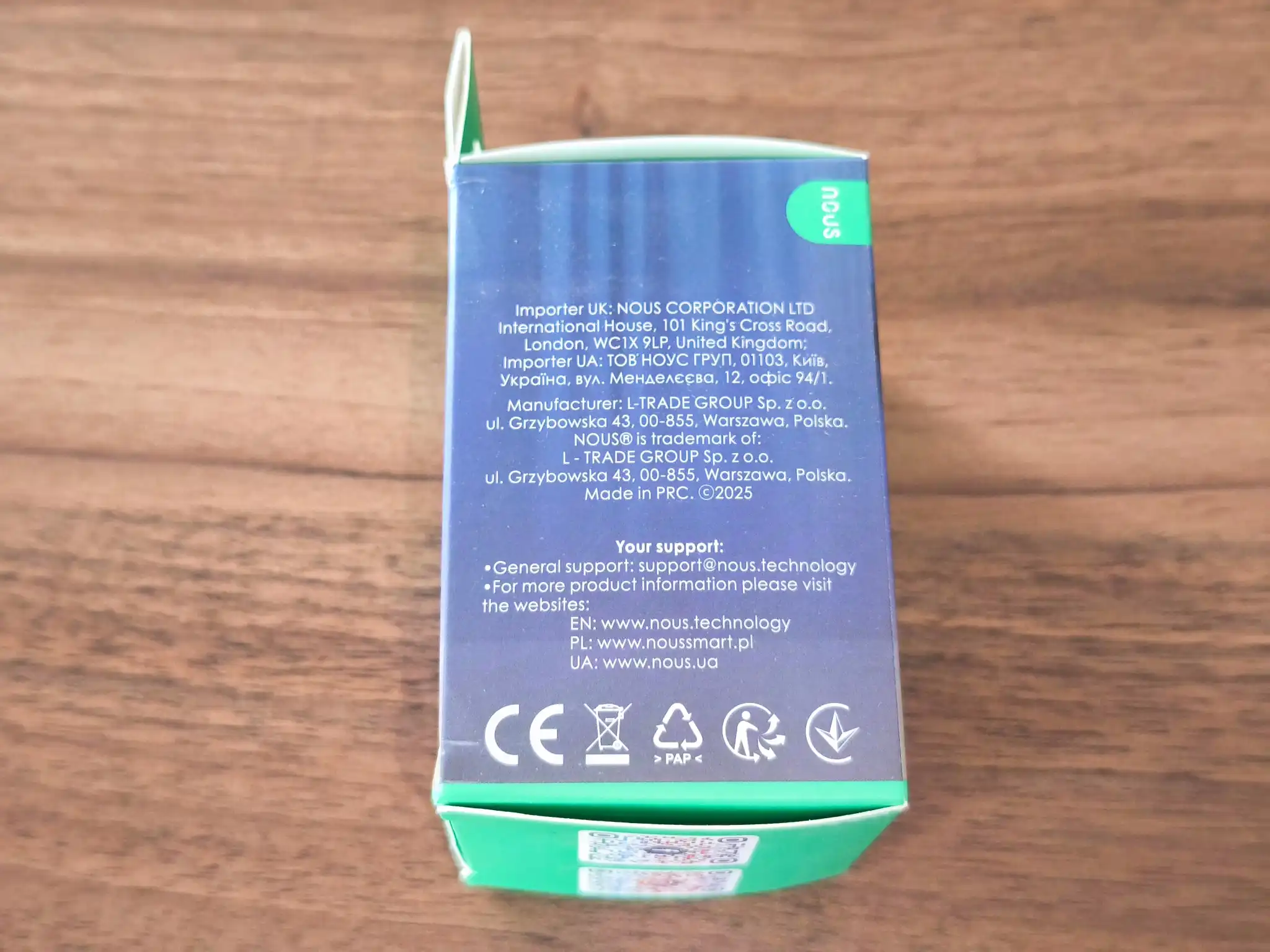
Le deuxième côté nous indique le lieu de fabrication et les liens vers les supports techniques
En partie basse nous retrouvons les QRCodes de la marque Nous vers les réseaux sociaux
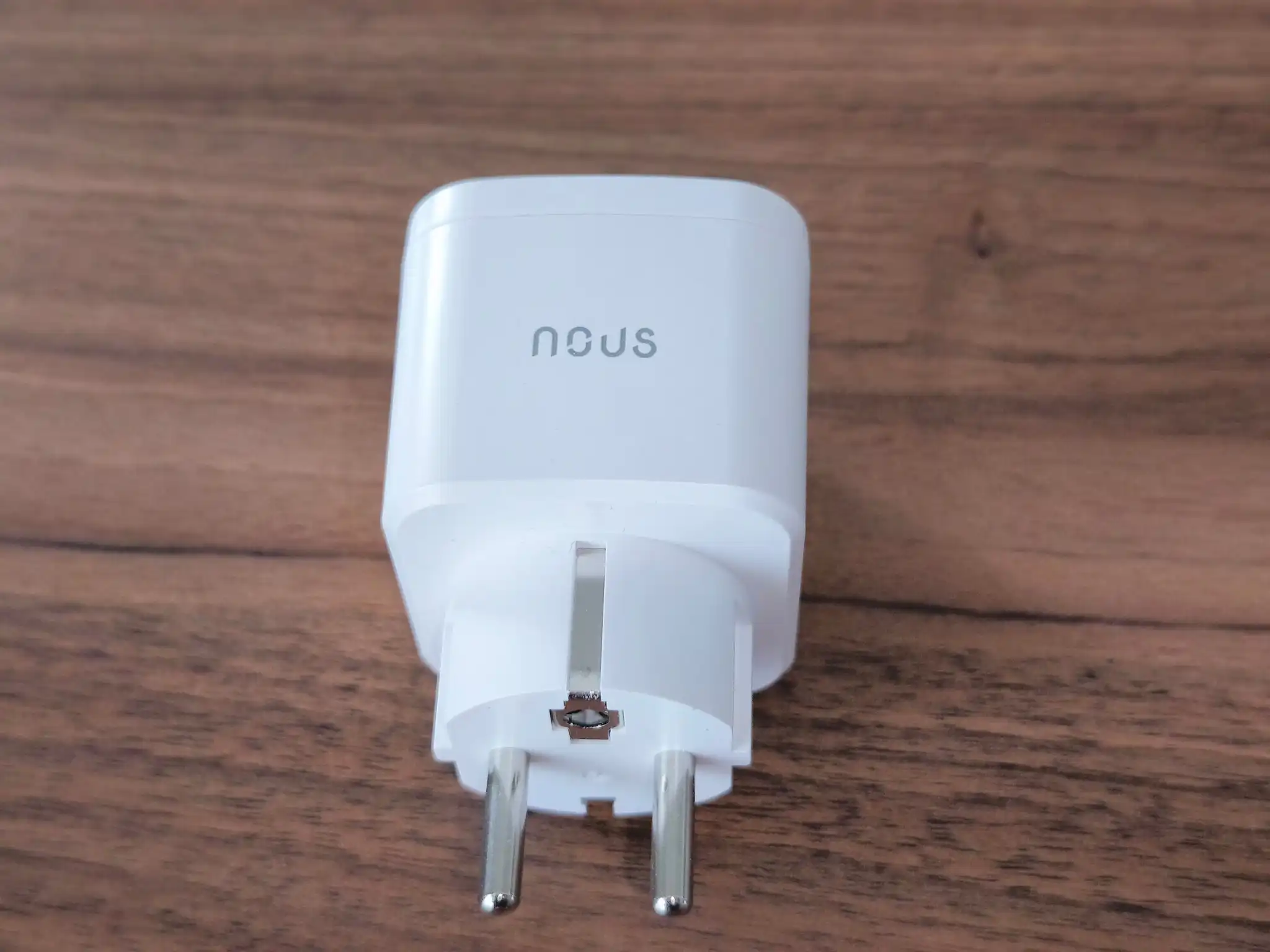
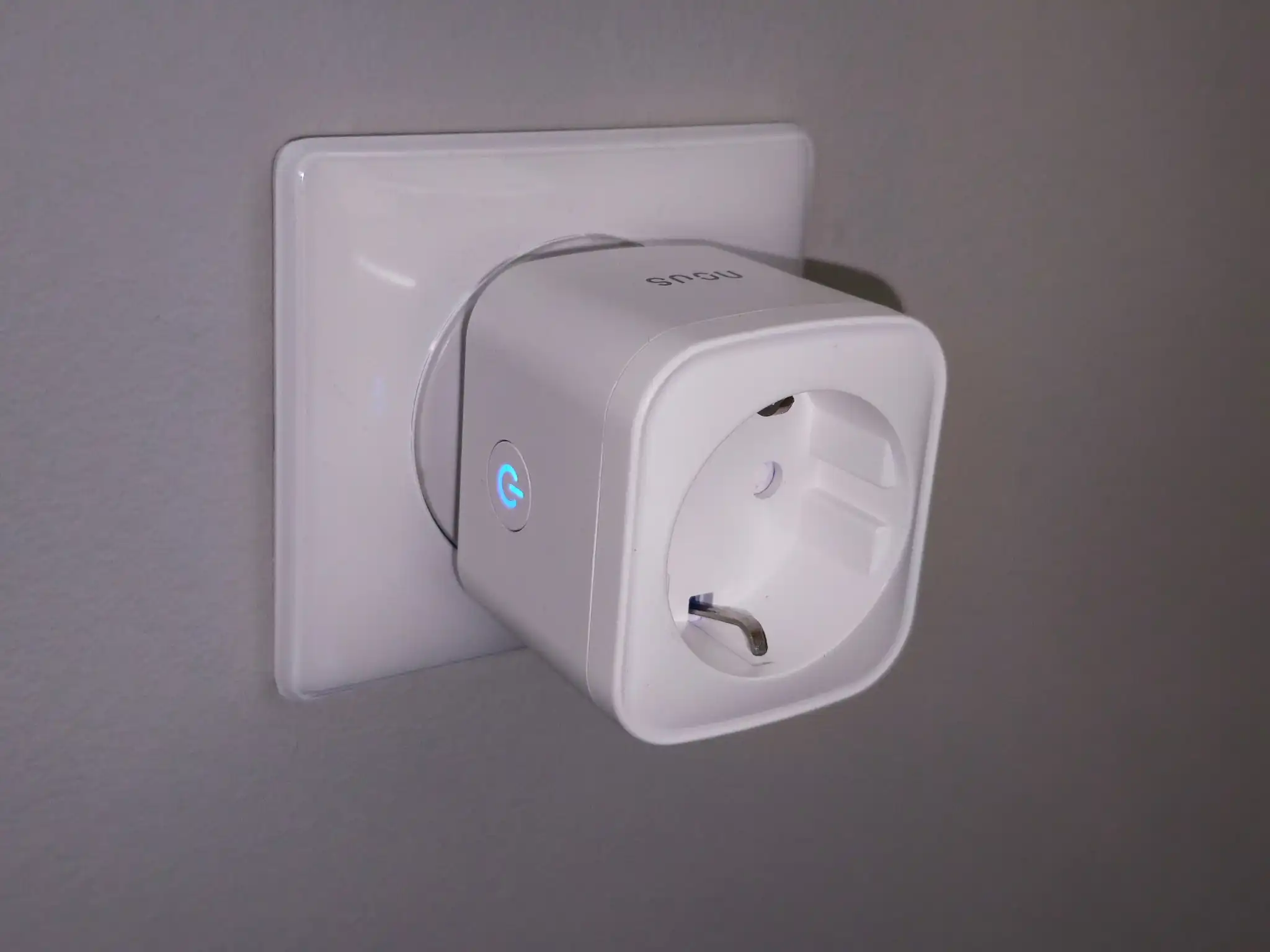
La prise A7Z est de forme carré, nous y voyons le marque Nous sur le dessus
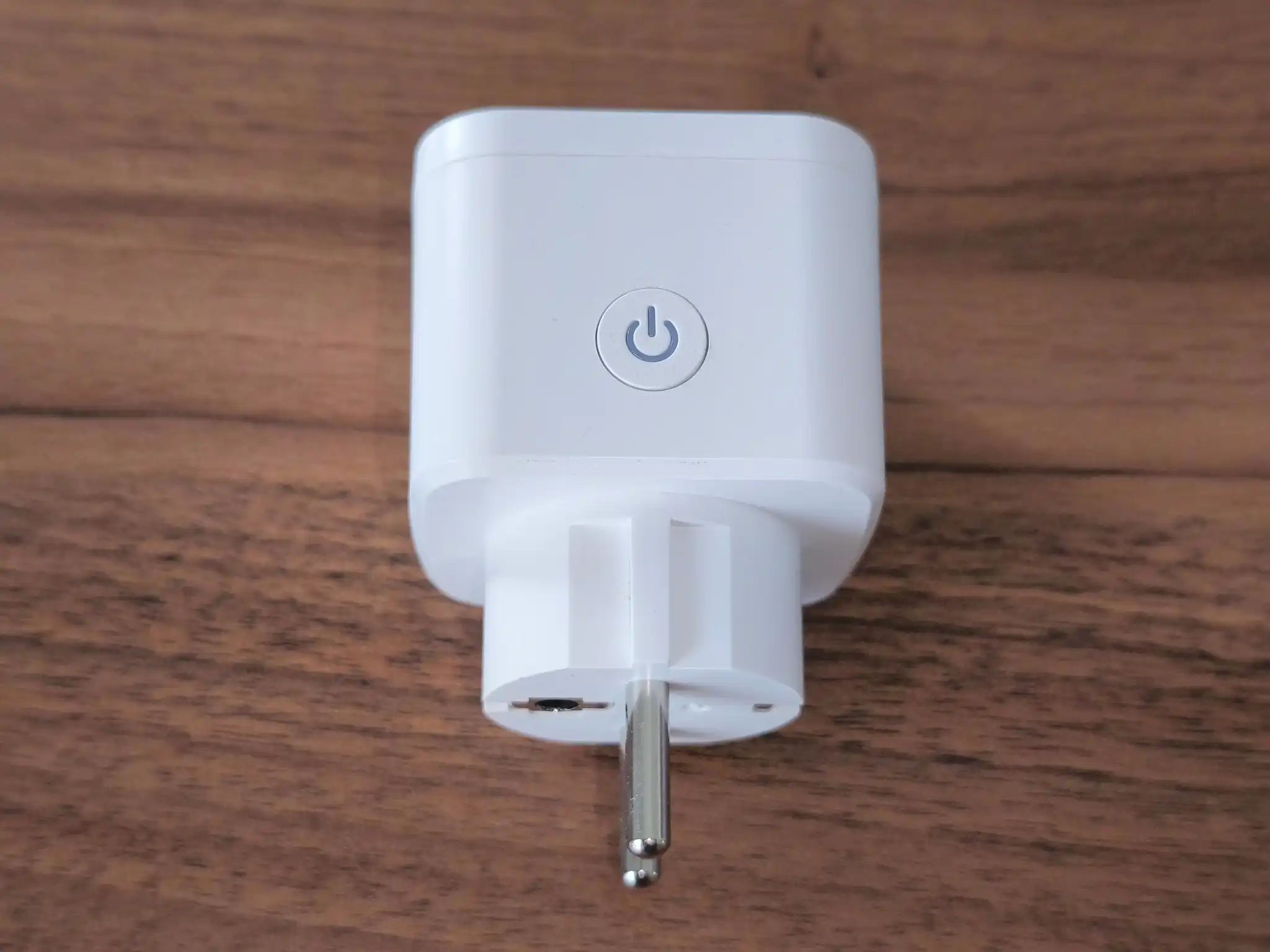
Sur le premier côté nous voyons un bouton permettant les commandes On et Off ainsi que l’appairage, celui-ci est équipé d’un voyant bleu
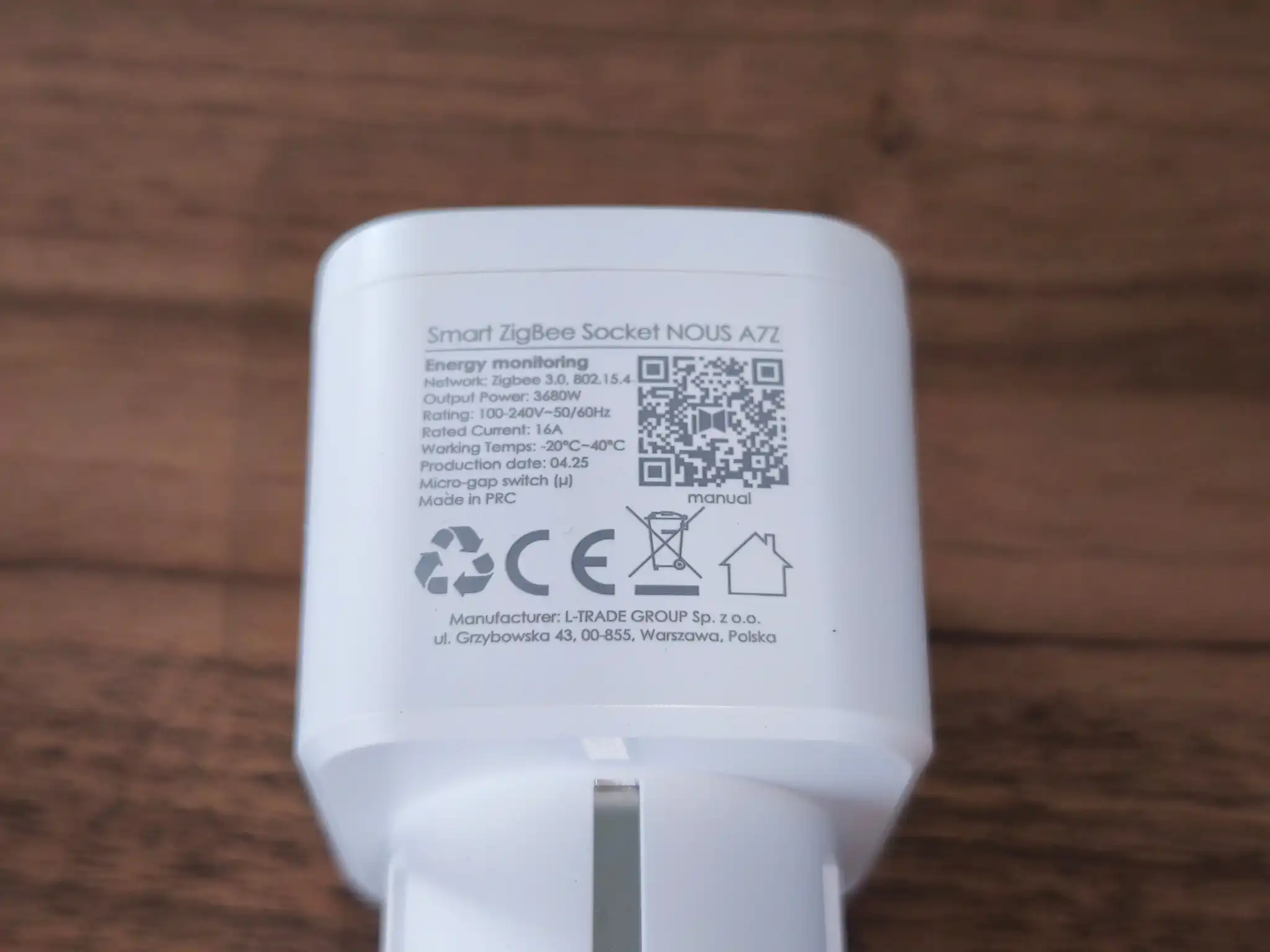
Sur le deuxième côté nous retrouvons les caractéristiques et un QRCode permettant d’atteindre le manuel d’utilisation
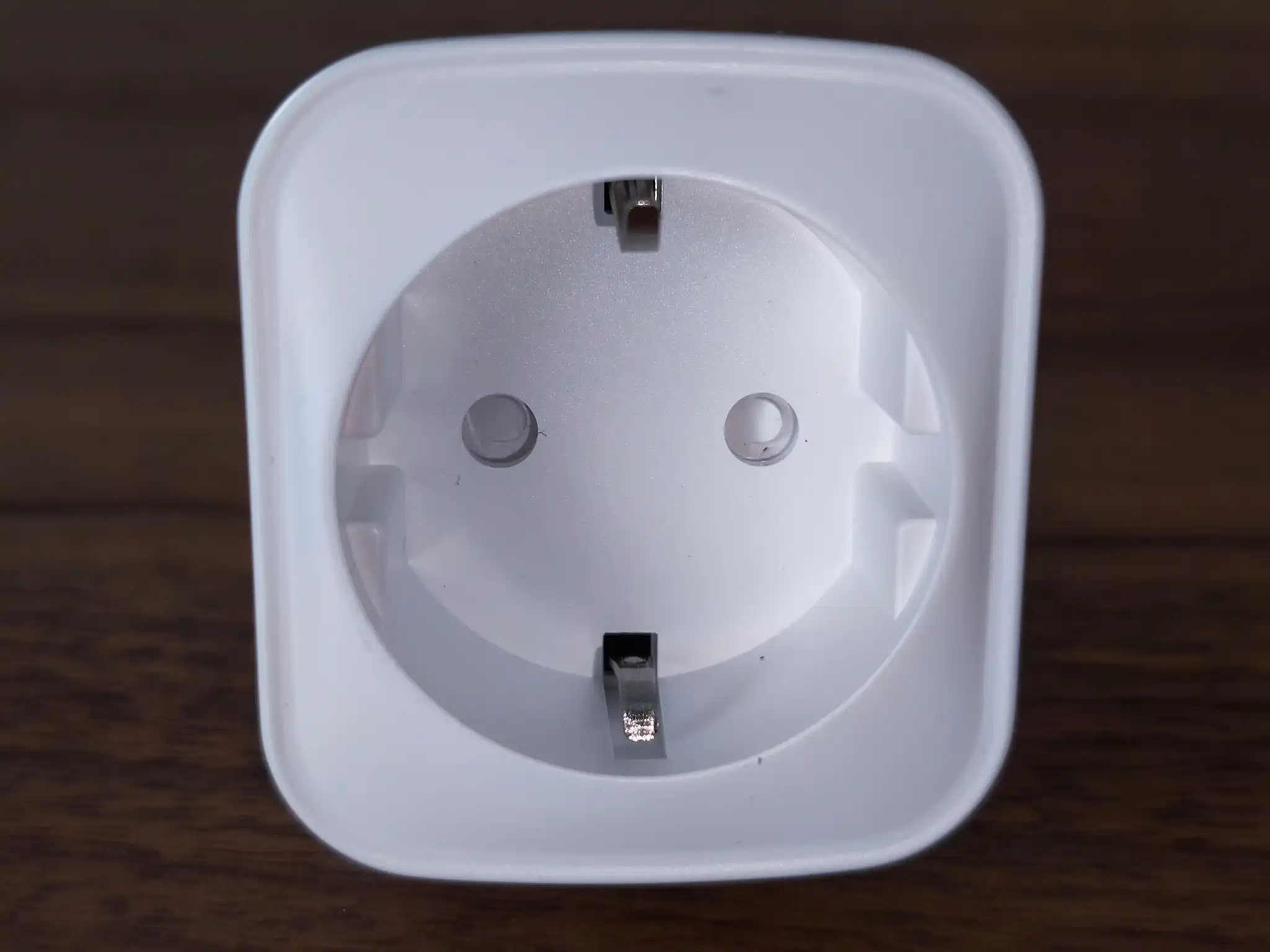
Côté utilisation la prise est au format Schuko
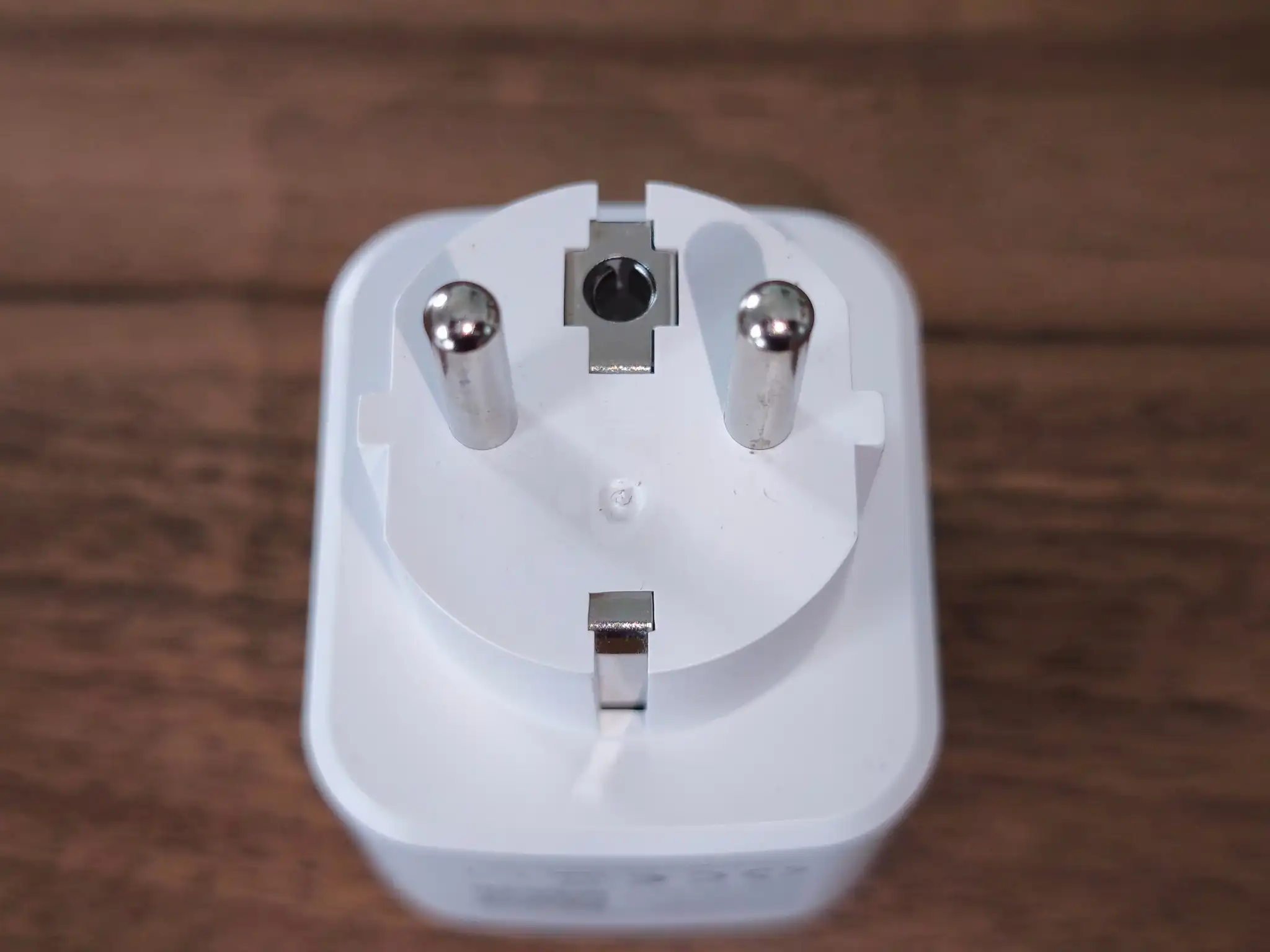
La partie raccordement est au format FR
La prise est de taille moyenne et s’intègre très bien dans la décoration intérieur d’une habitation, le voyant étant assez discret
Intégration sur Home Assistant avec Zigbee2MQTT
Comme pour toute utilisation avec Zigbee2MQTT nous vous conseillons de vérifier la compatibilité des produits sur le site zigbee2MQTT.
Pour cet article nous utilisons une box NABU CASA Home Assistant Green et Zigbee2MQTT.

Notre configuration est la suivante :
Passons maintenant à l’appairage de notre équipement. Il faut lancer l’inclusion en cliquant sur le bouton « Tous ».
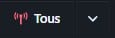
Un décompte de 4 minutes se lance et le symbole du signal passe en vert

Pour inclure l’équipement appuyez sur le bouton On/Off pendant 5 secondes, le voyant bleu se mettra à clignoter.
L’équipement s’inclut dans le réseau très rapidement
Une fois l’équipement ajouté au système, il nous suffit maintenant d’arrêter le processus d’inclusion en appuyant sur le bouton « Tous », le symbole du signal passera en rouge
L’équipement est disponible dans la zone « Appareils », il est possible de renommer simplement en cliquant sur l’icône bleu, reconfigurer avec l’icône orange et le supprimer avec l’icône rouge.

En cliquant sur le nom de l’équipement nous accédons aux informations de celui-ci avec l’onglet « A propos » nous permettant d’avoir un résumé.
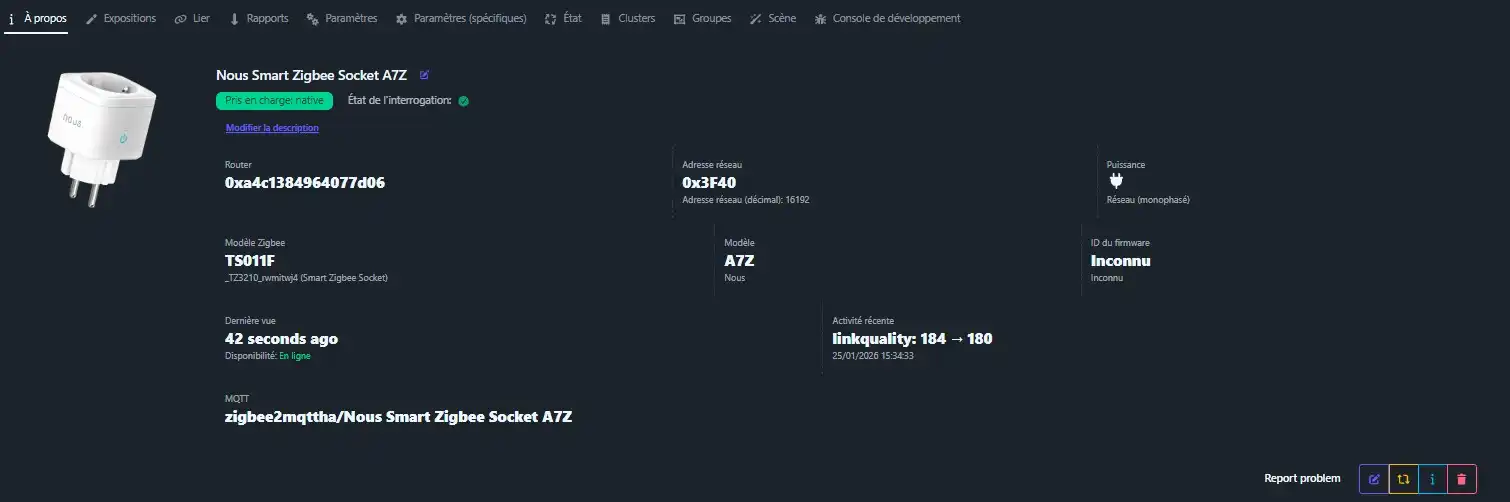
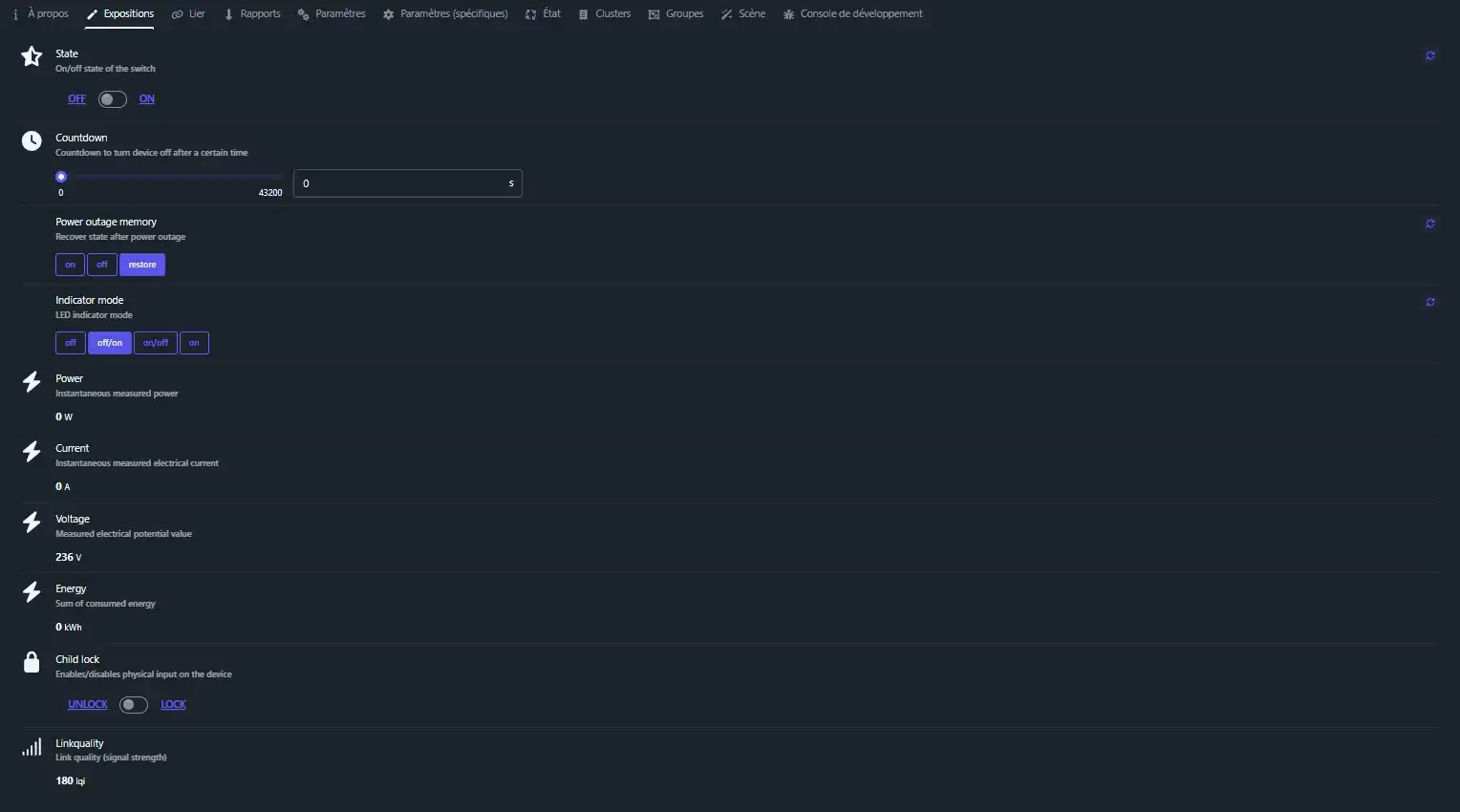
L’onglet « Expositions » nous permet de visualiser les valeurs et commandes disponibles.
L’onglet « Lier » permettant de lier / délier l’équipement (binding).

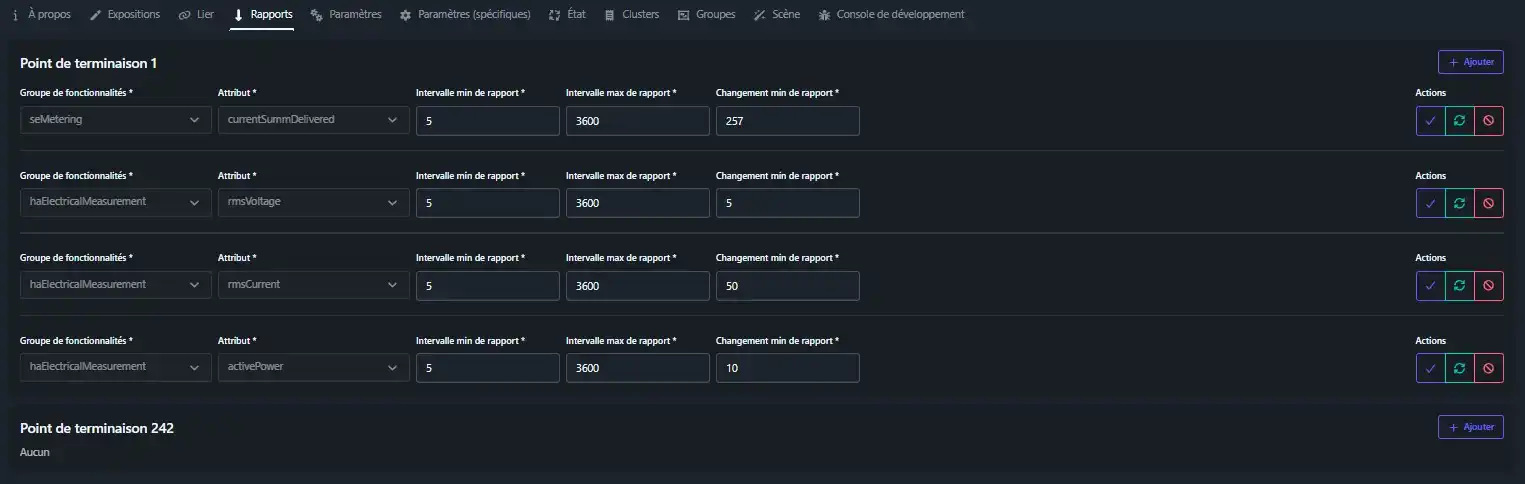
L’onglet « Rapports » permettant de générer des rapports.
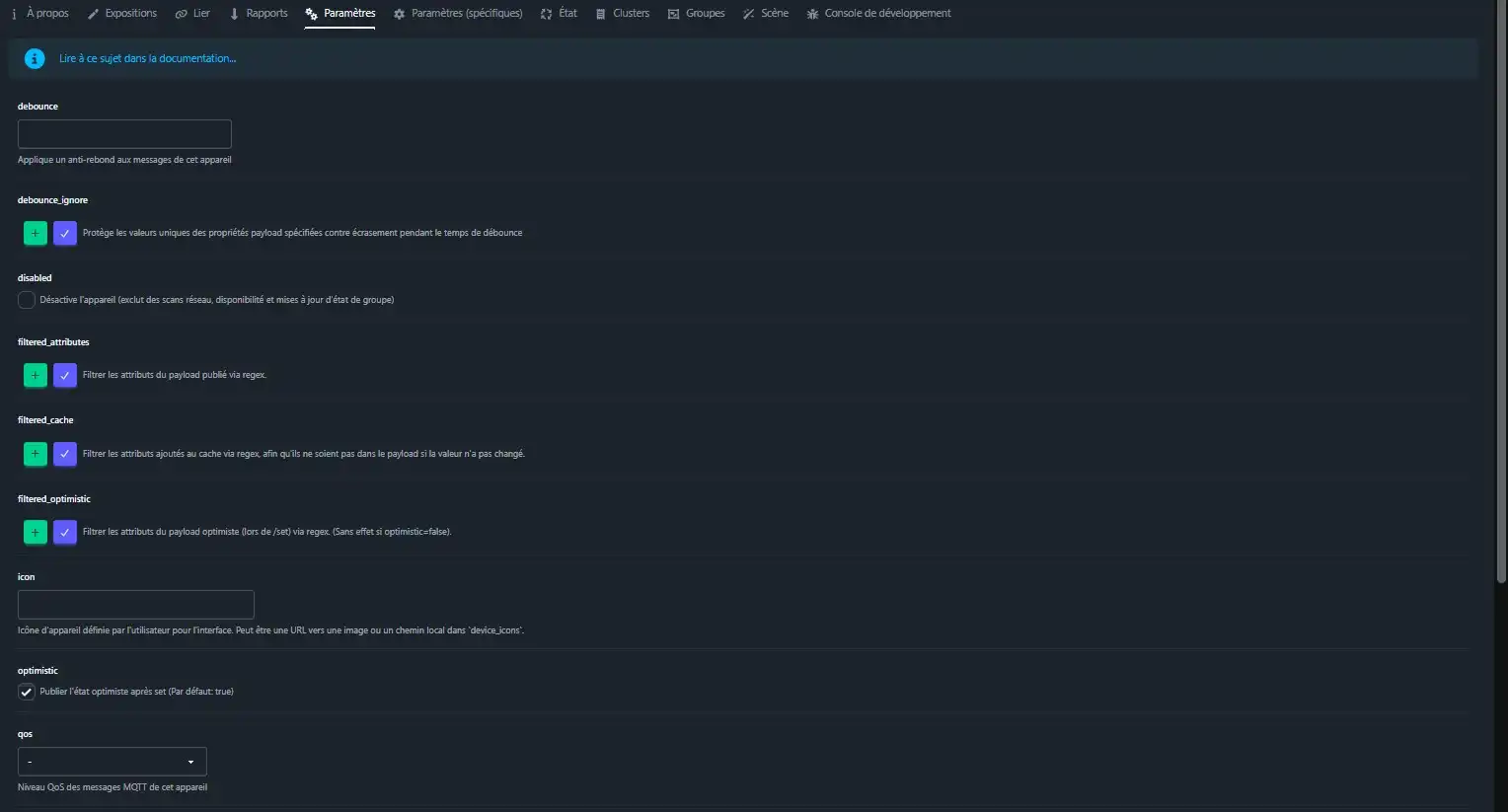
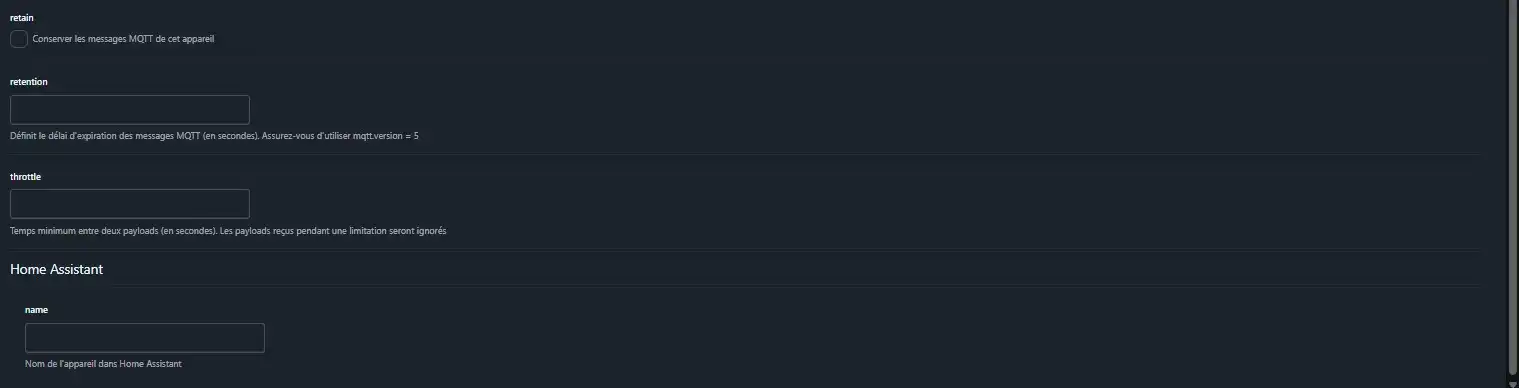
L’onglet « Paramètres » pour paramétrer l’équipement.
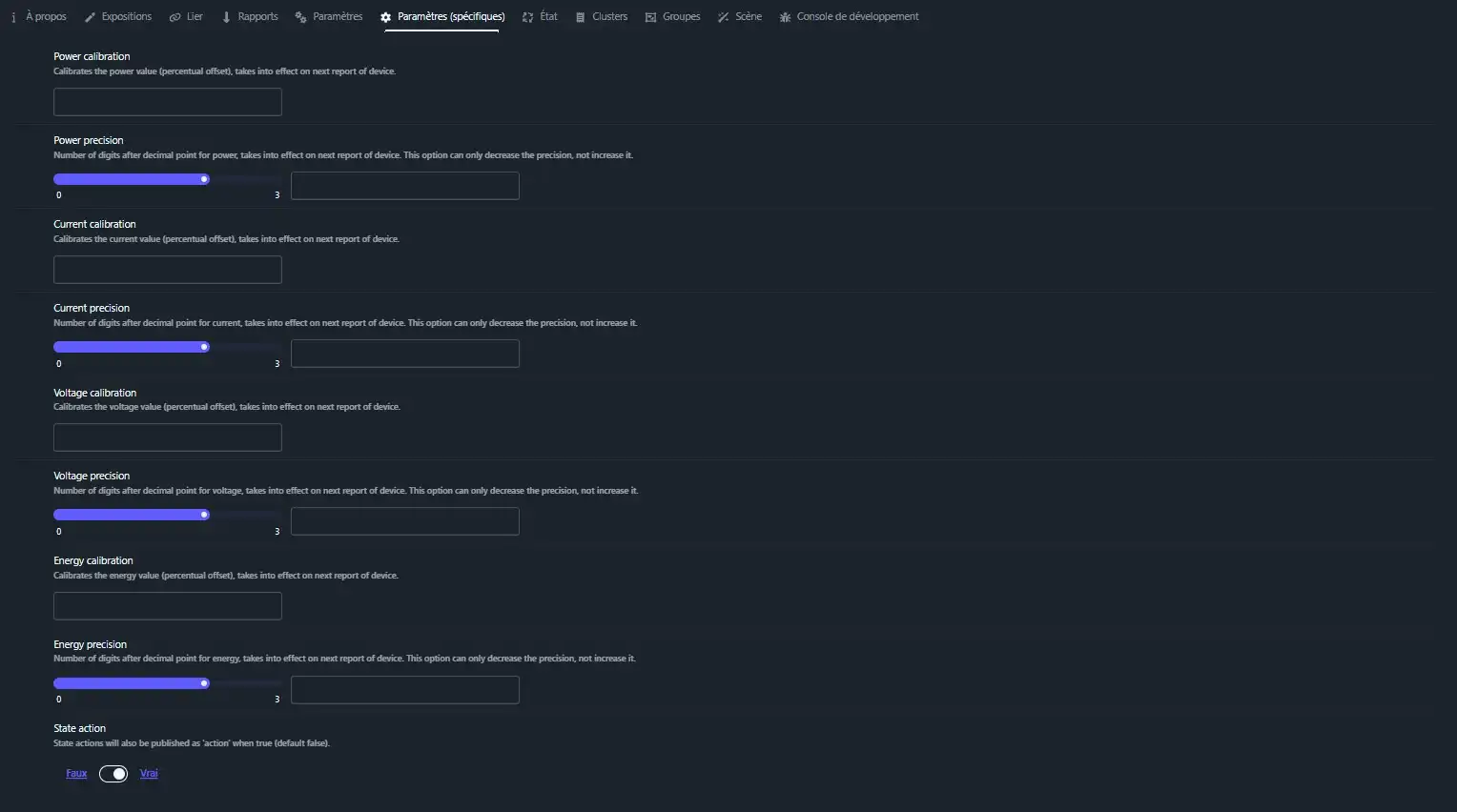
L’onglet « Paramètres spécifiques » pour gérer les décalages des valeurs et/ou états.
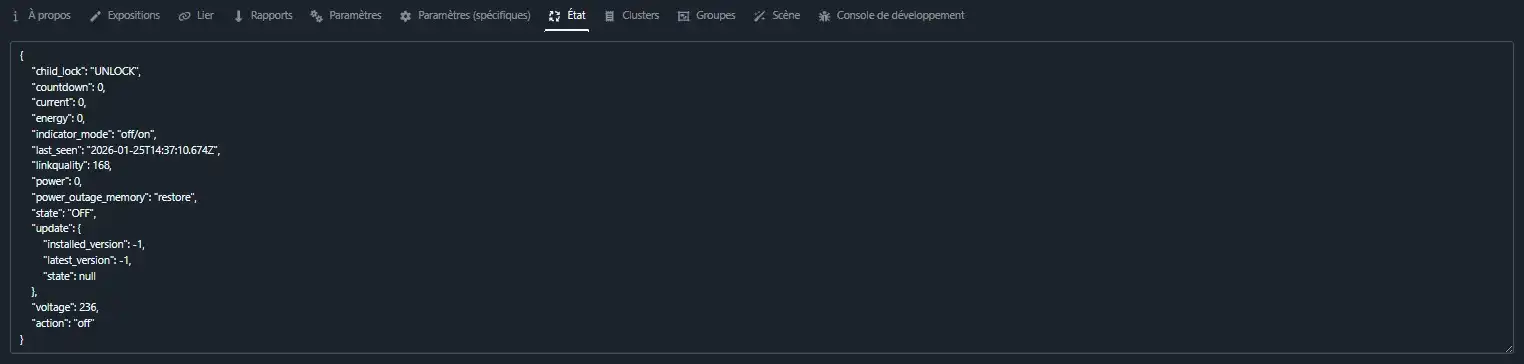
L’onglet « Etat ».
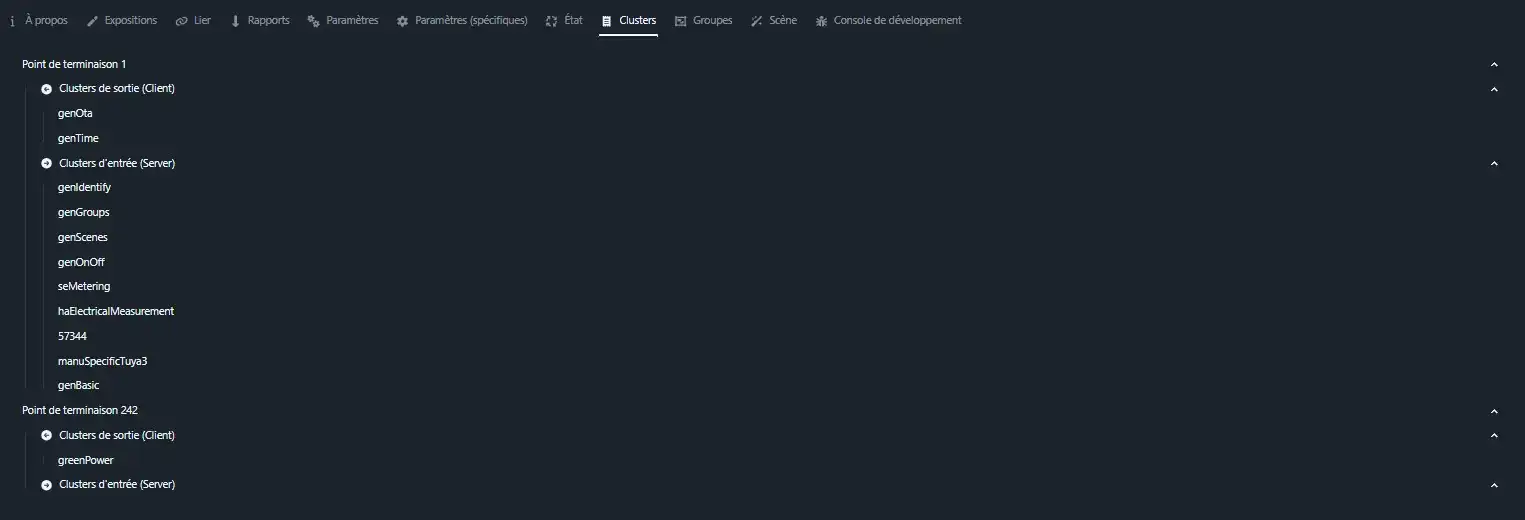
L’onglet « Clusters » permettant de visualiser les groupes de fonctionnalités.
L’onglet « Groupes ».

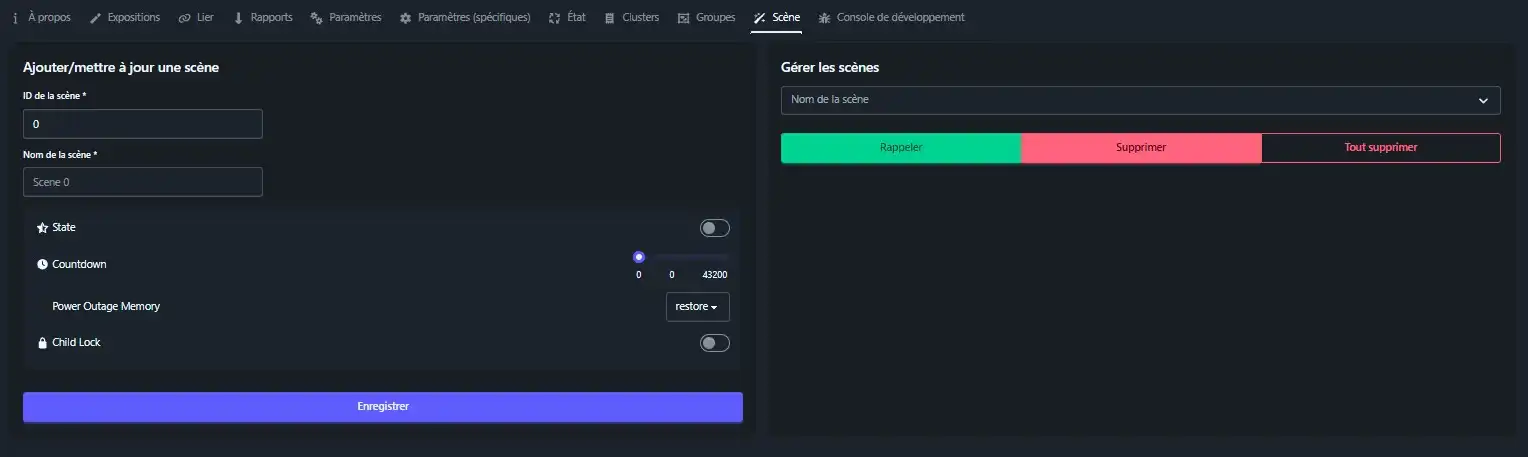
L’onglet « Scène ».
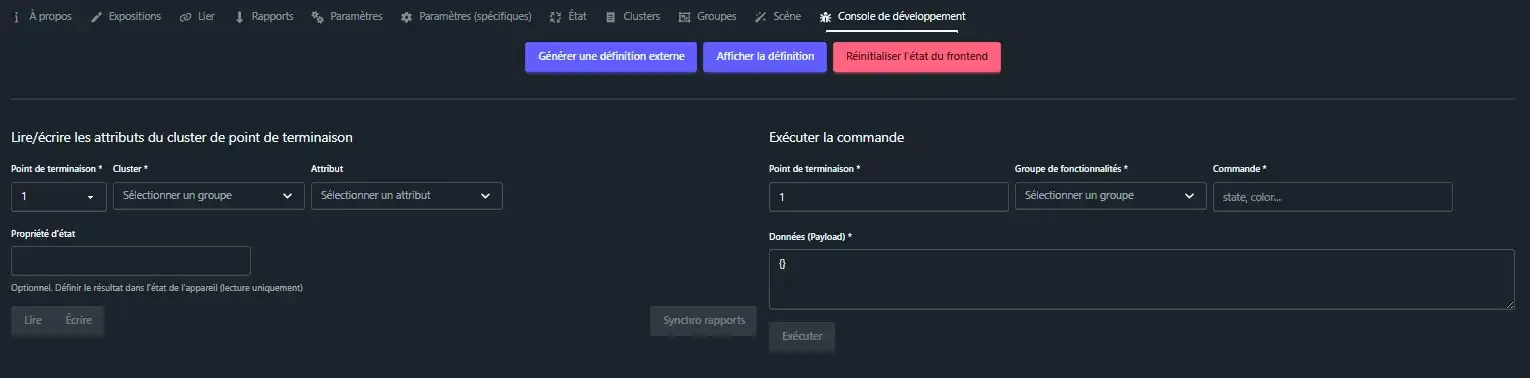
L’onglet « Console de développement ».
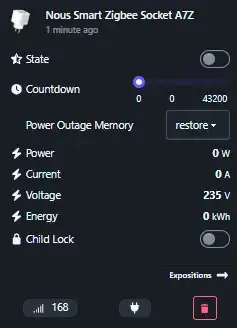
L’équipement apparait comme ci-dessous sur le tableau de bord Zigbee2MQTT.
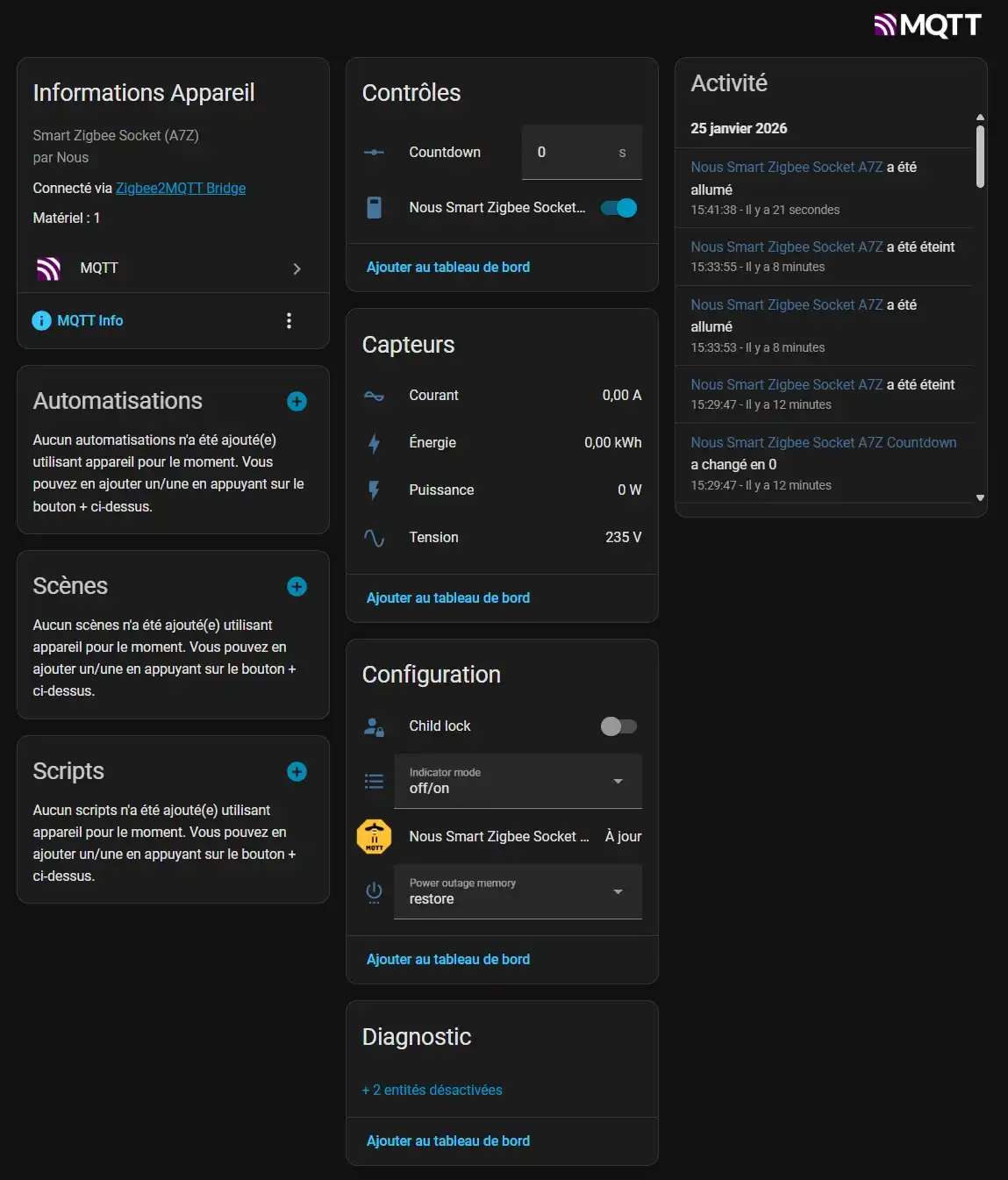
L’équipement est intégré dans la partie MQTT, nous la retrouvons sous cette forme
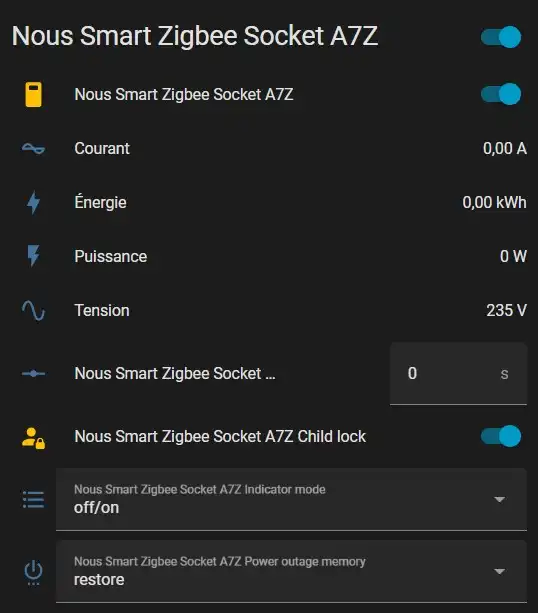
L’équipement est exploitable sur Home Assistant, voici un exemple d’utilisation sur le tableau de bord
Intégration sur Jeedom avec le plugin officiel JeeZigbee
Dans cette présentation, nous avons utilisé une box Jeedom Luna 4G avec le plugin JeeZigbee officiel Jeedom utilisant Zigbee2MQTT. L’intégration fonctionne également avec la box Jeedom ATLAS un dongle Zigbee.


Notre configuration est la suivante
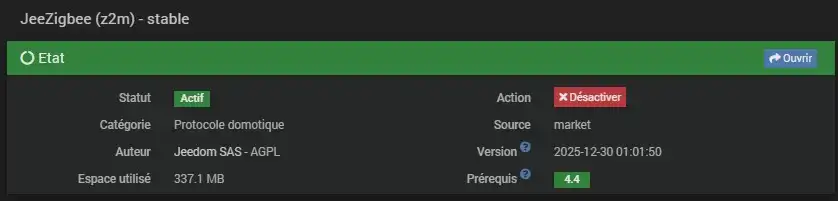
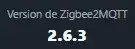
Pour inclure cet équipement connecté Zigbee il faudra aller dans Plugin>Protocole domotique>JeeZigbee.

Puis vous arriverez dans l’interface du plugin JeeZigbee, cliquez sur « Mode inclusion » pour lancer la procédure d’apprentissage du périphérique.
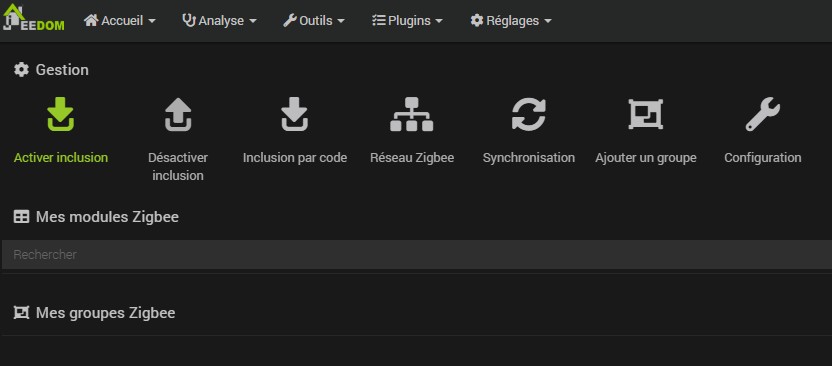
Le système vous demandera sur quel équipement Zigbee vous souhaitez inclure ; Tout correspond au contrôleur Zigbee ou bien Coordinateur correspond à un équipement proche de l’emplacement de notre module. Par défaut nous choisissons Tout, puis cliquez sur « OK ».
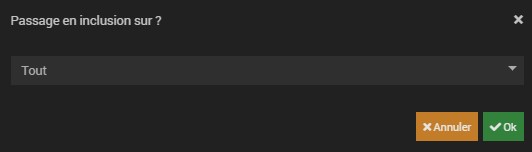
Le contrôleur passe en mode inclusion et vous signalera qu’il sera actif pendant 4 minutes.

Pour inclure l’équipement appuyez pendant 5 secondes sur le bouton On/Off.
Une fois la procédure d’inclusion réalisée, Jeedom vous dirigera vers la page dédiée à la configuration de l’équipement.
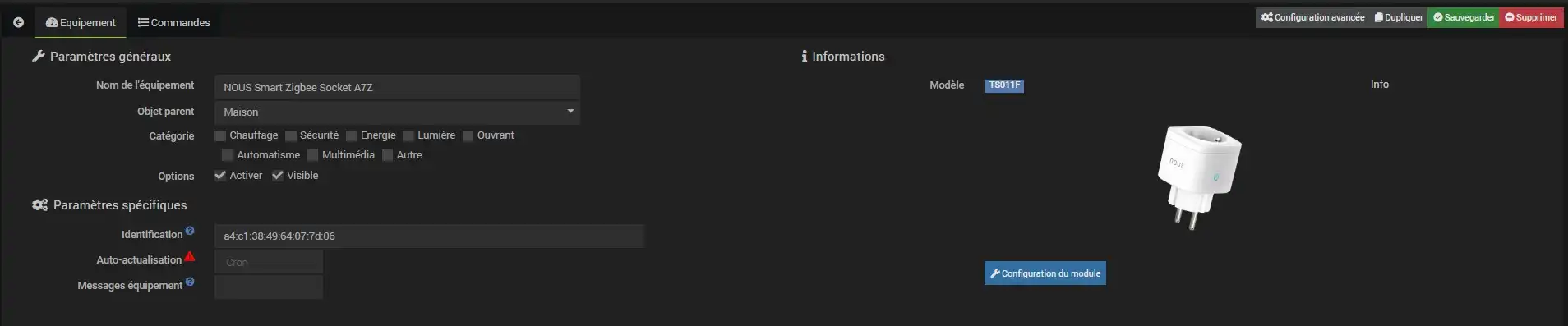
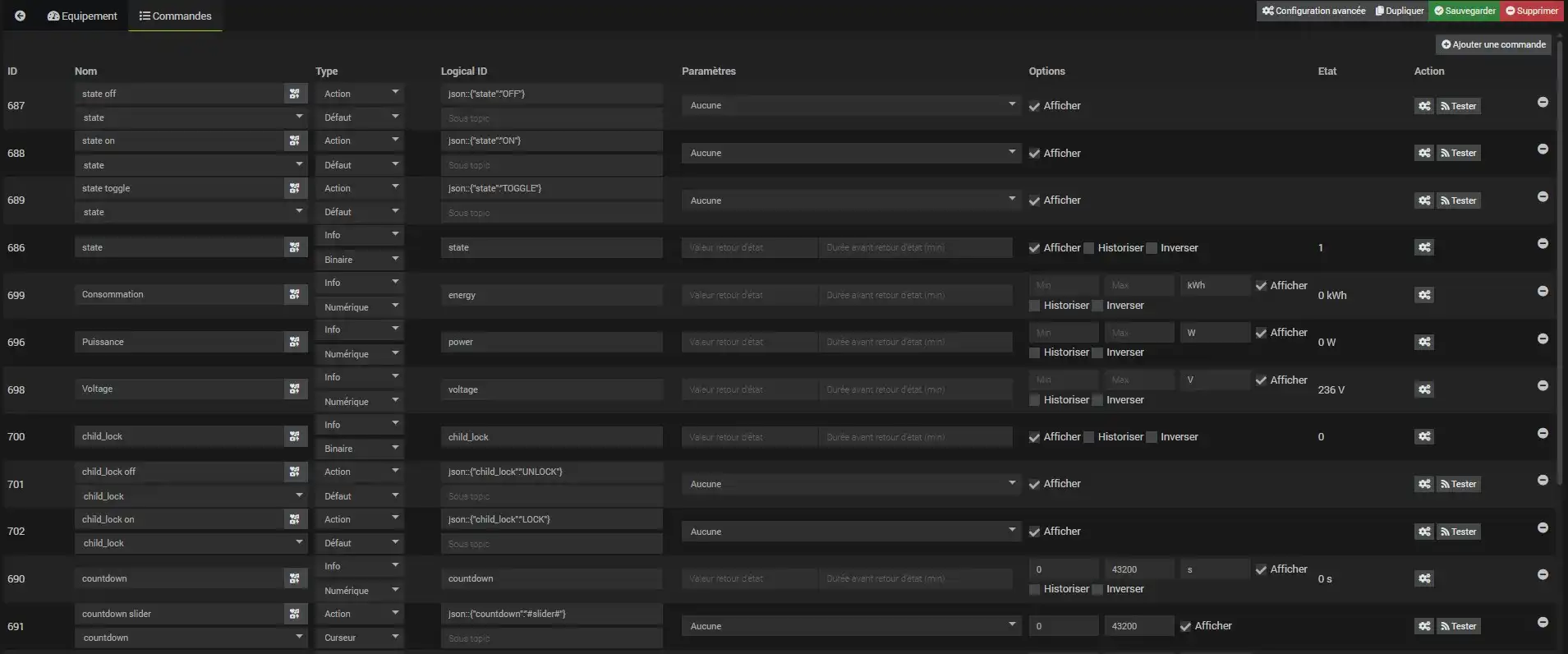
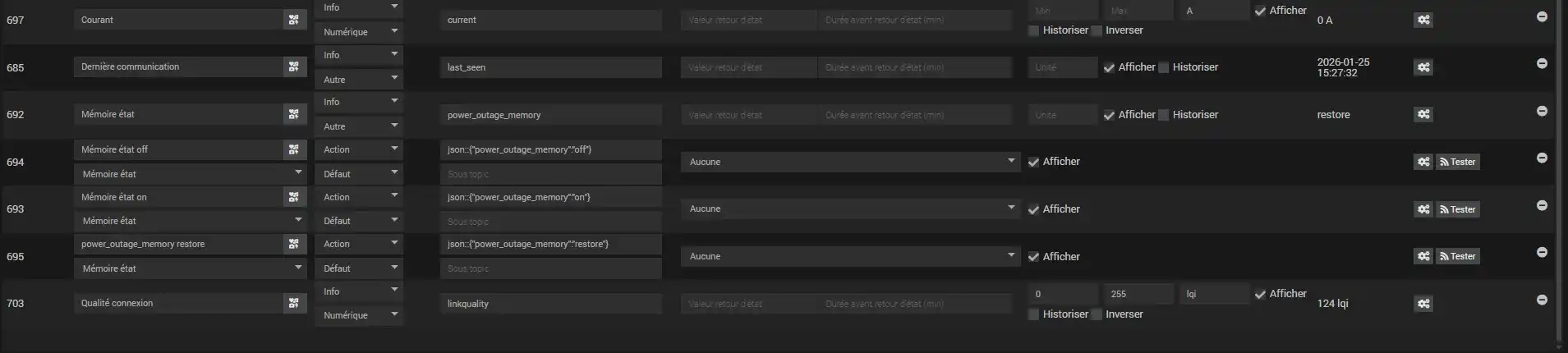
Dans l’onglet « Commandes » vous pouvez cocher les données que vous souhaitez afficher sur le tableau de bord.
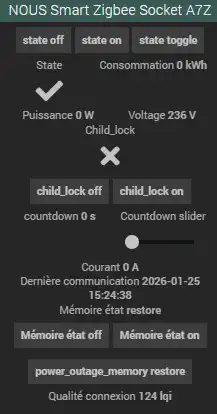
Une fois la configuration appliquée, vous retrouvez les informations sur le tableau de bord.
Conclusion