BOUTIQUE
Le choix de caméra 360° intérieur est assez difficile, le prix étant parfois élevé et les fonctionnalités pas souvent au rendez-vous. Avec la caméra de sécurité SONOFF 360° Full HD, audio bidirectionnel, vision nocturne, compatible ONVIF, Home Assistant, Google home et Alexa, la surveillance de votre domicile n’a jamais été aussi simple et facile, découvrons là dans cet article
Sommaire
Présentation de la camera 360° Sonoff Pan-tilt2
SONOFF – Caméra de sécurité intérieure WIFI Pan-Tilt 2 – CAM-PT2
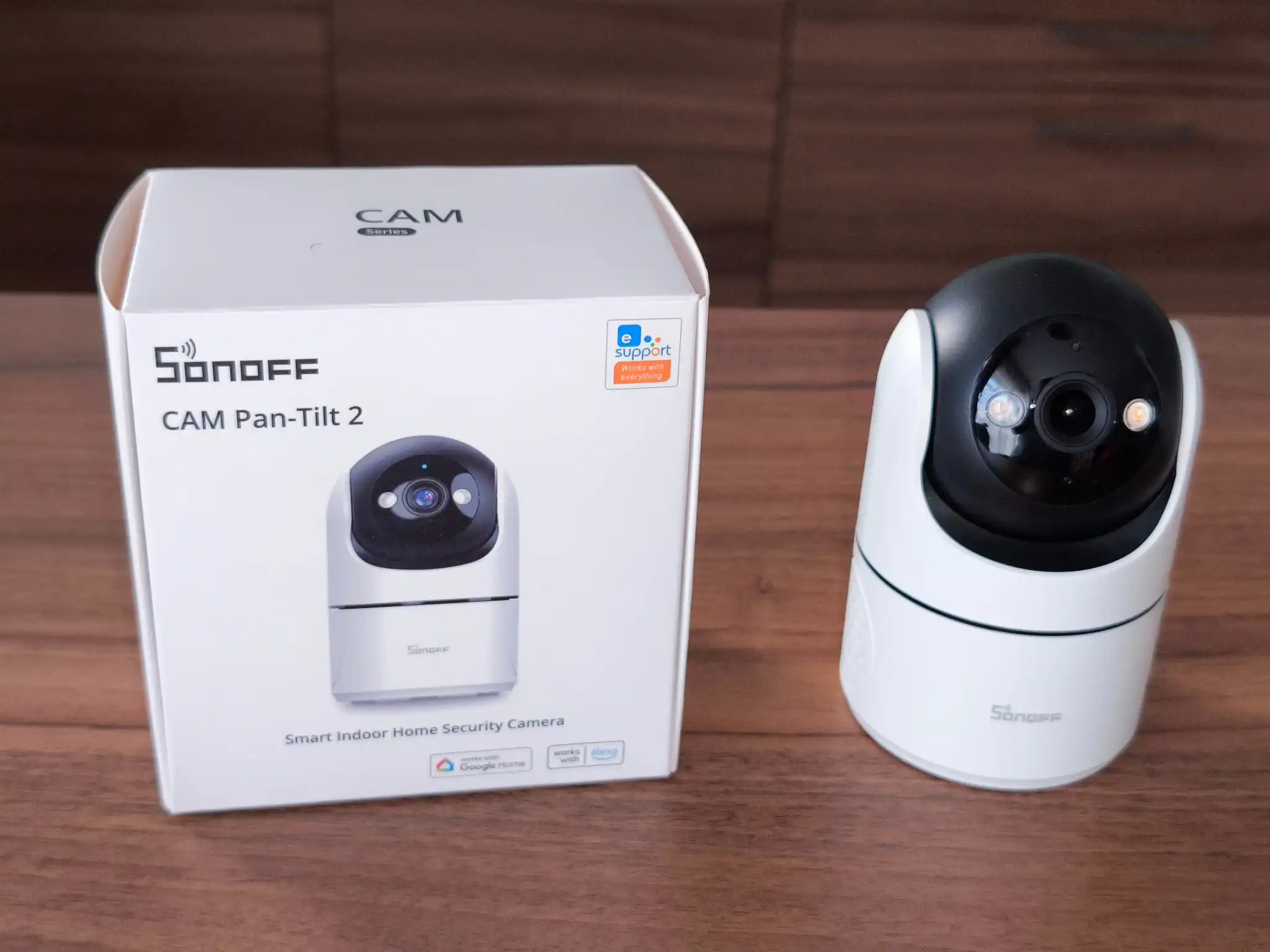
La SONOFF CAM-PT2 est une caméra de surveillance intérieure intelligente offrant une vision panoramique 360°, une résolution Full HD 1080P, une vision nocturne avancée et un suivi intelligent des mouvements. Grâce à son audio bidirectionnel, ses zones de détection personnalisables et sa compatibilité étendue, elle vous permet de surveiller efficacement votre domicile à tout moment. Son installation flexible et ses options de stockage local ou cloud en font une solution de sécurité complète.
Fonctions de la caméra de sécurité WIFI
- Résolution Full HD 1080P avec image claire et détaillée
- Vision nocturne intelligente avec LED IR 940nm invisibles et LEDs blanches
- Vue panoramique 360° grâce à la fonction motorisée pan/tilt
- Suivi automatique des mouvements en temps réel
- Détection humaine AI et zones de détection personnalisables
- Audio bidirectionnel avec micro et haut-parleur intégrés
- Jusqu’à 6 points de surveillance prédéfinis
- Zones de confidentialité numériques personnalisables
- Fonction “privacy shutter” pour masquer l’objectif en un clic
- Stockage local (carte microSD) ou cloud sécurisé
- Compatibilités :
- ONVIF
- Home Assistant
- Jeedom
- Google Home
- Amazon Alexa
Caractéristiques techniques – SONOFF CAM-PT2
- Modèle : CAM-PT2
- Résolution vidéo : 1080P (Full HD)
- Vision nocturne : LEDs IR 940nm + LEDs blanches
- Angle de vue : panoramique motorisé
- Audio : micro et haut-parleur intégrés
- Connexion : Wi-Fi 2,4 GHz
- Entrée alimentation : 5V⎓2A (USB-C)
- Interface : Type-C
- Objectif : Ouverture F2.0
- Stockage : carte microSD (non incluse) et cloud
- Compatibilité ONVIF : Oui
- Application : eWeLink (Tuya non compatible)
Découverte de la camera 360° Sonoff Pan-tilt2
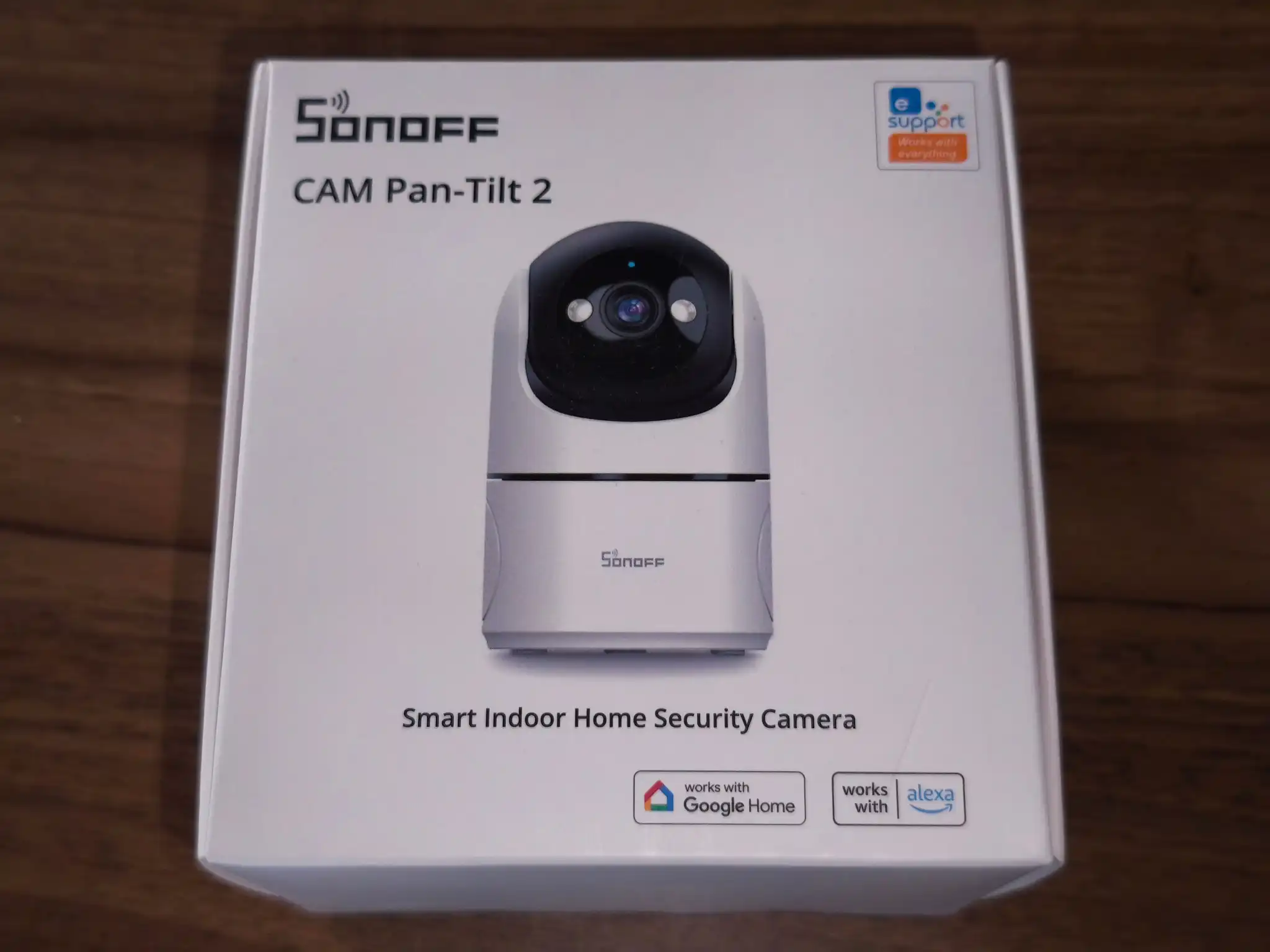
La caméra 360° Sonoff Pan Tilt 2 est présentée dans un étui blanc, nous voyons l’image de la caméra, la marque Sonoff, le nom du modèle, la fonction de celui-ci et les assistants vocaux compatibles
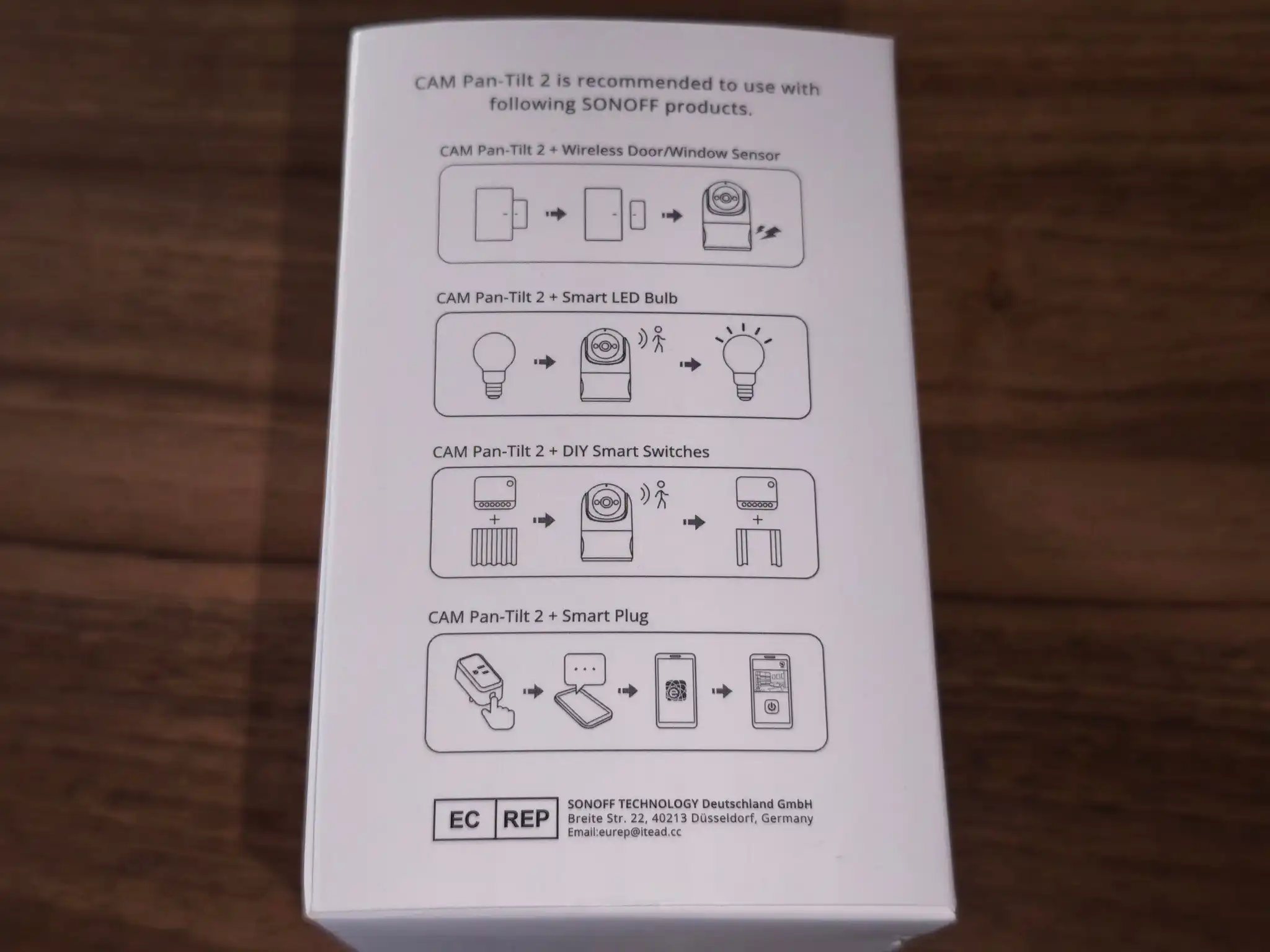
Sur le premier côté nous voyons quelques exemples d’utilisation
A l’arrière se trouvent les caractéristiques, lieu de fabrication, normes et codes barres
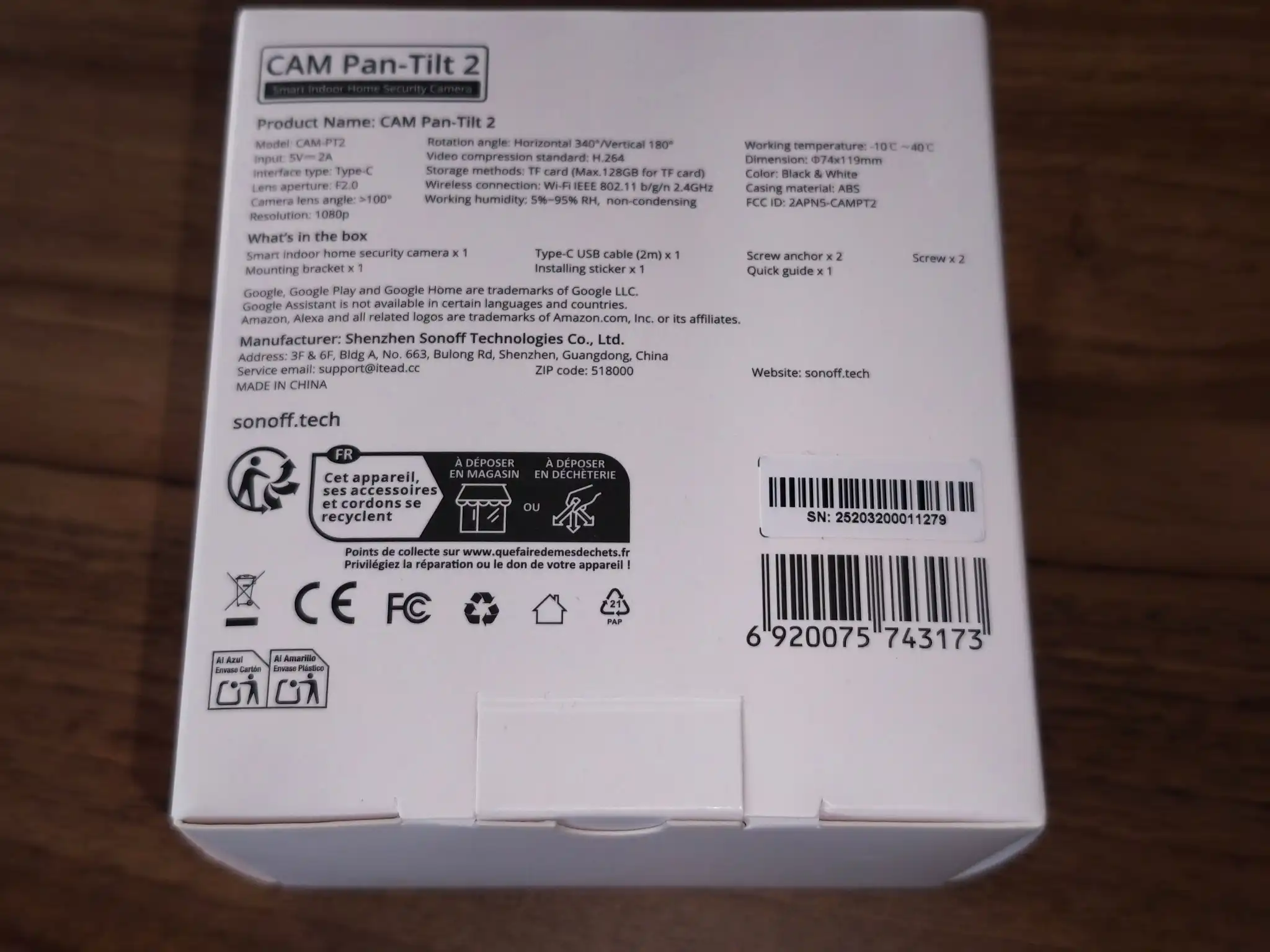
Le deuxième côté montre quelques fonctions et indique le nom de l’application a utiliser : eWeLink
Sur le dessus est présentée l’indication Cam series
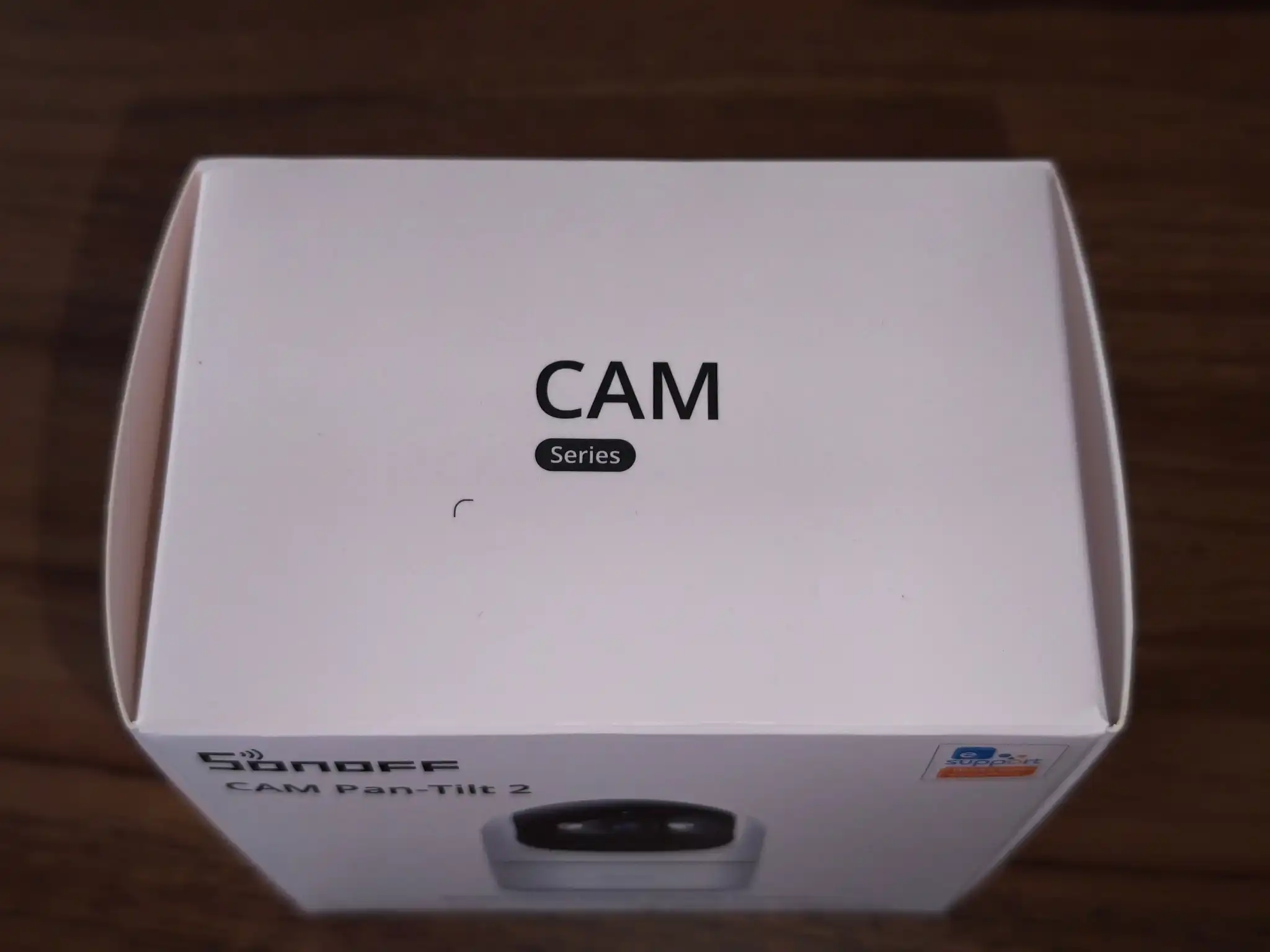
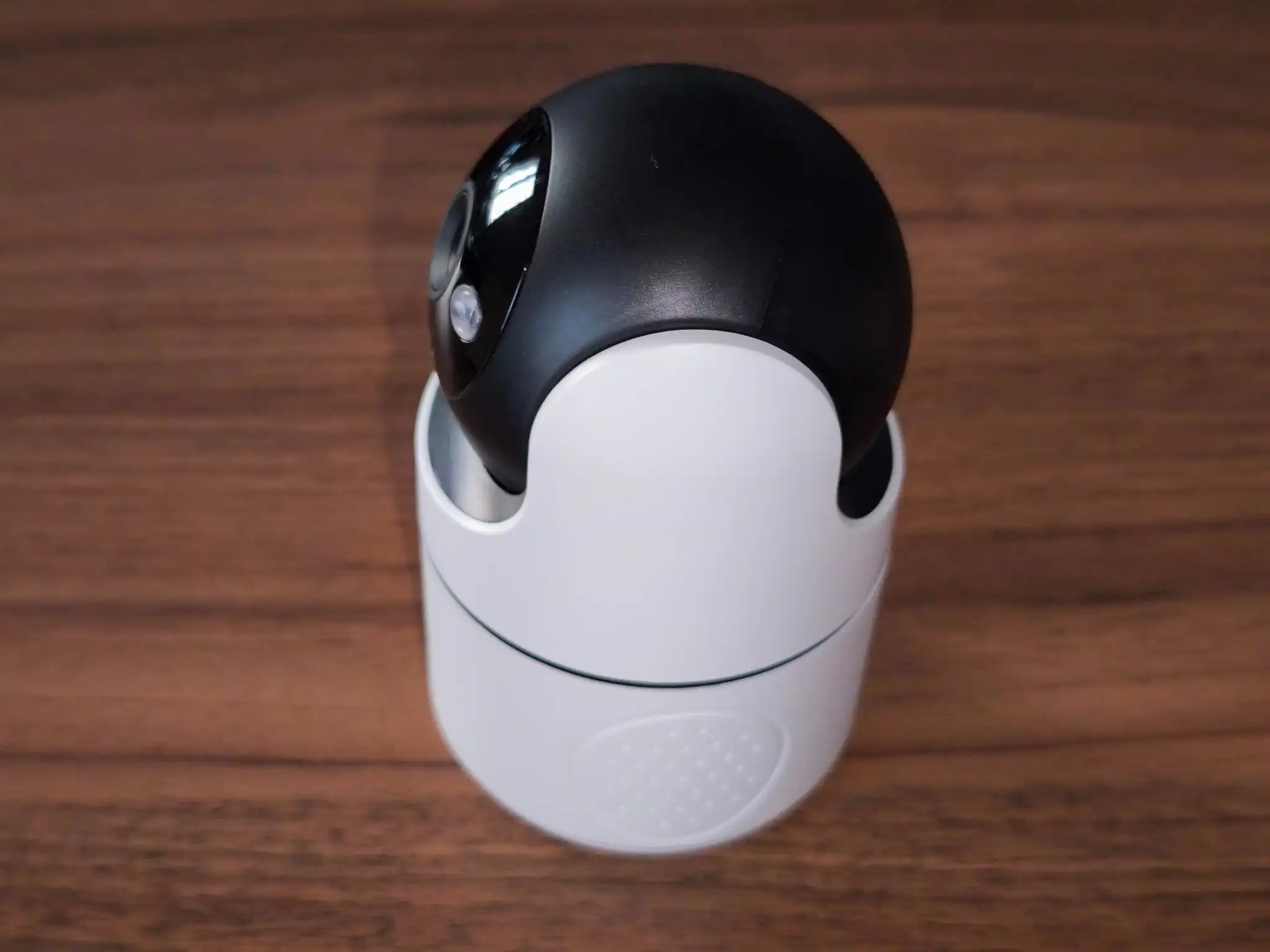
La caméra est noir sur la partie haute et blanche sur le bas, le capteur optique au centre entouré des éléments servant à la vision nocturne, voyant lumineux et microphone
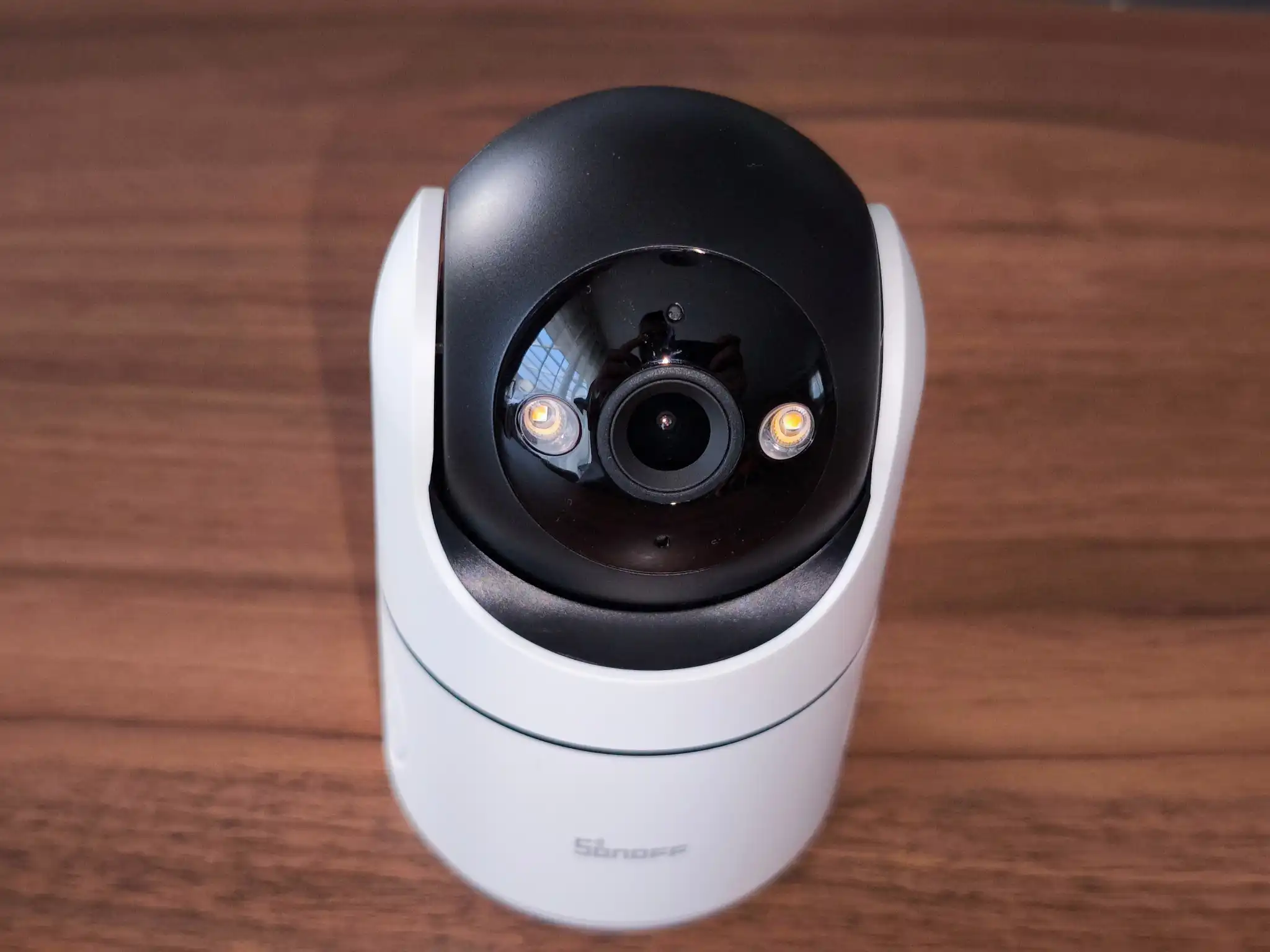
La caméra est de petite taille avec un diamètre de 74mm et 119mm de haut
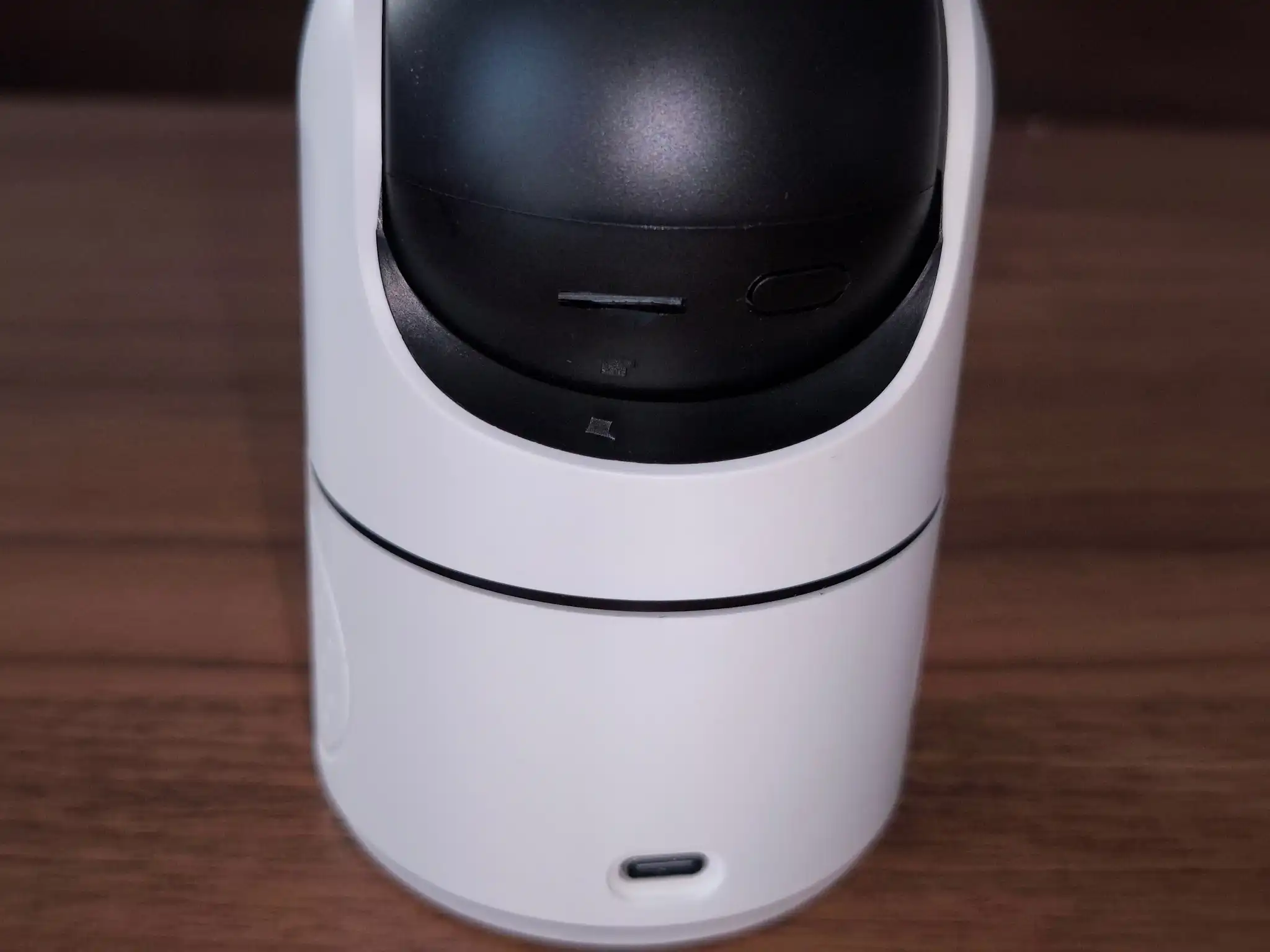
A l’arrière se trouve l’emplacement de la carte micro SD, le bouton de réinitialisation et en bas le port USB-C pour l’alimentation 5Vcc-2A
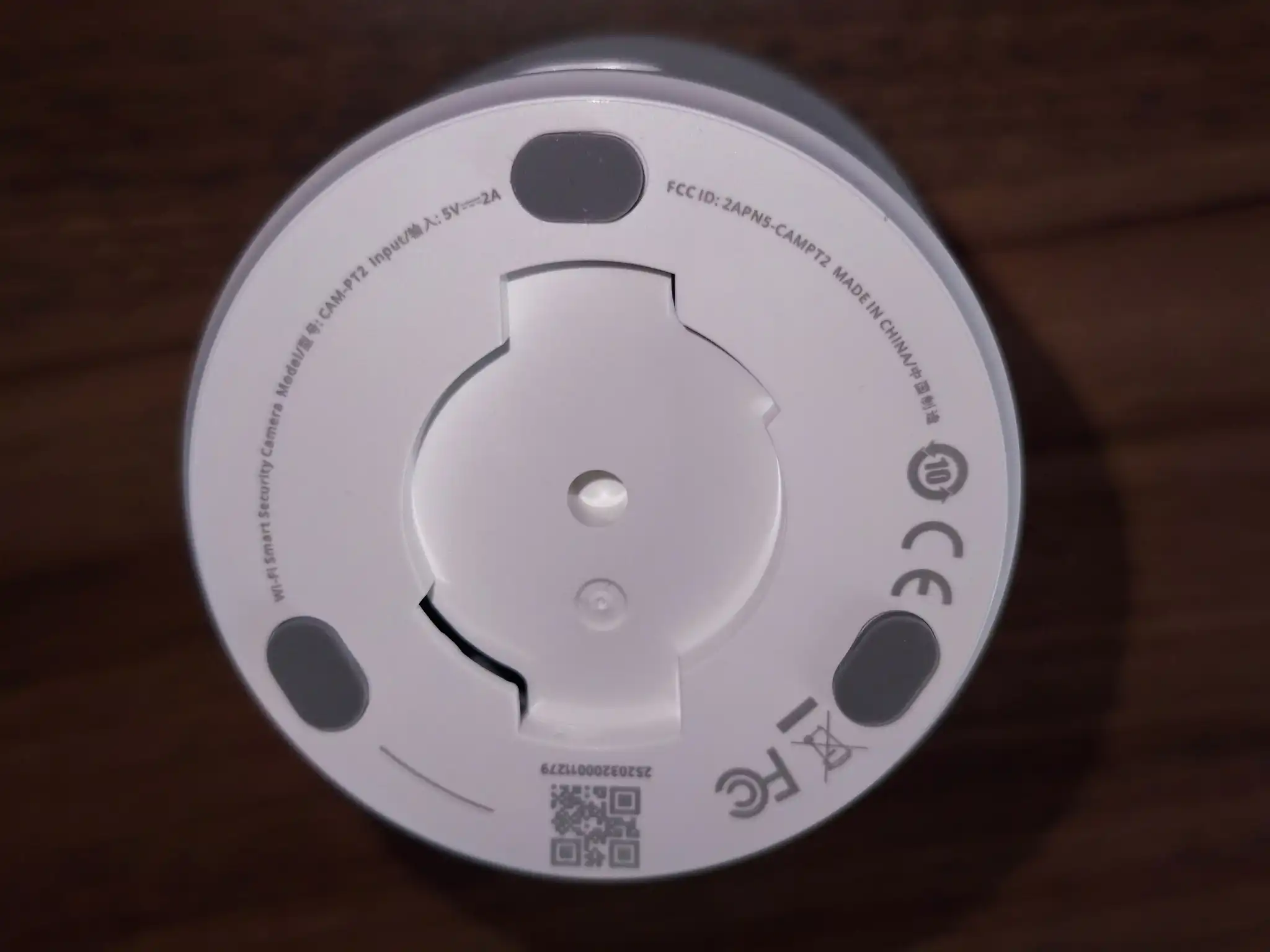
Dessous celle-ci possède trois plots lui assurant une grand stabilité avec au centre une empreinte permettant la fixation au plafond
La caméra 360° est livrée avec l’ensemble des accessoires nécessaires à son installation avec un manuel d’utilisation, le cordon d’alimentation USB, pour une fixation en plafond : un jeu de vis et chevilles, un gabarit de perçage et un support
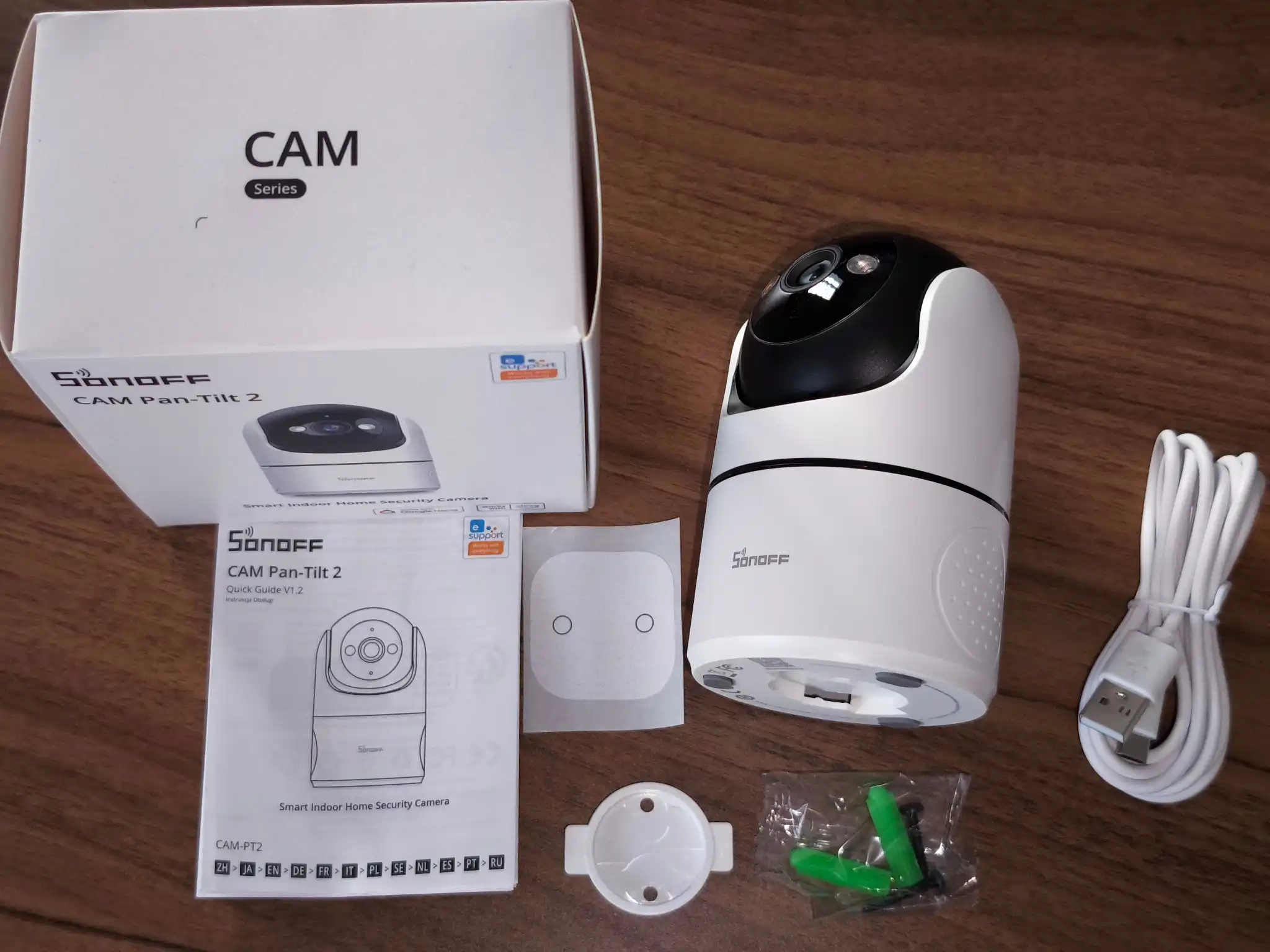
Le manuel d’utilisation est disponible en Français ici
Utilisation de la camera 360° Sonoff Pan-tilt2 avec l’application eWeLink
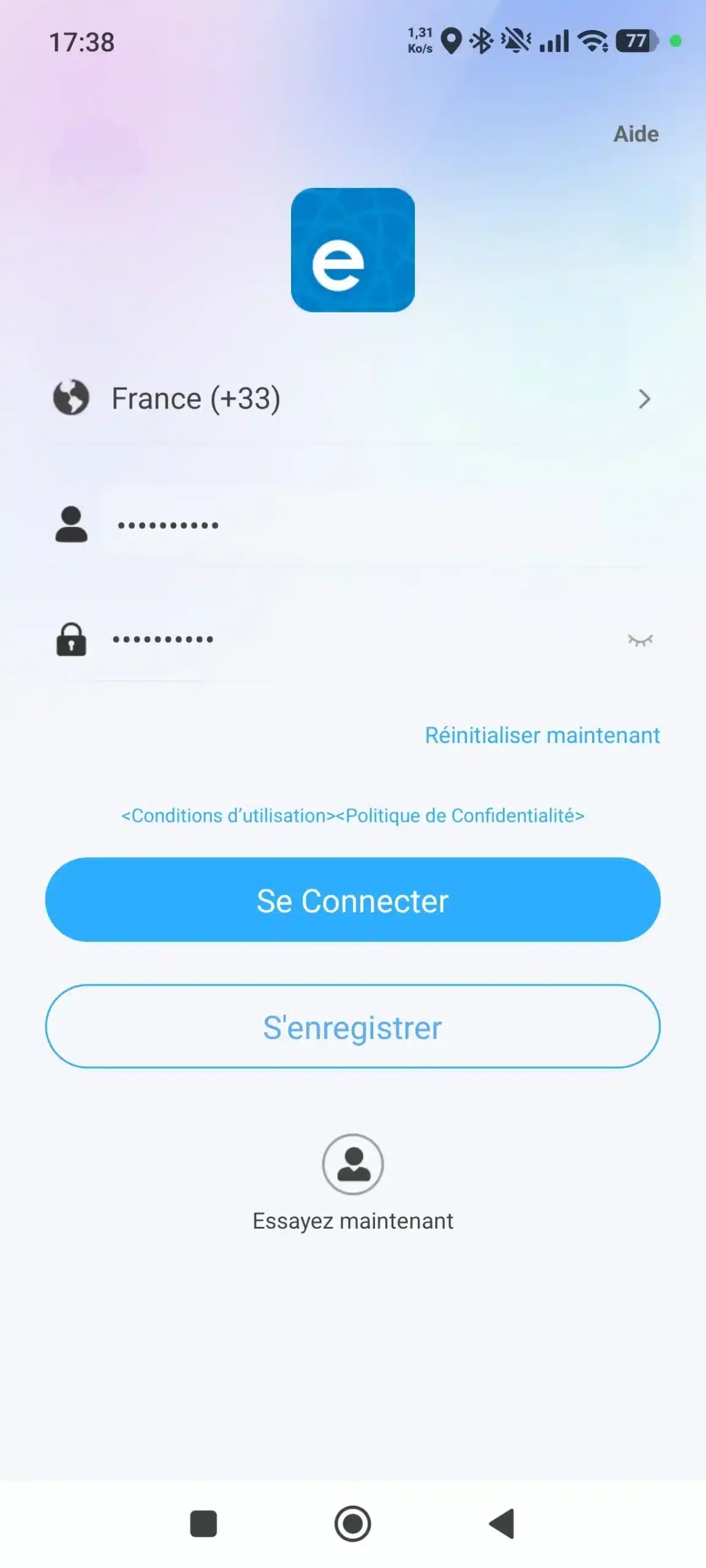
Pour utiliser la caméra 360° Sonoff préconise l’utilisation de l’application eWeLink sur smartphone ou tablette. Installez là et créez un compte puis connectez-vous pour accéder au tableau de bord
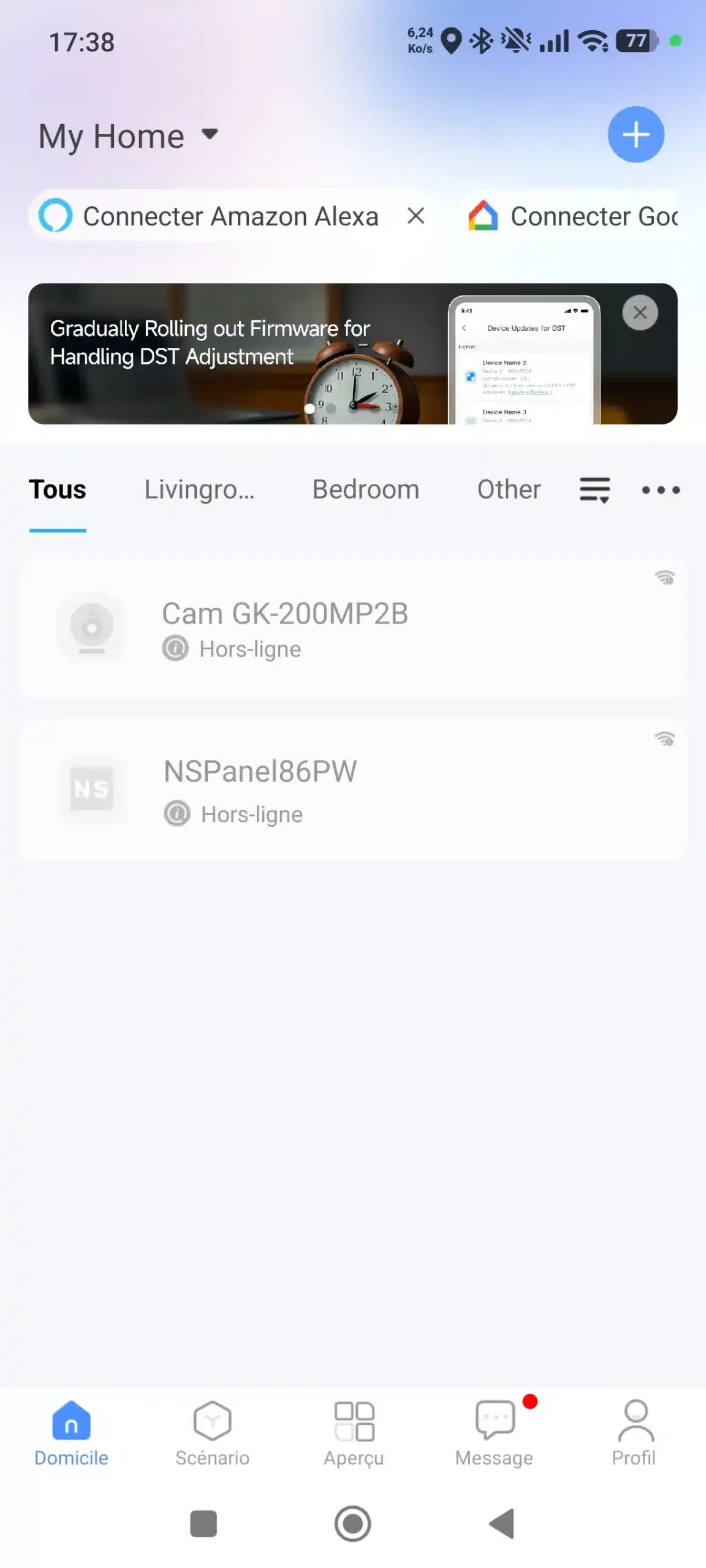
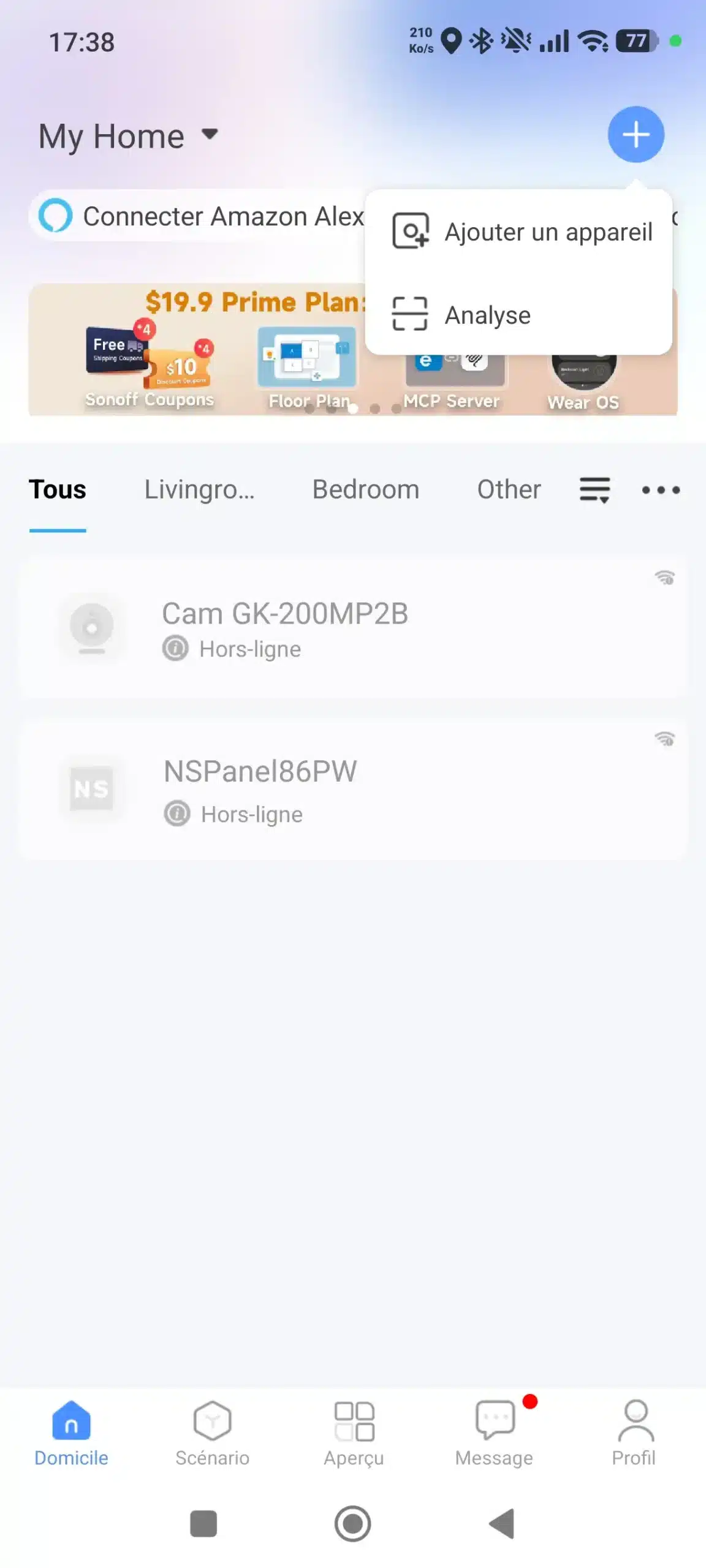
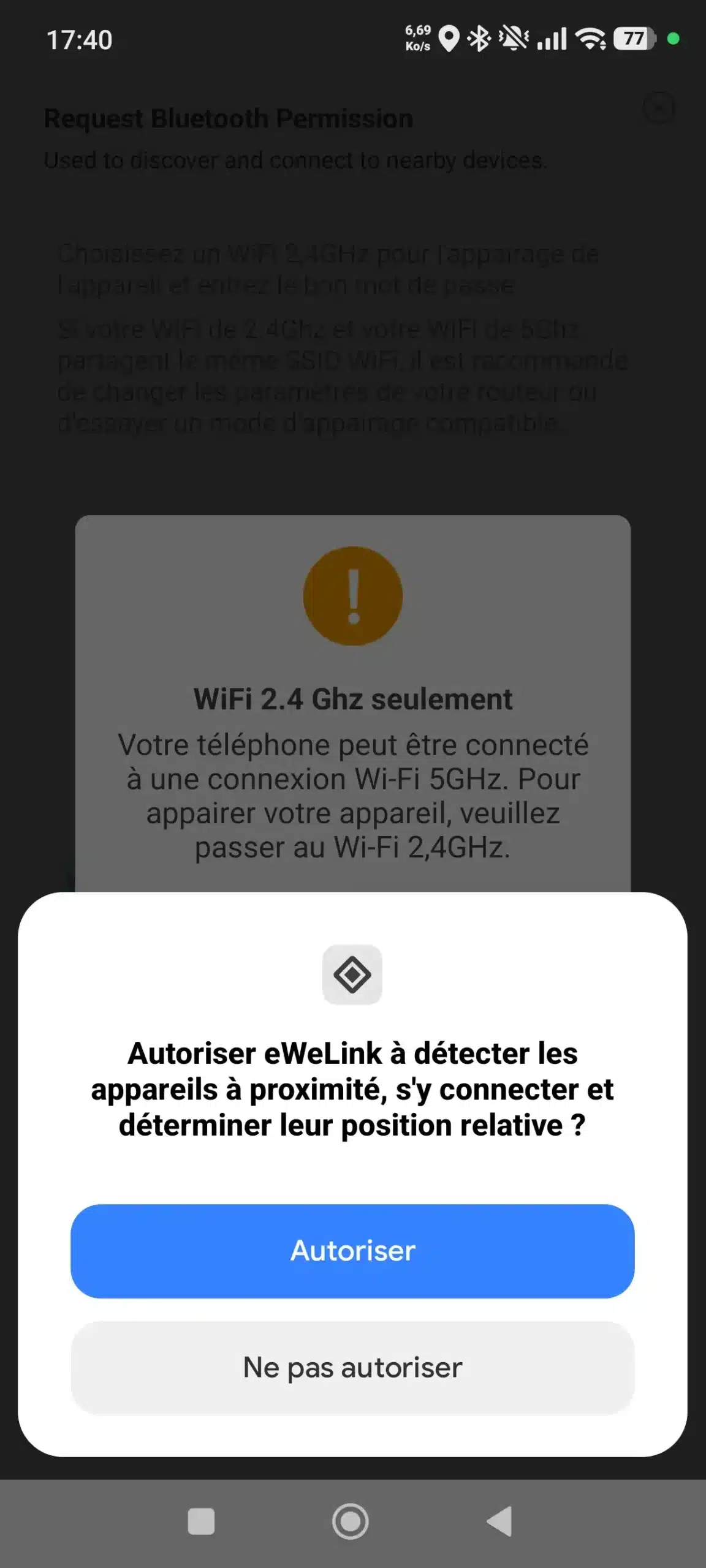
Cliquez ensuite sur le bouton « + » en haut a droite pour ajouter un nouvel appareil. L’application demandera l’utilisation du WiFi et d’activer la localisation de votre smartphone
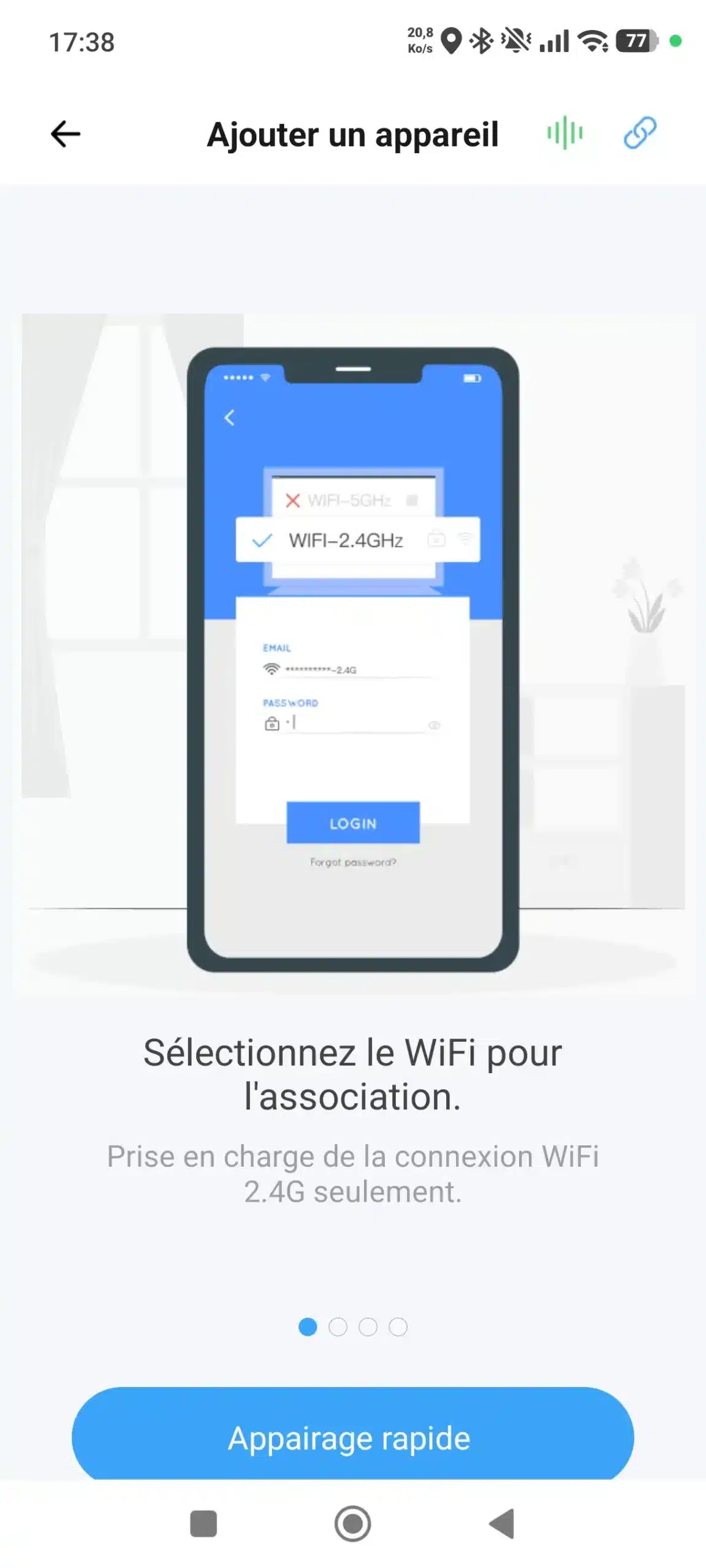
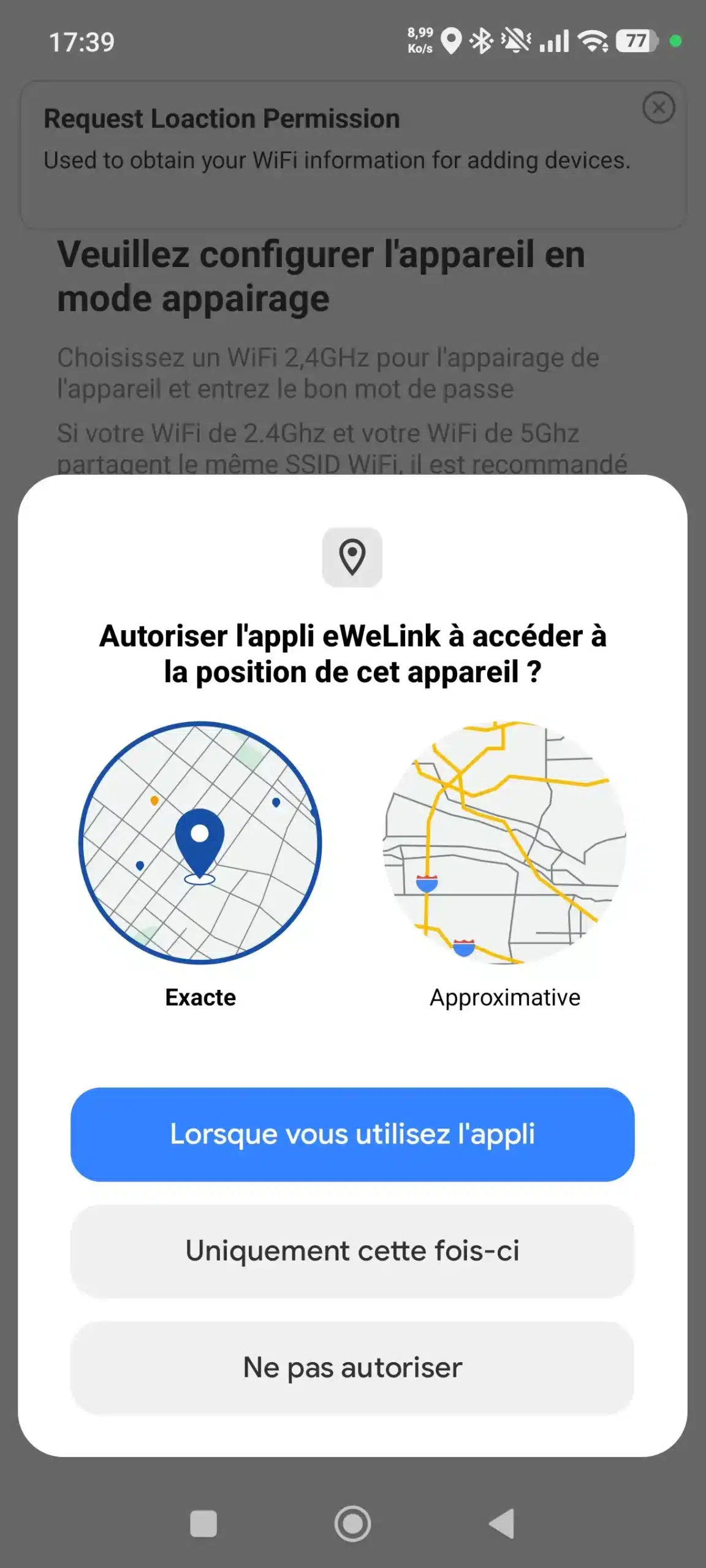
Le système vous demande ensuite de choisir un point WiFi 2,4GHz ayant le même SSID que votre smartphone (ou tablette), renseignez les informations de votre point WiFi
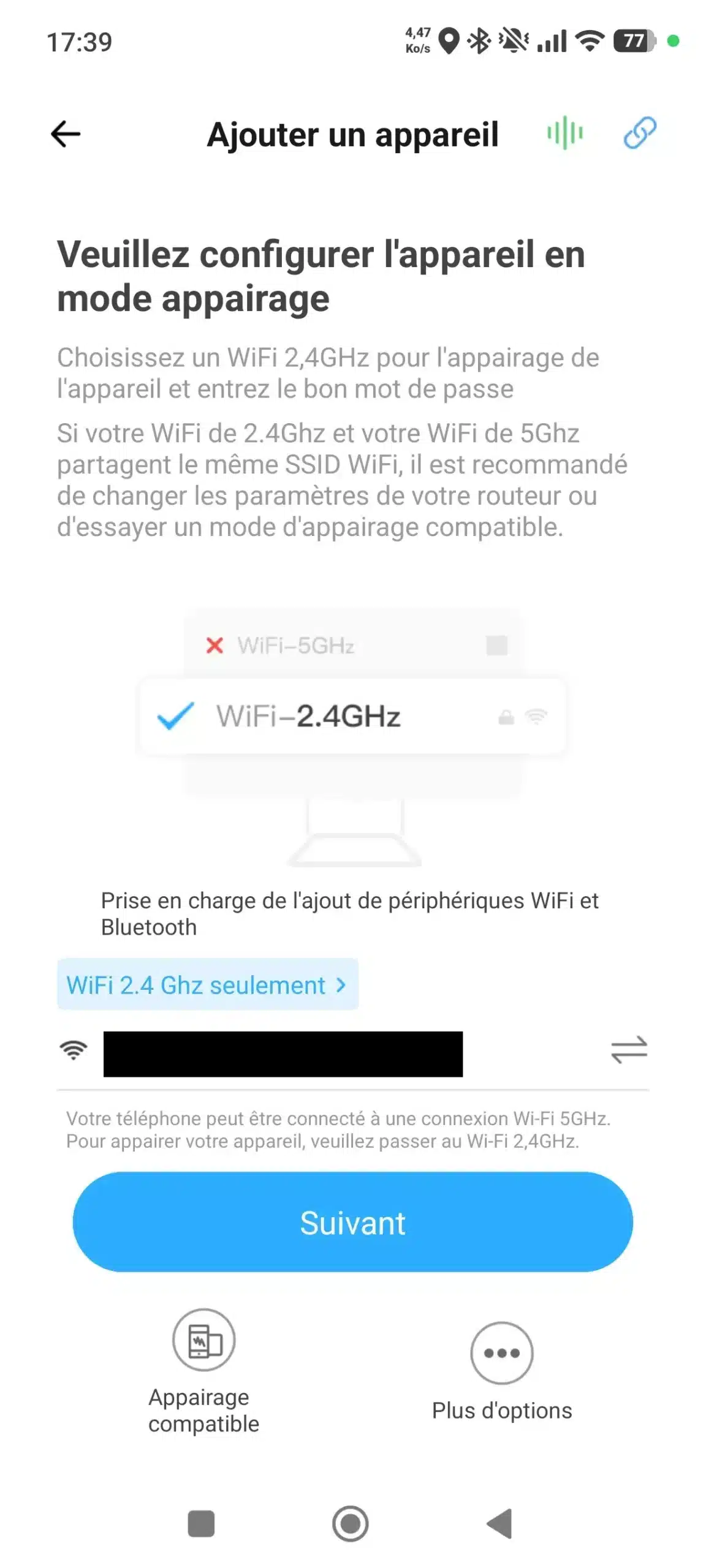
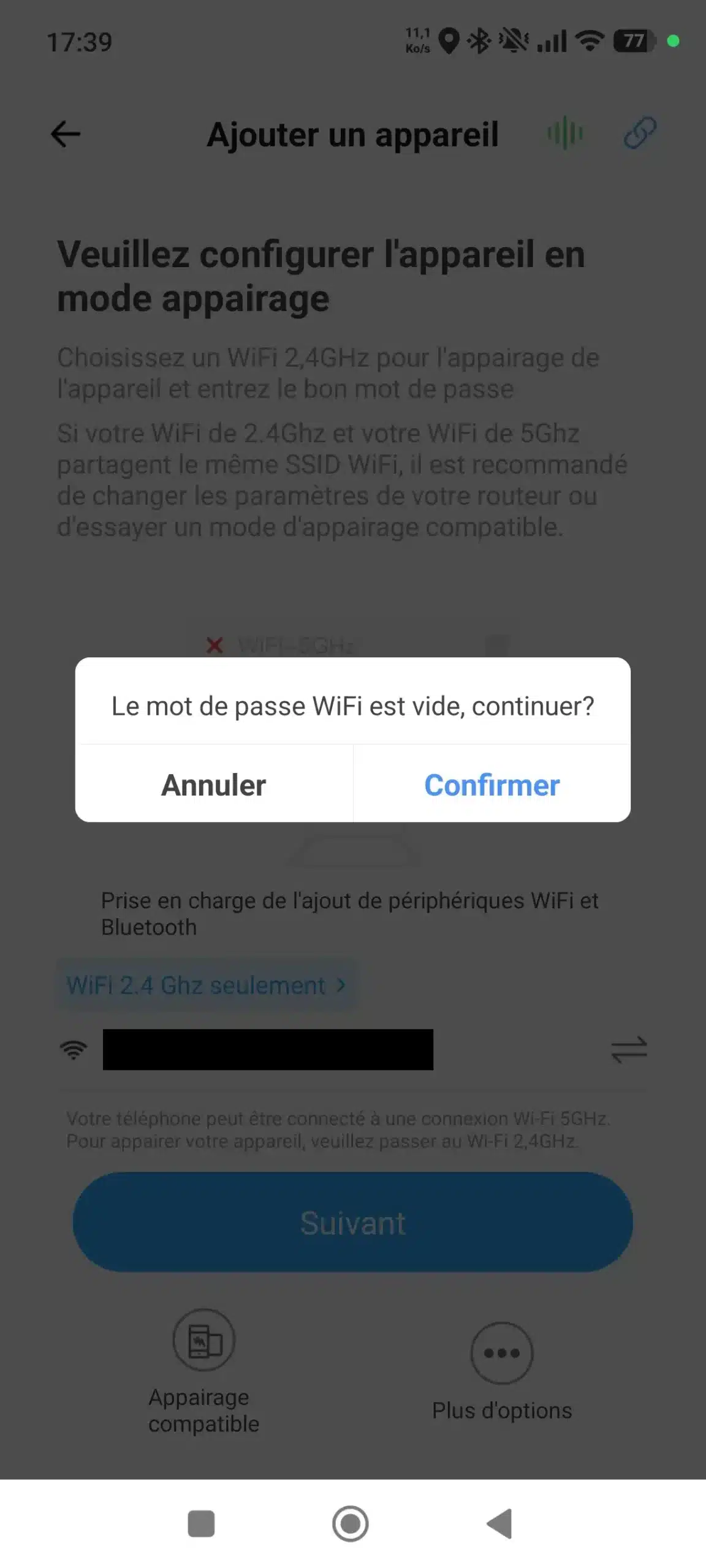
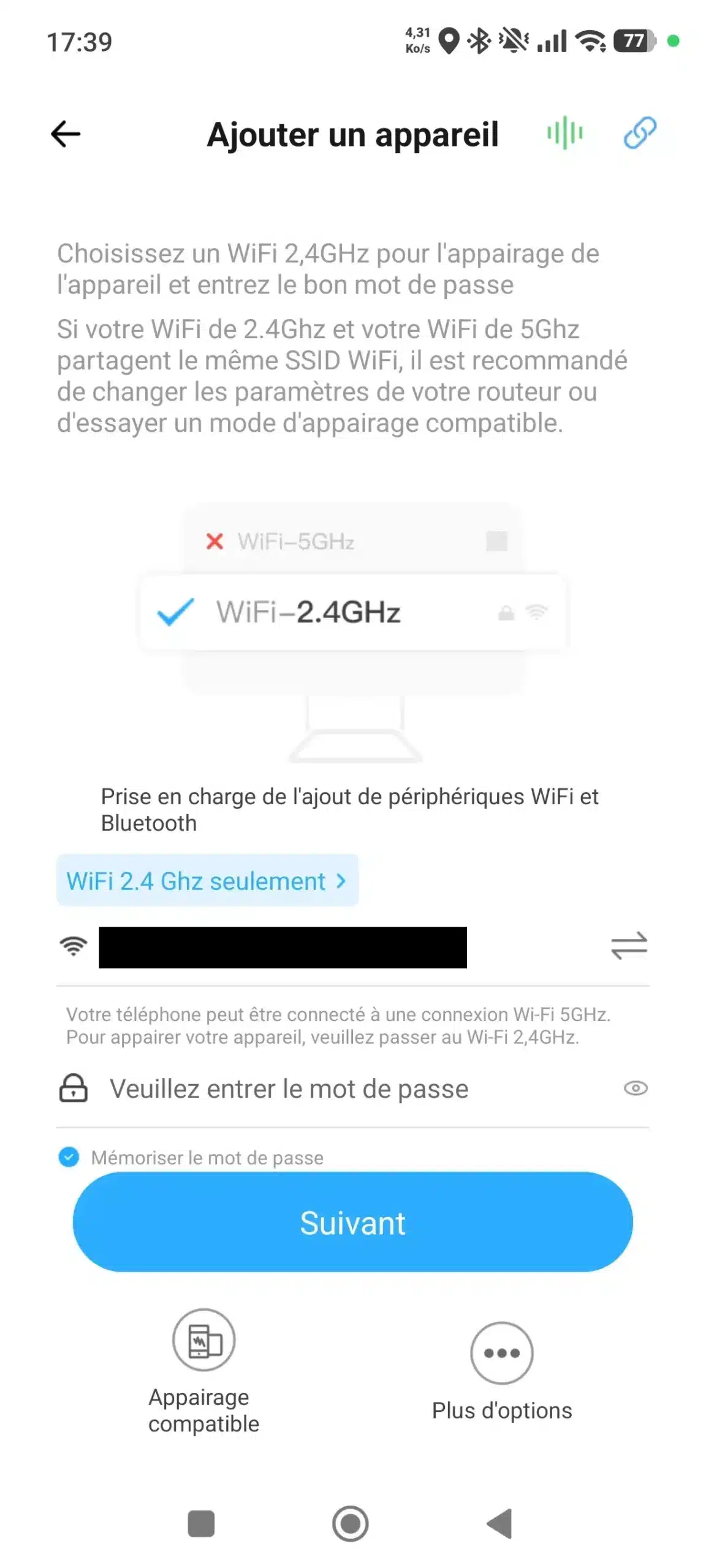
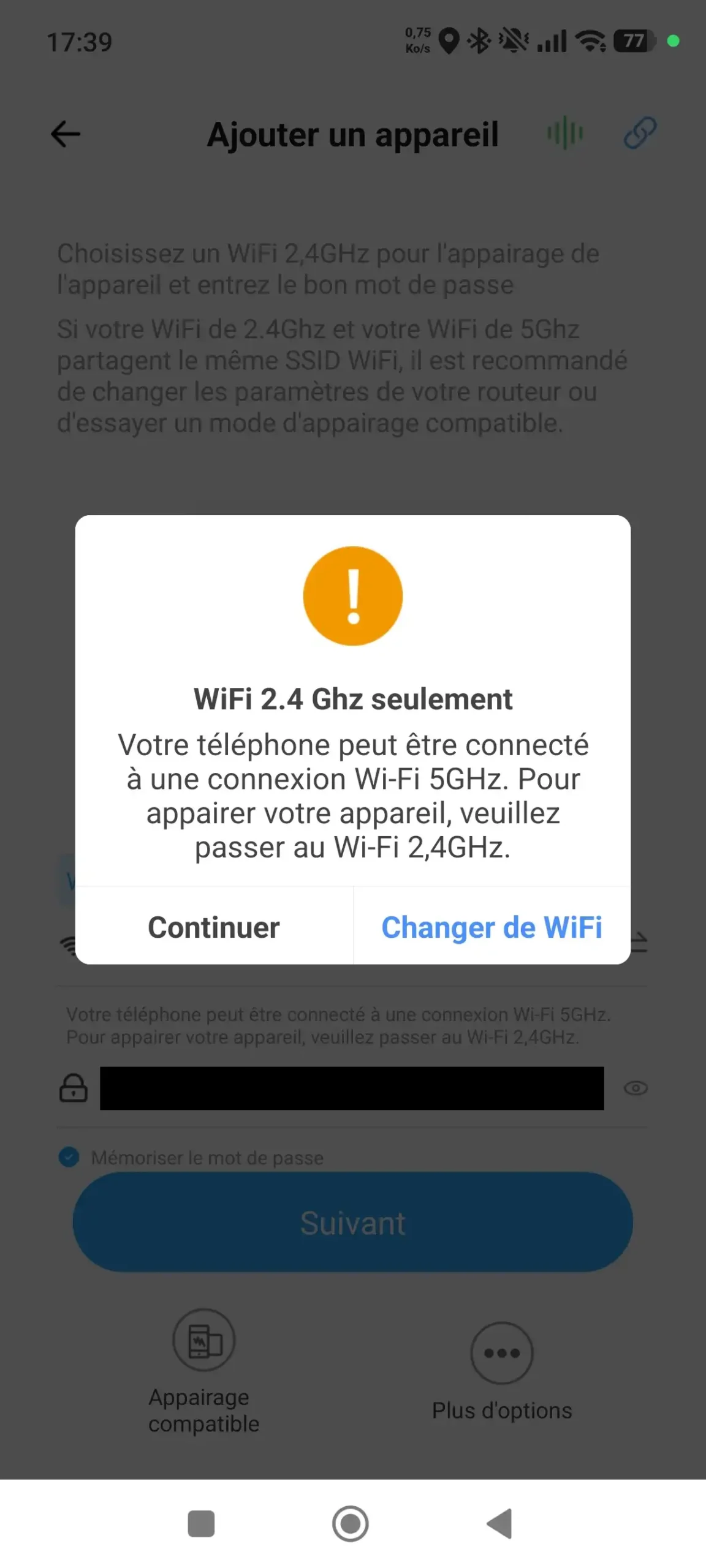
Si votre smartphone utilise un WiFi sur une fréquence de 5GHz vous aurez ce message qui s’affiche, vous pouvez valider ou changer. Ensuite la caméra se connectera a votre réseau WiFi
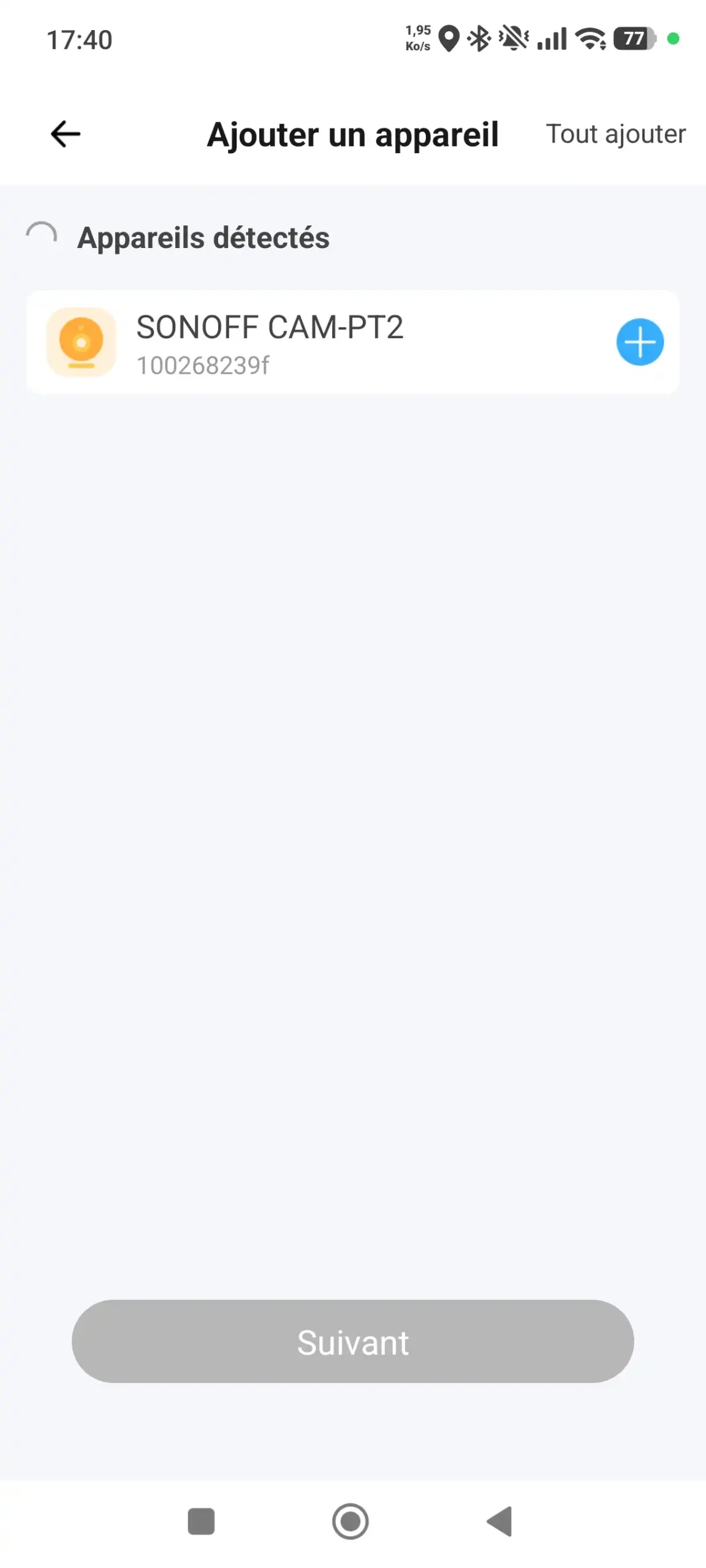
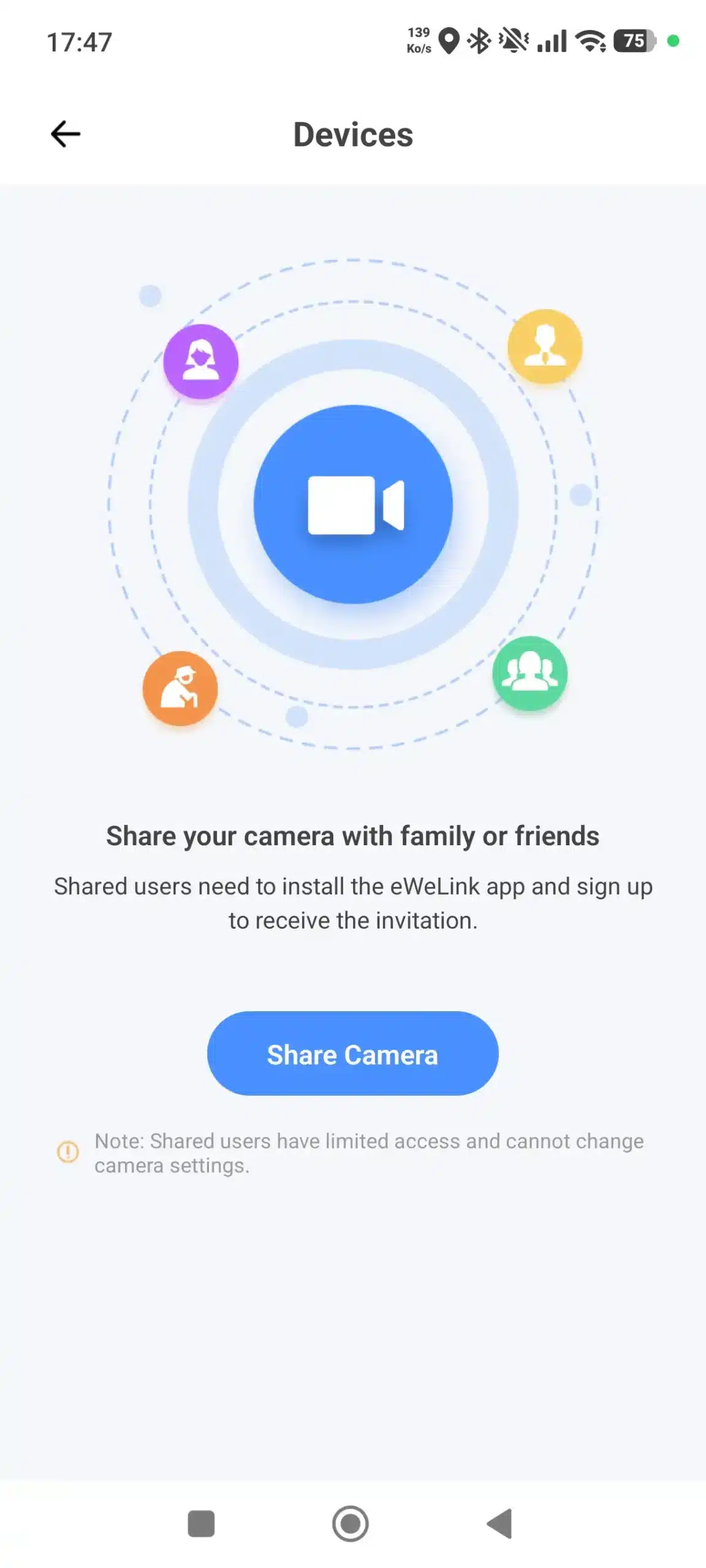
Une fois connectée, la caméra 360° est accessible. Vous pouvez lui donner un nom et la partager avec d’autres personnes
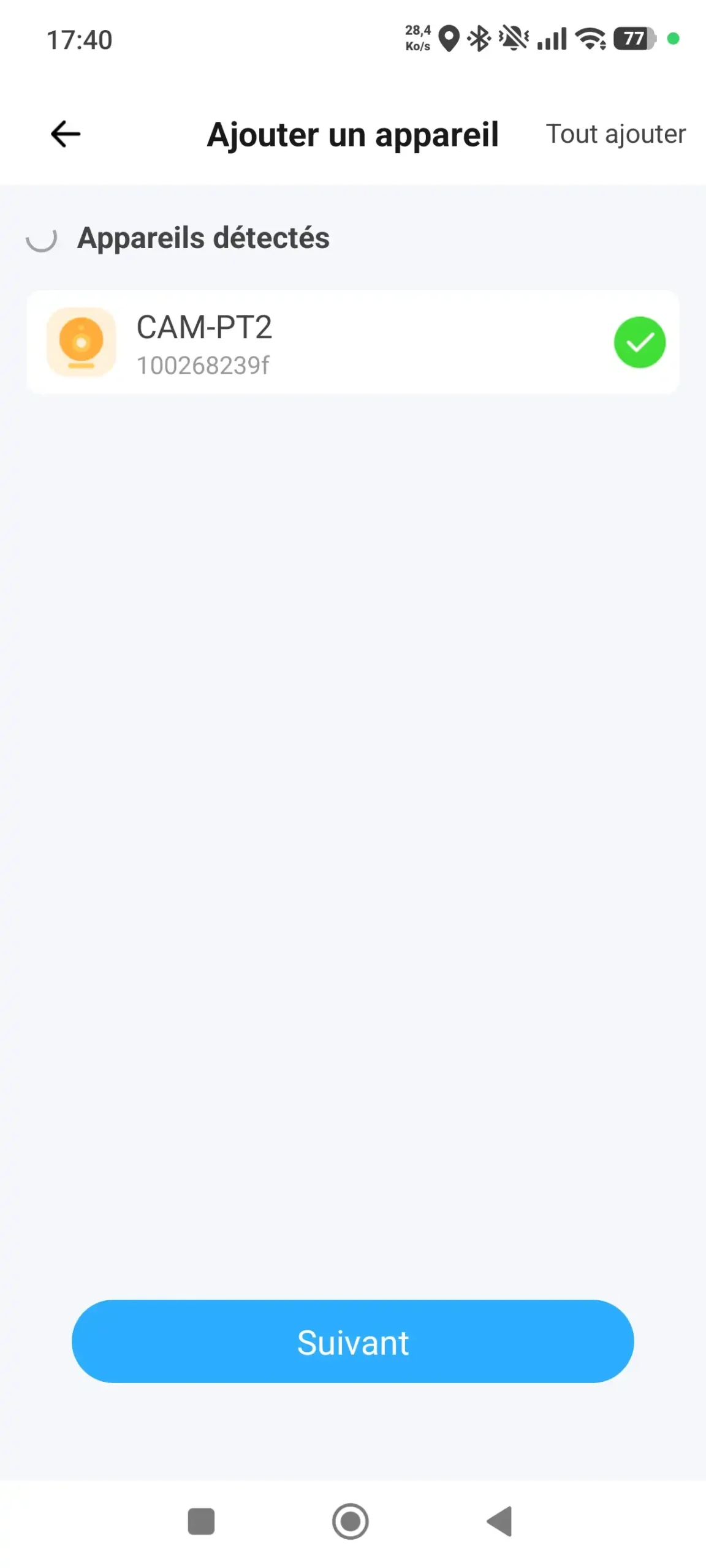
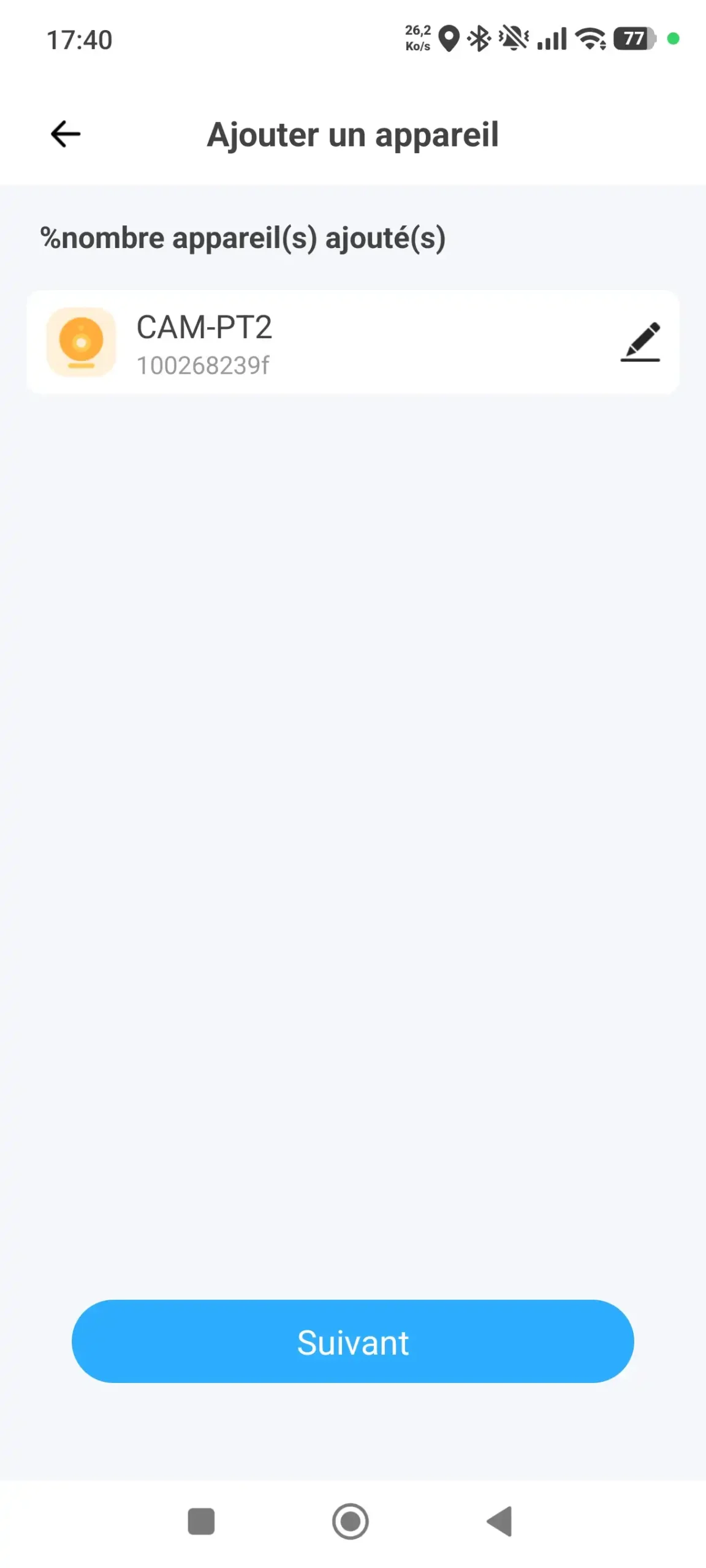
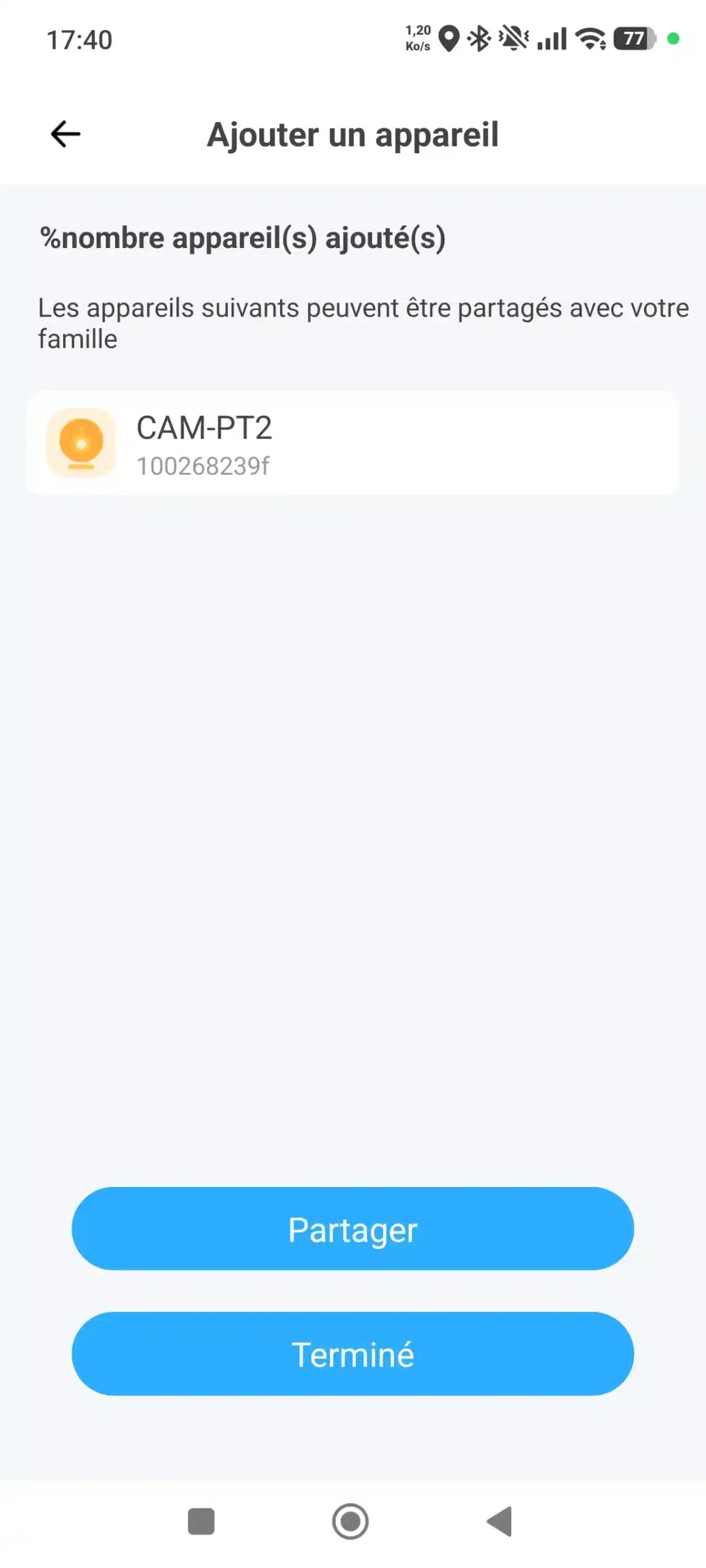
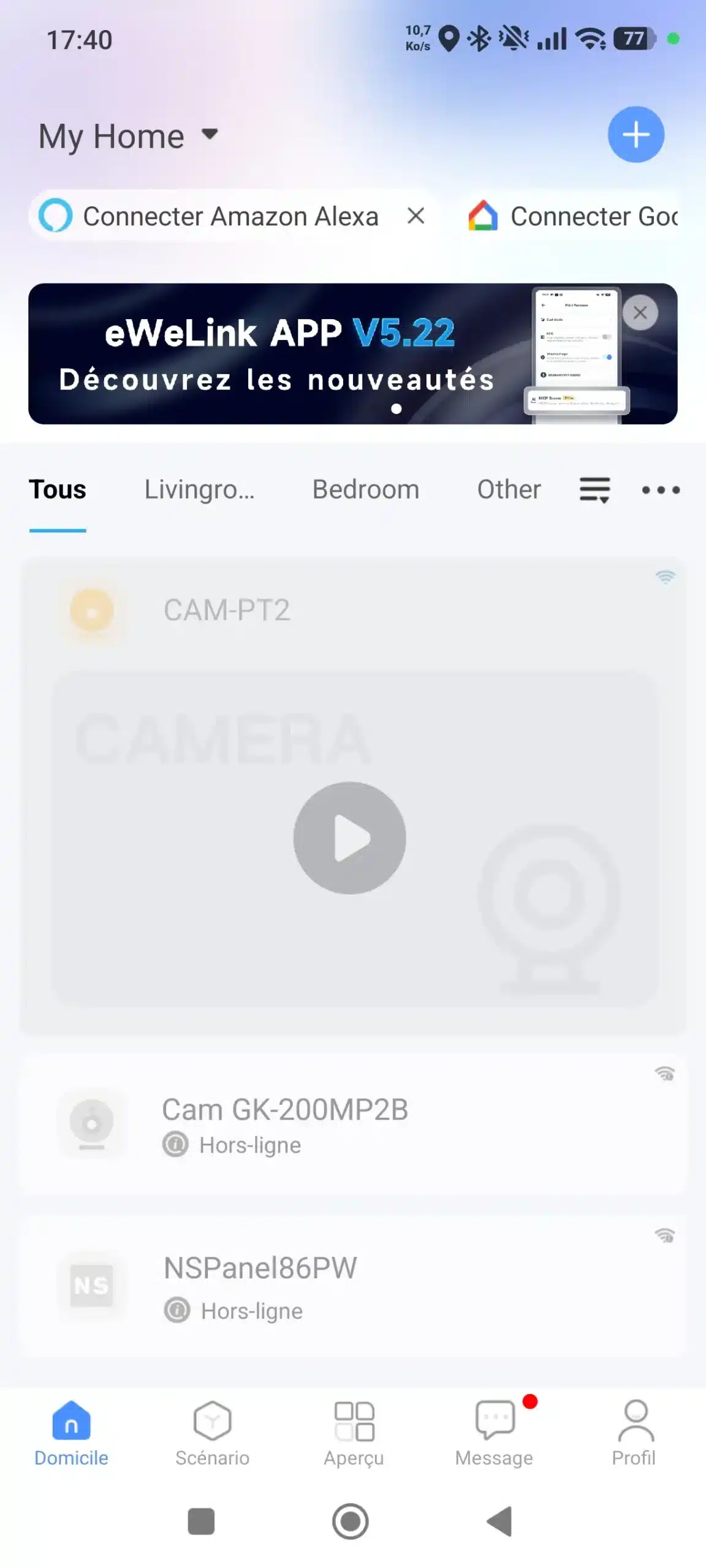
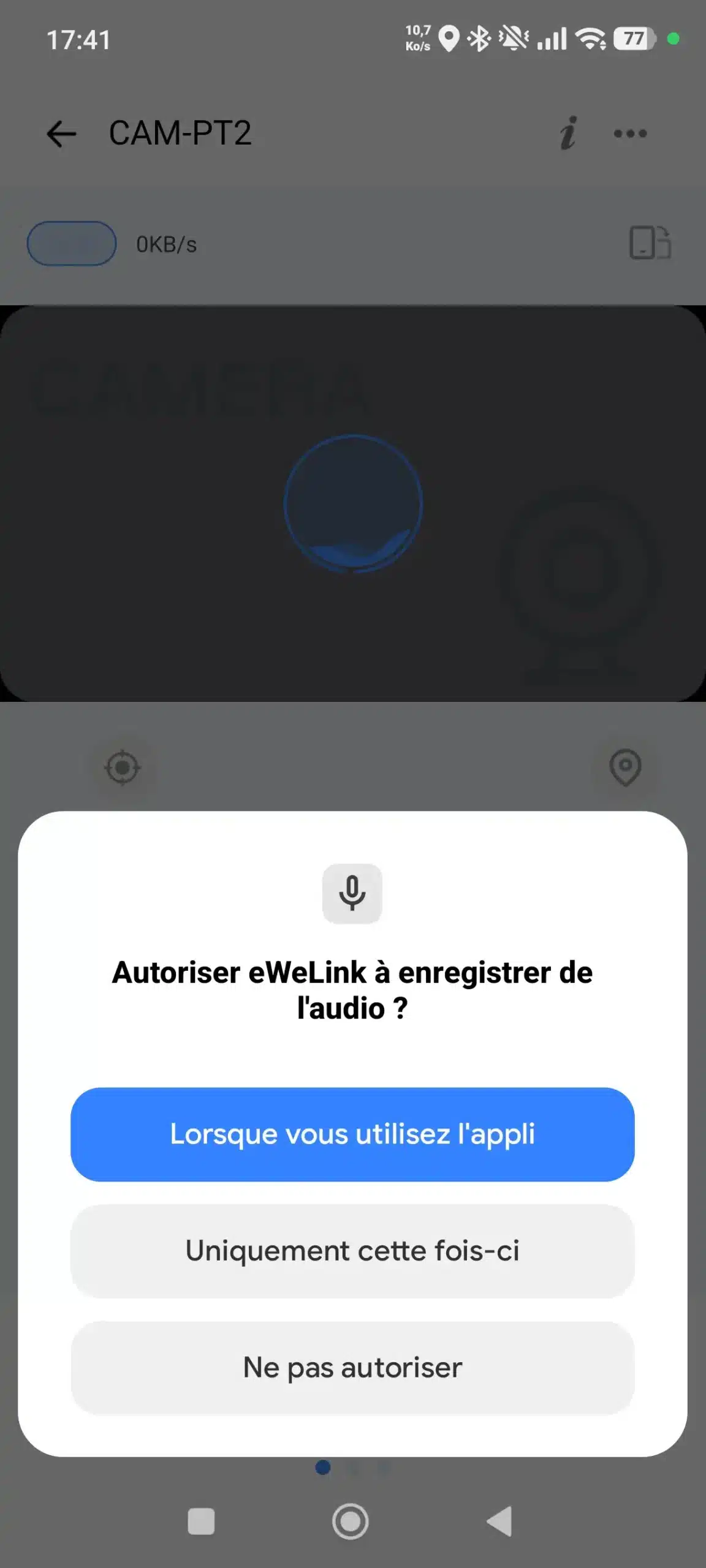
Celle-ci apparaît dans le tableau de bord, le système demande l’autorisation d’utiliser l’audio, cliquez sur oui afin de pouvoir utiliser l’audio bi-directionnel de la caméra. Ensuite vous êtes dirigés vers la page principale de la caméra
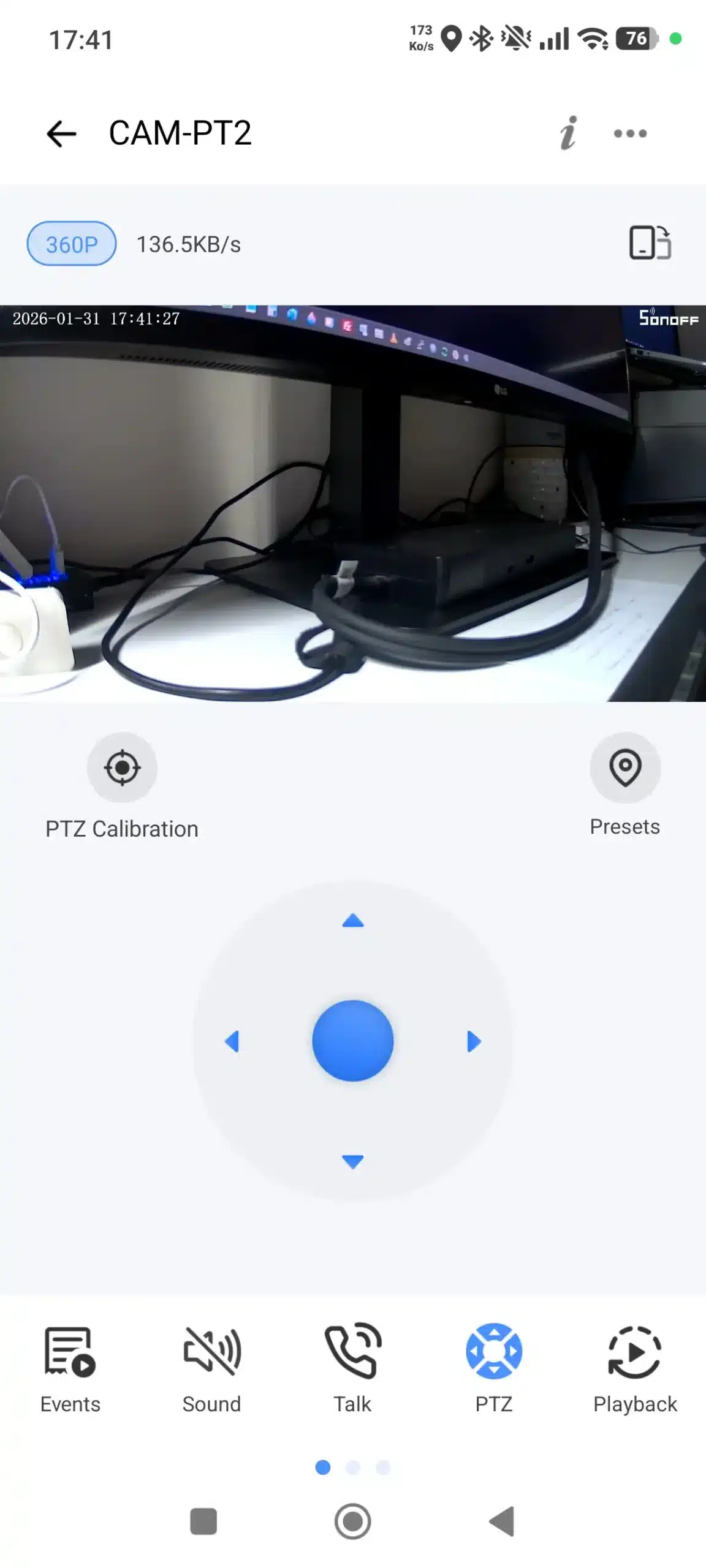
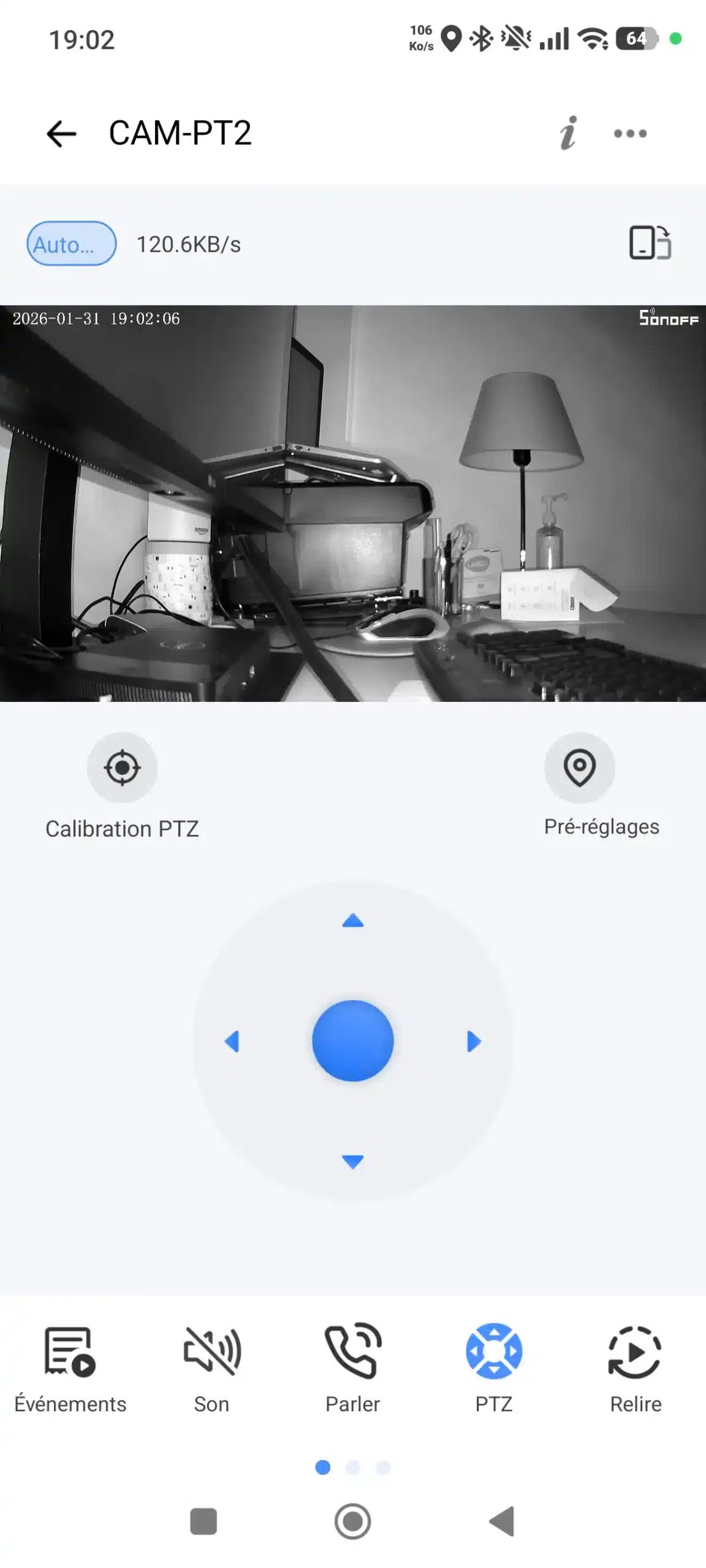
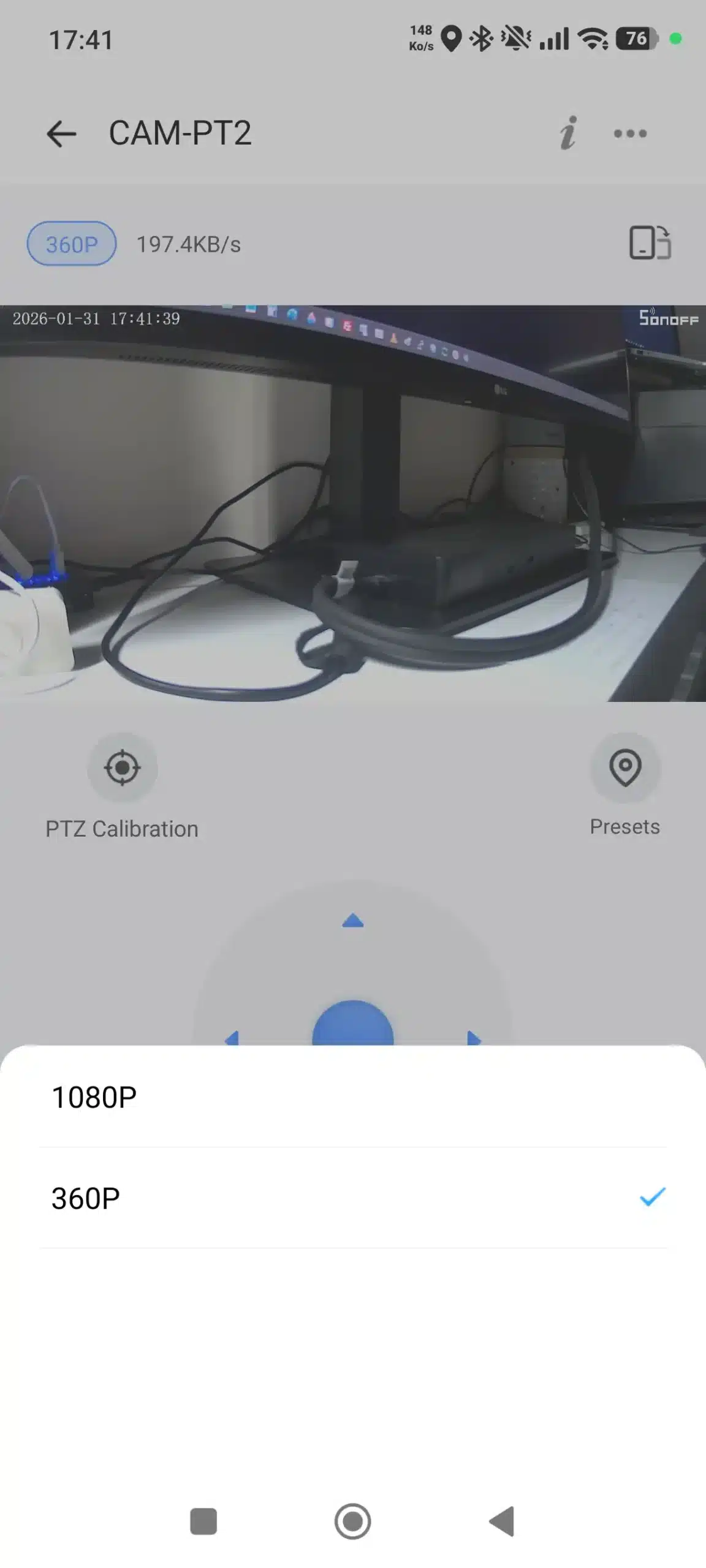
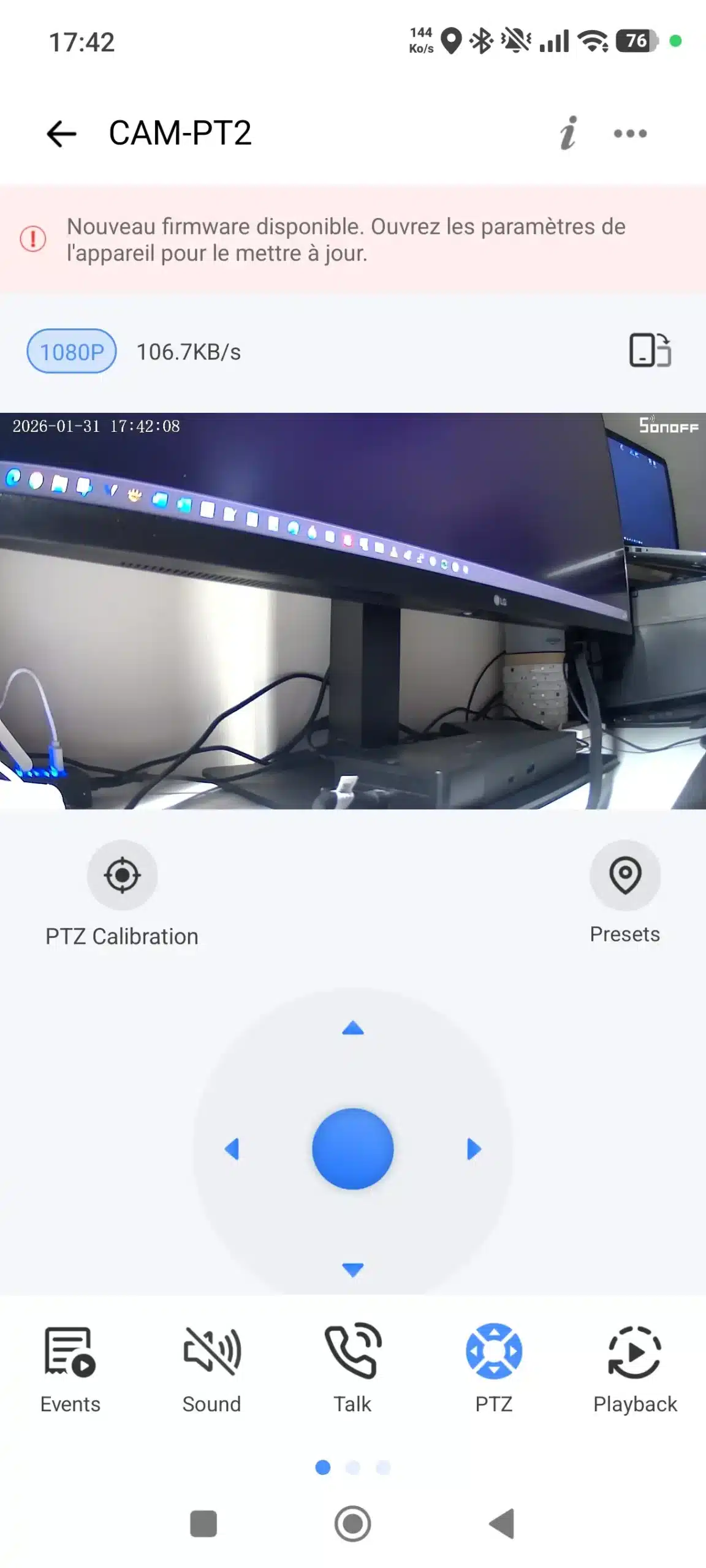
En haut a gauche vous pouvez choisir le flux vidéo 1080p ou 360p, en haut sur la droite vous pouvez accédez aux paramètres via les trois petits points et en partie basse se trouve le bandeau de navigation
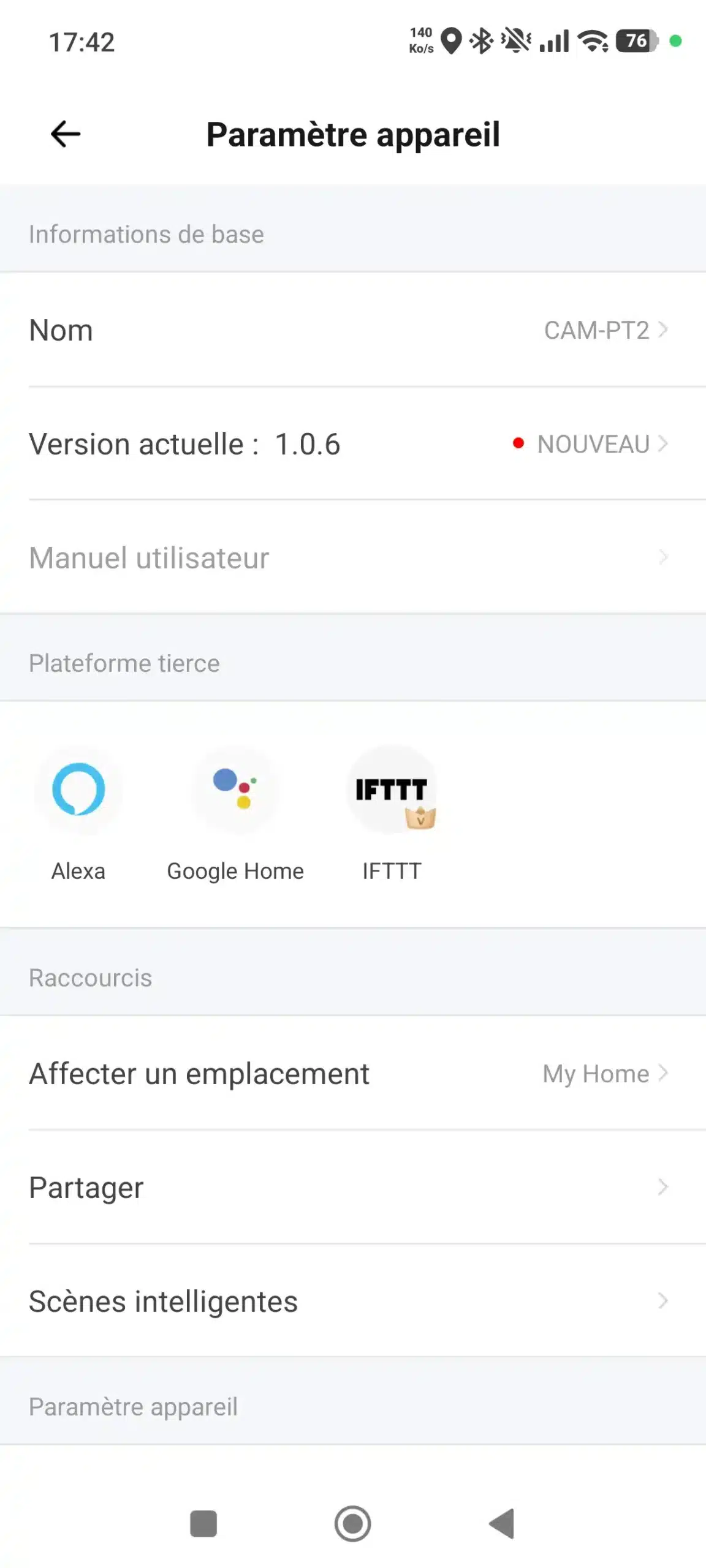
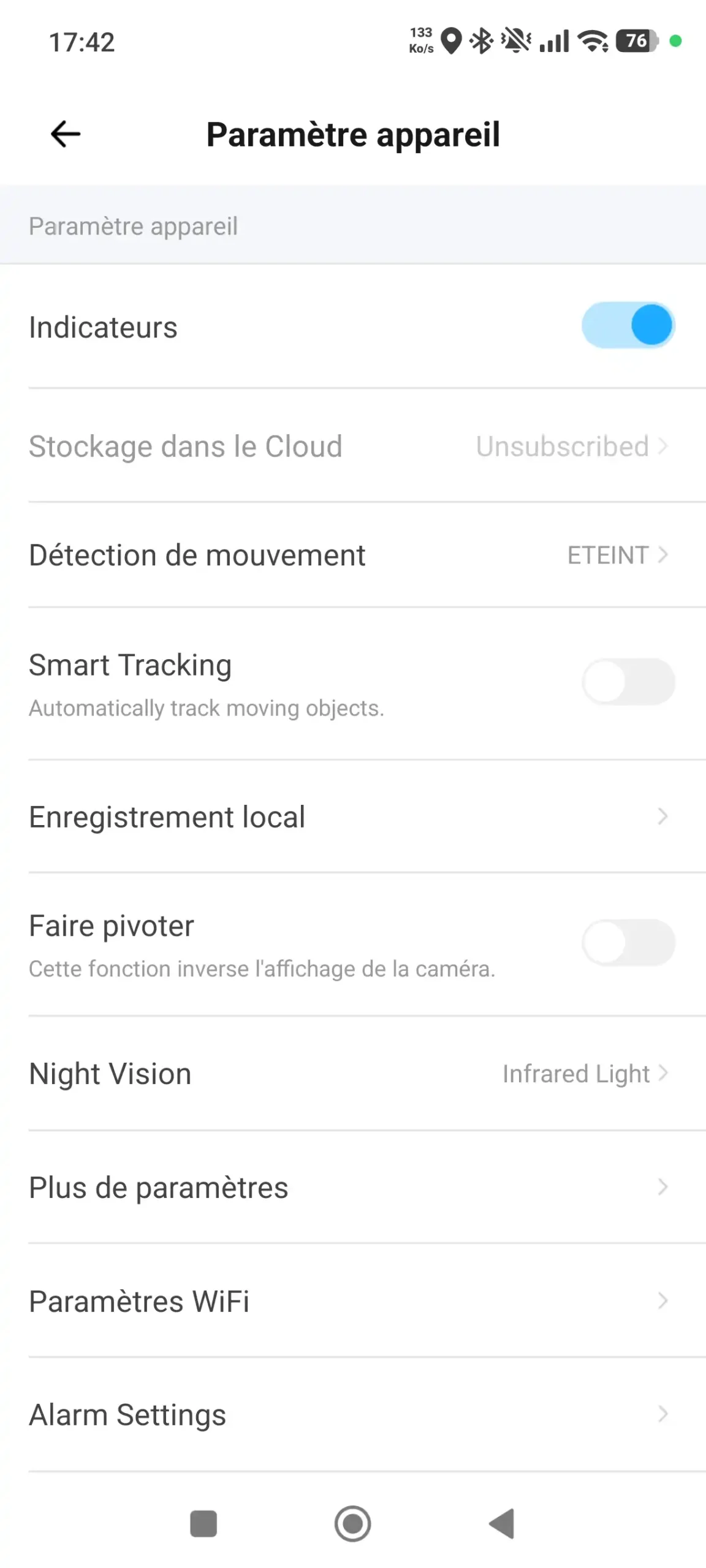
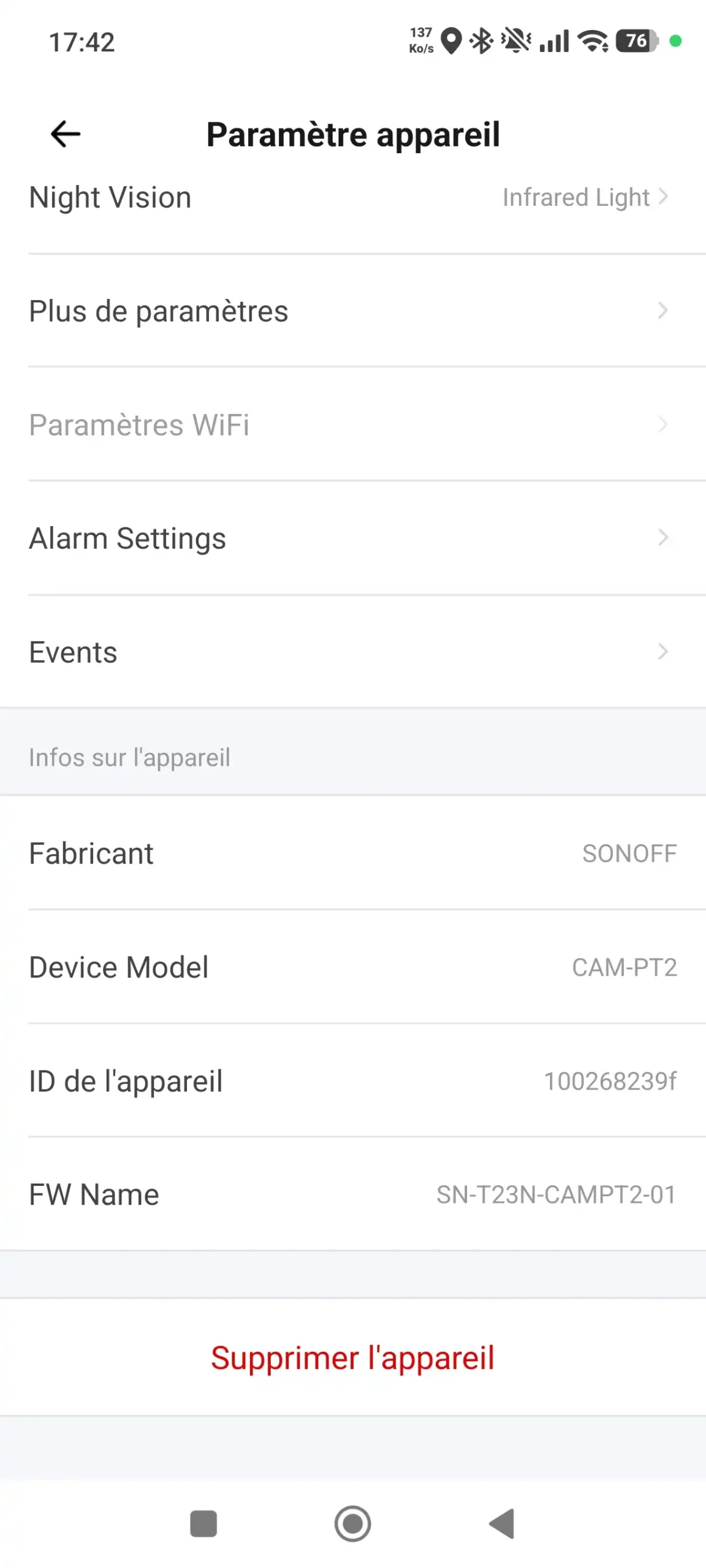
Dans les paramètres vous avez accès a tous les réglages de la caméra comme l’affichage du voyant, la détection de mouvements, la fonction smart tracking, les enregistrements locaux, la rotation de l’image, la vision nocturne, alarmes, etc… La caméra possède des Presets permettant l’enregistrement de position du champ de vision
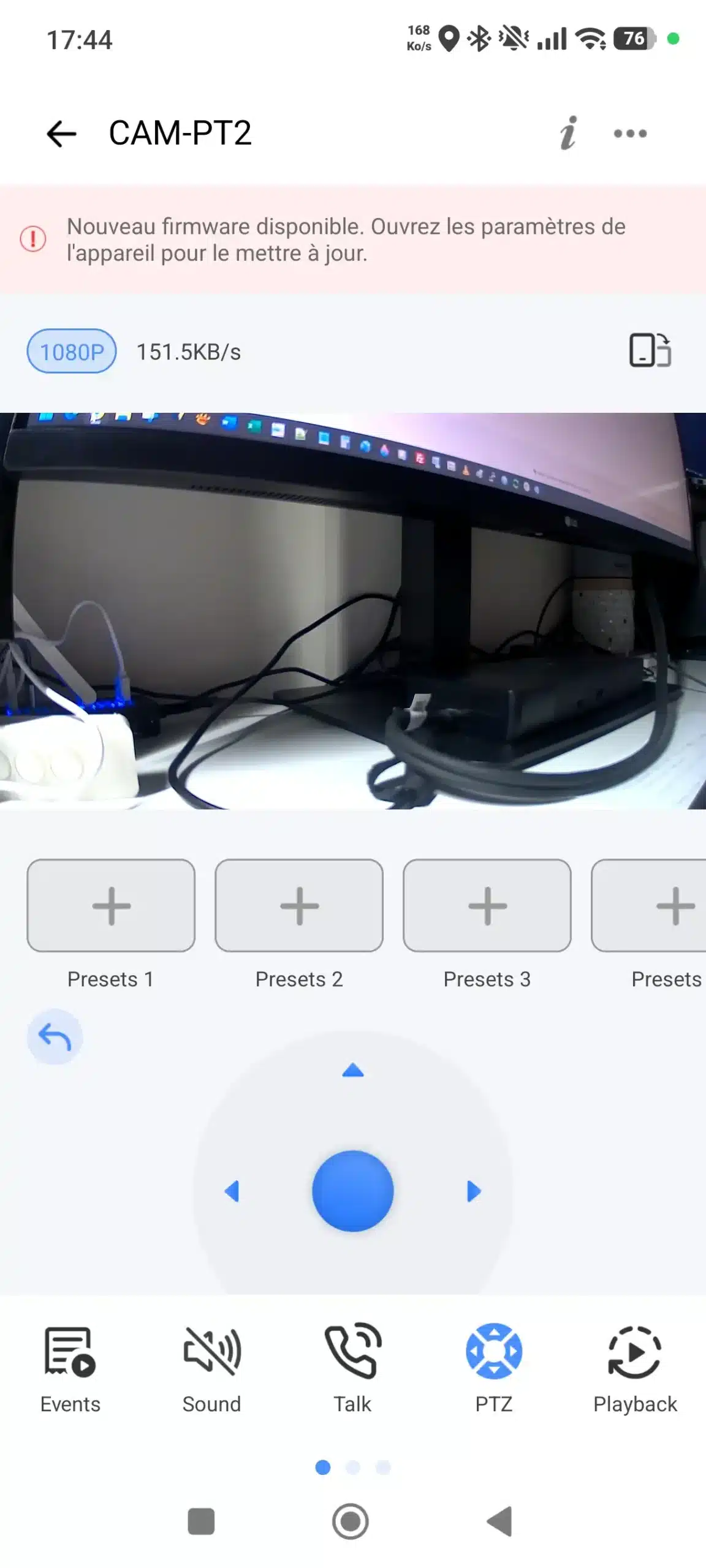
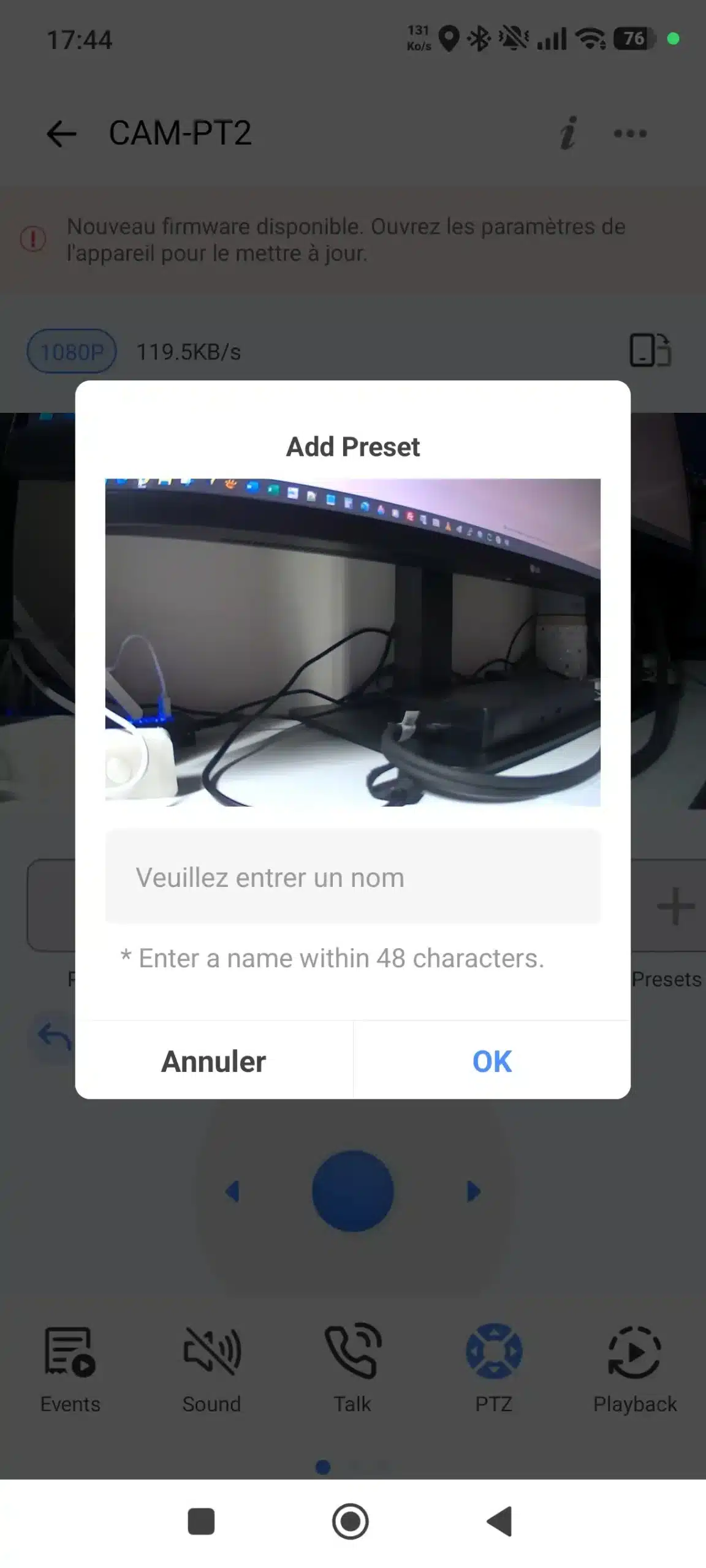
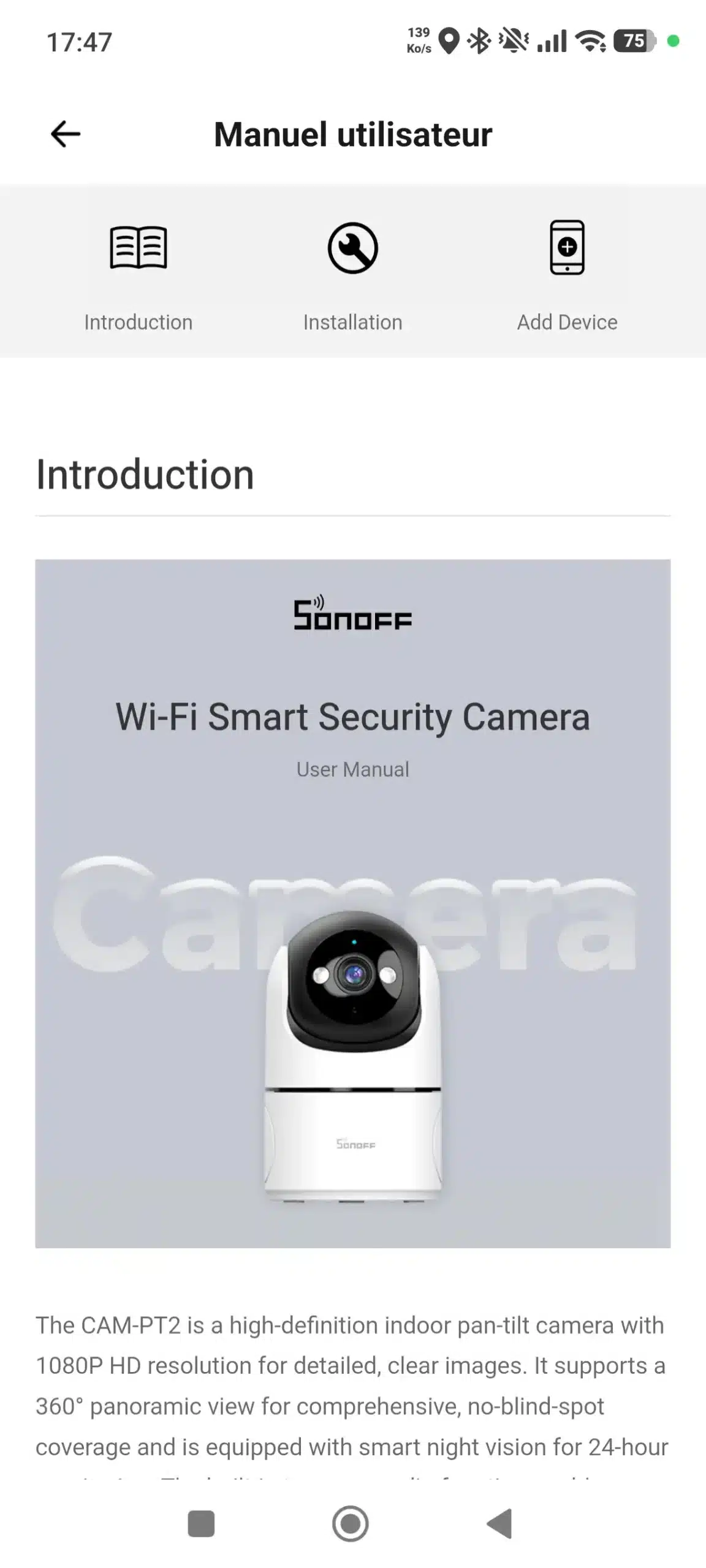
Il suffit de positionner la caméra, puis ajouter en cliquant sur un Preset disponible via le « + » et lui donner un nom. Sonoff a même pensé a donner accès au manuel de la caméra via l’application
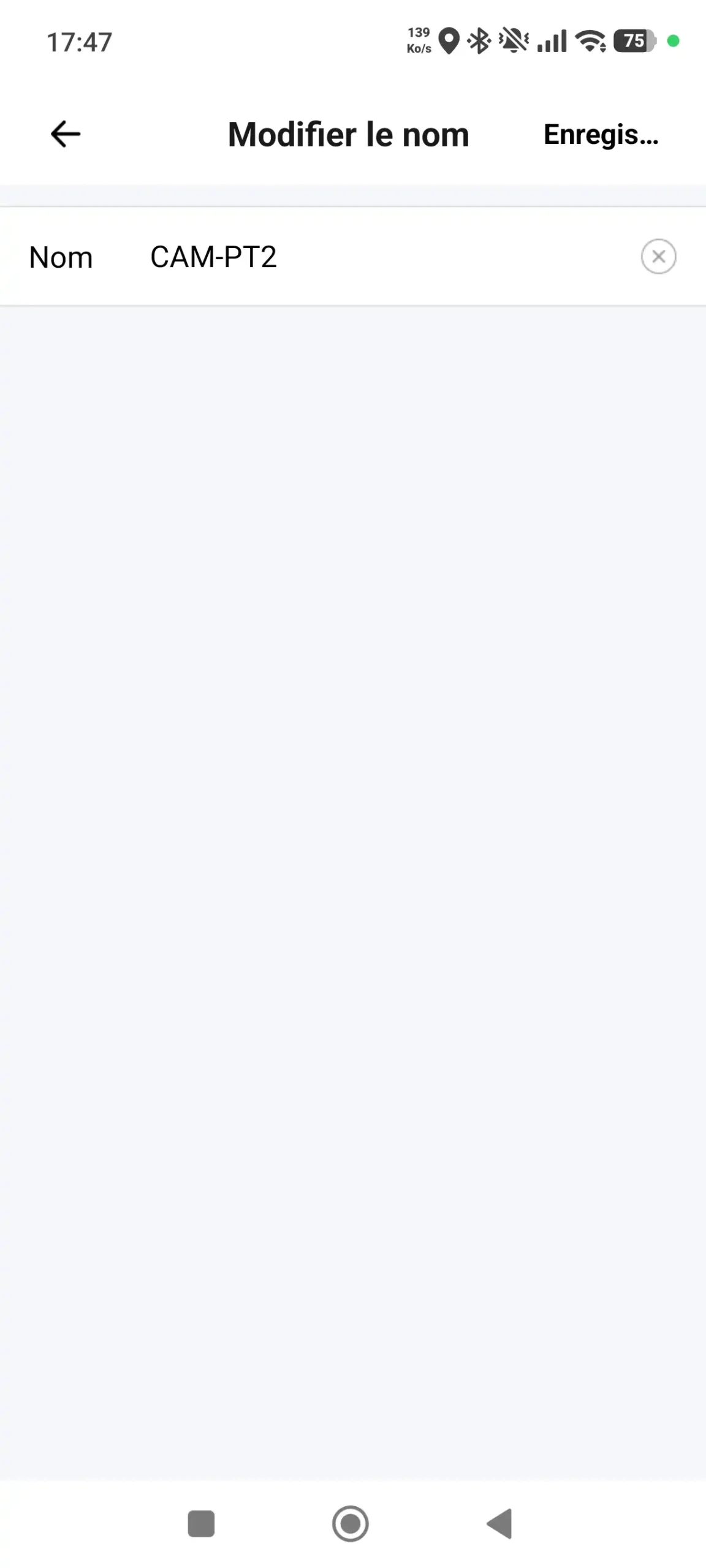
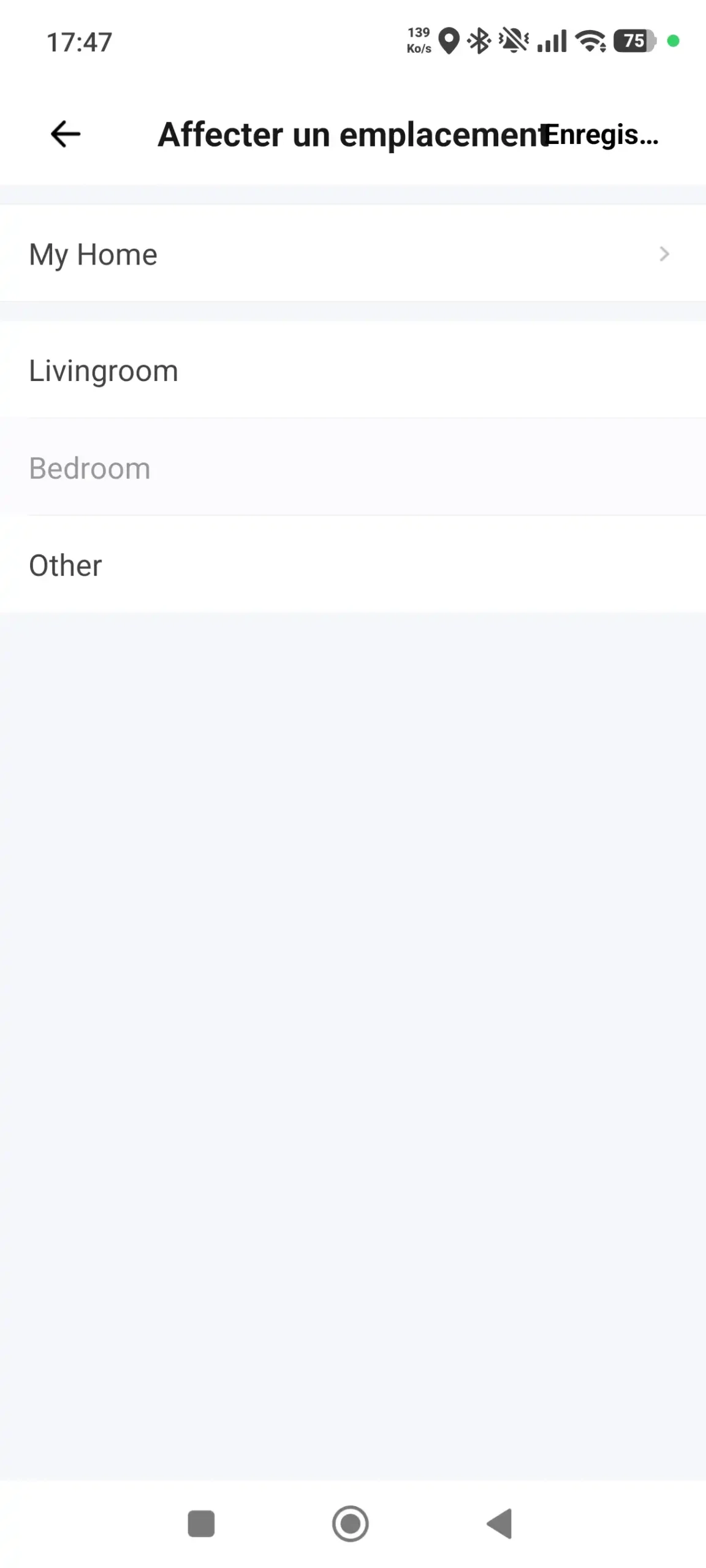
Dans les paramètres vous pouvez renommer la caméra et donner son emplacement dans votre domicile. Vous pouvez partager son utilisation avec vos proches.
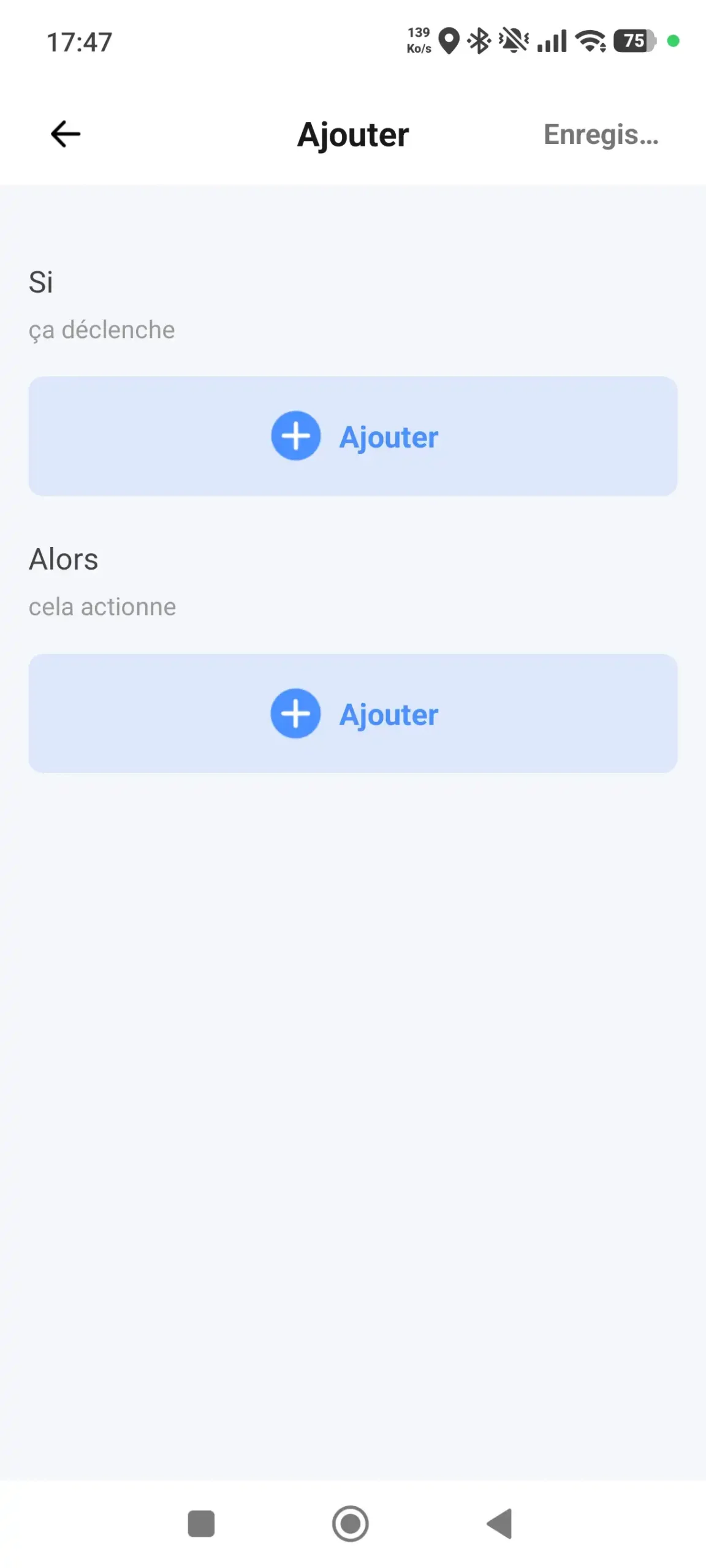
Celle-ci possède un système de règles permettant de créer des scènes a base de conditions Si et Alors
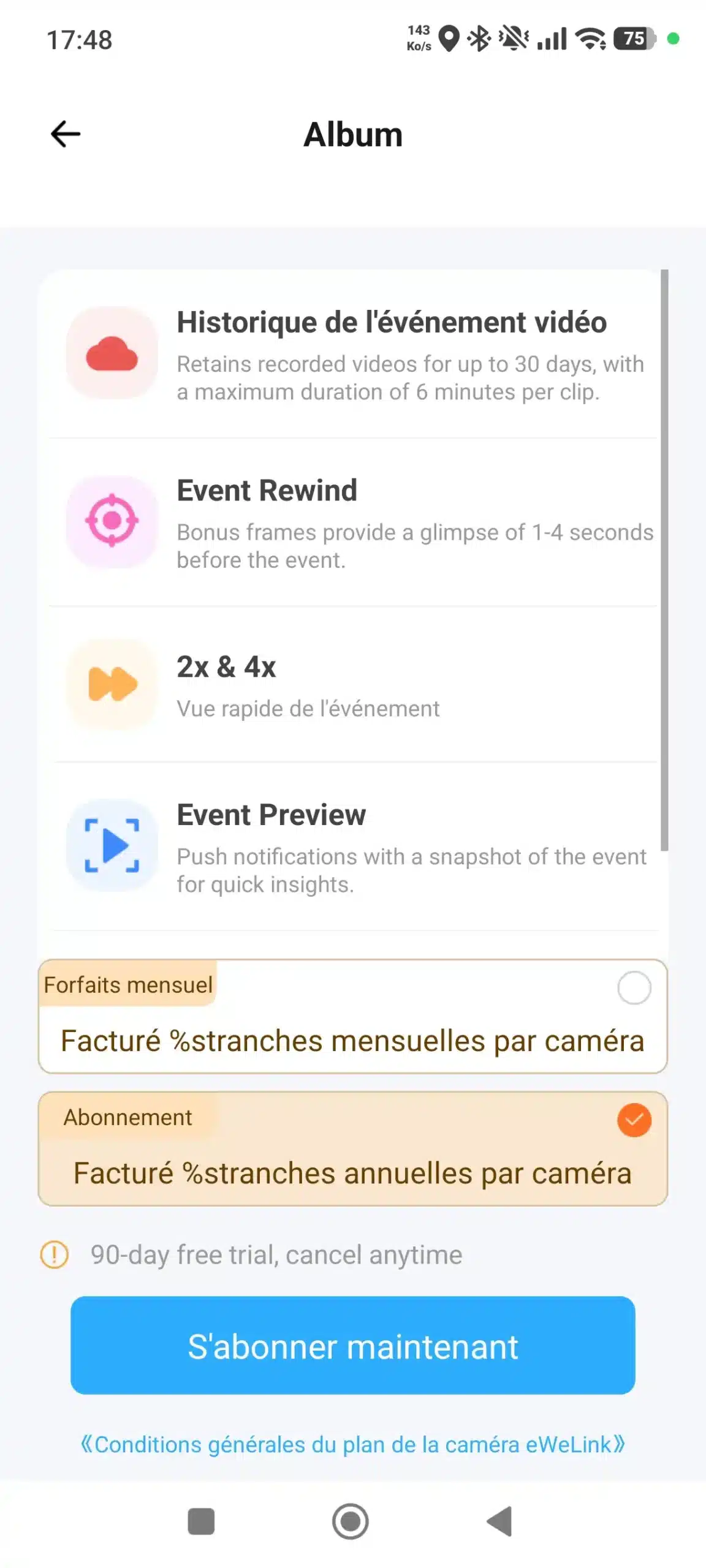
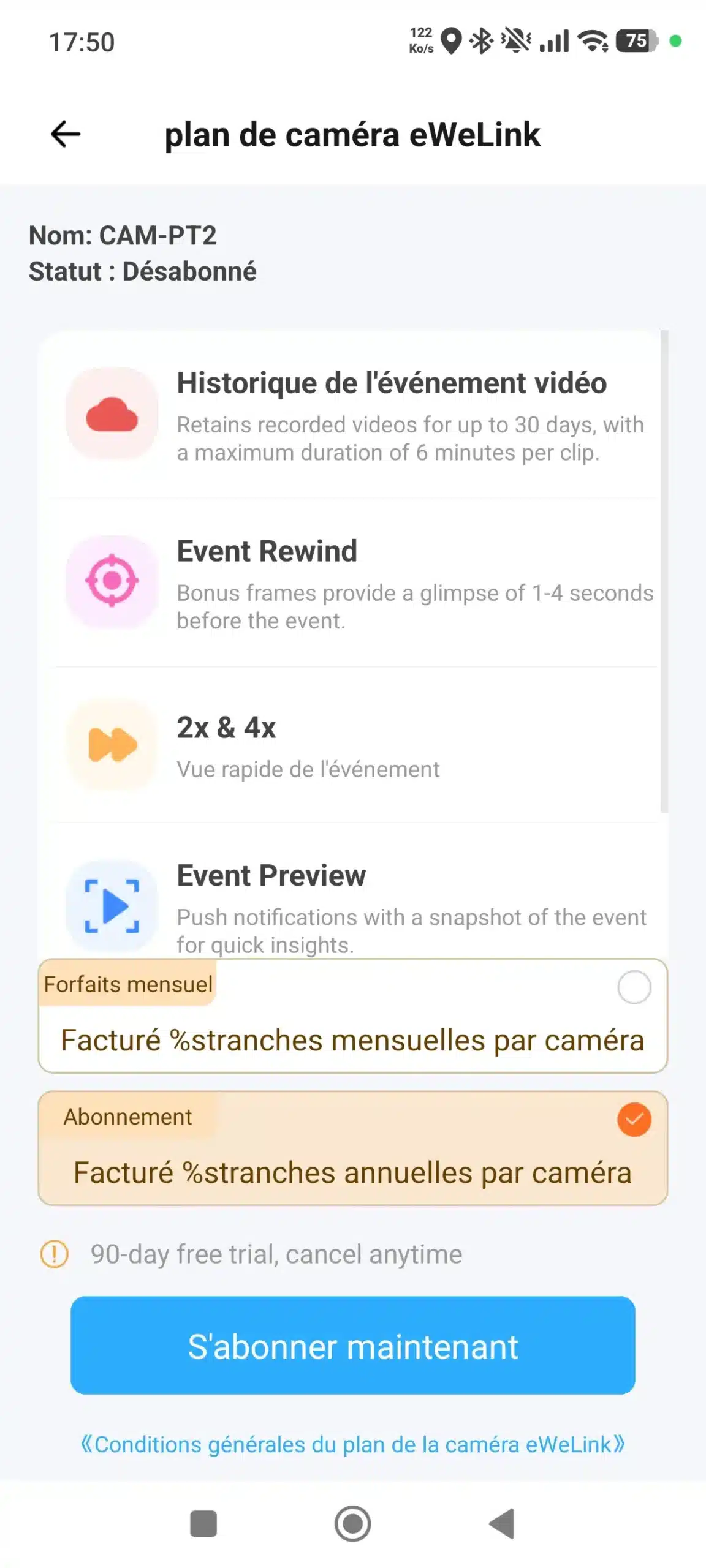
Concernant les enregistrements des images et vidéos sur un Cloud, ceux-ci sont disponibles dans la partie Album. Sonoff propose quelques formules d’abonnement.
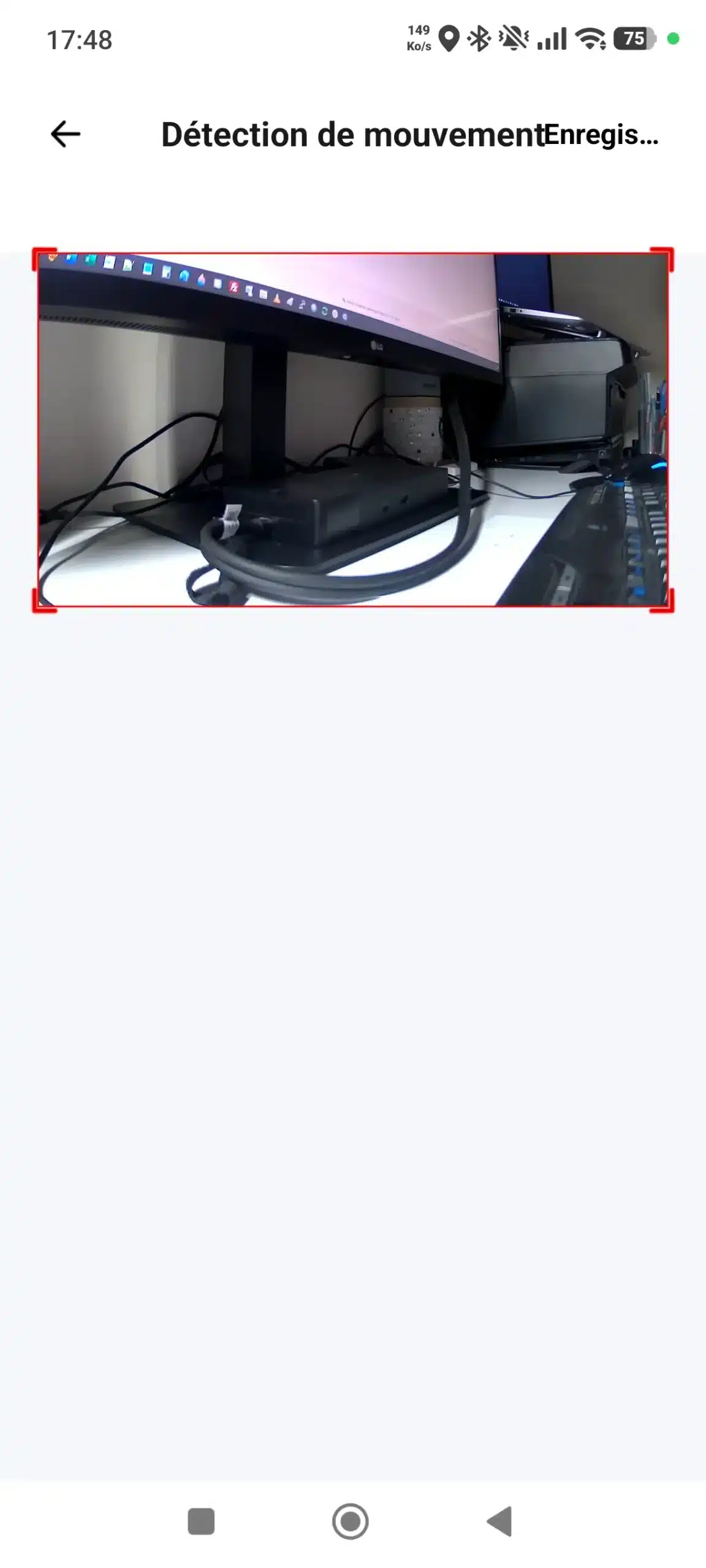
La détection de mouvement est très simple a utiliser avec la détection d’un humain ou le suivi de mouvements, la sélection d’une zone et trois niveaux de sensibilité avec un réglage de la durée de détection et des notifications Push sur l’application
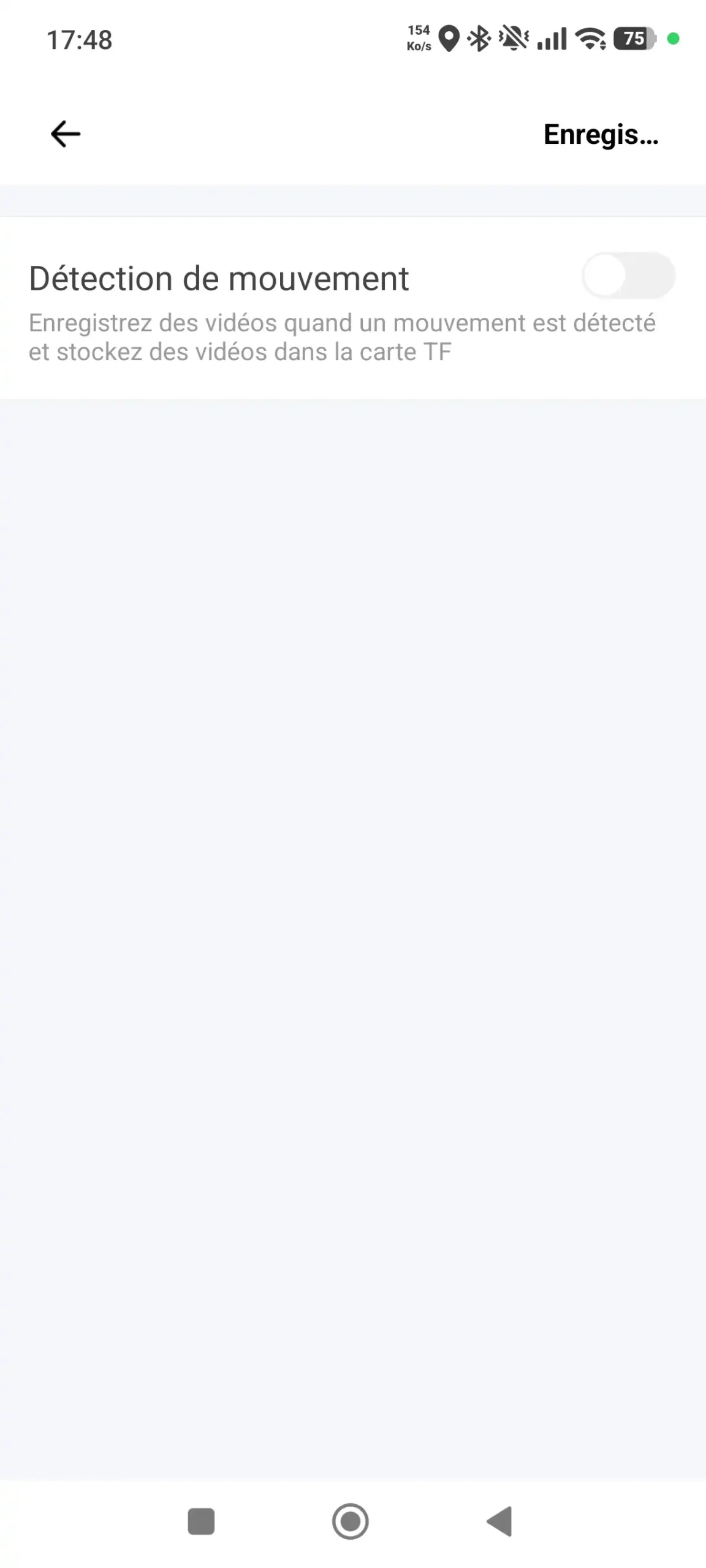
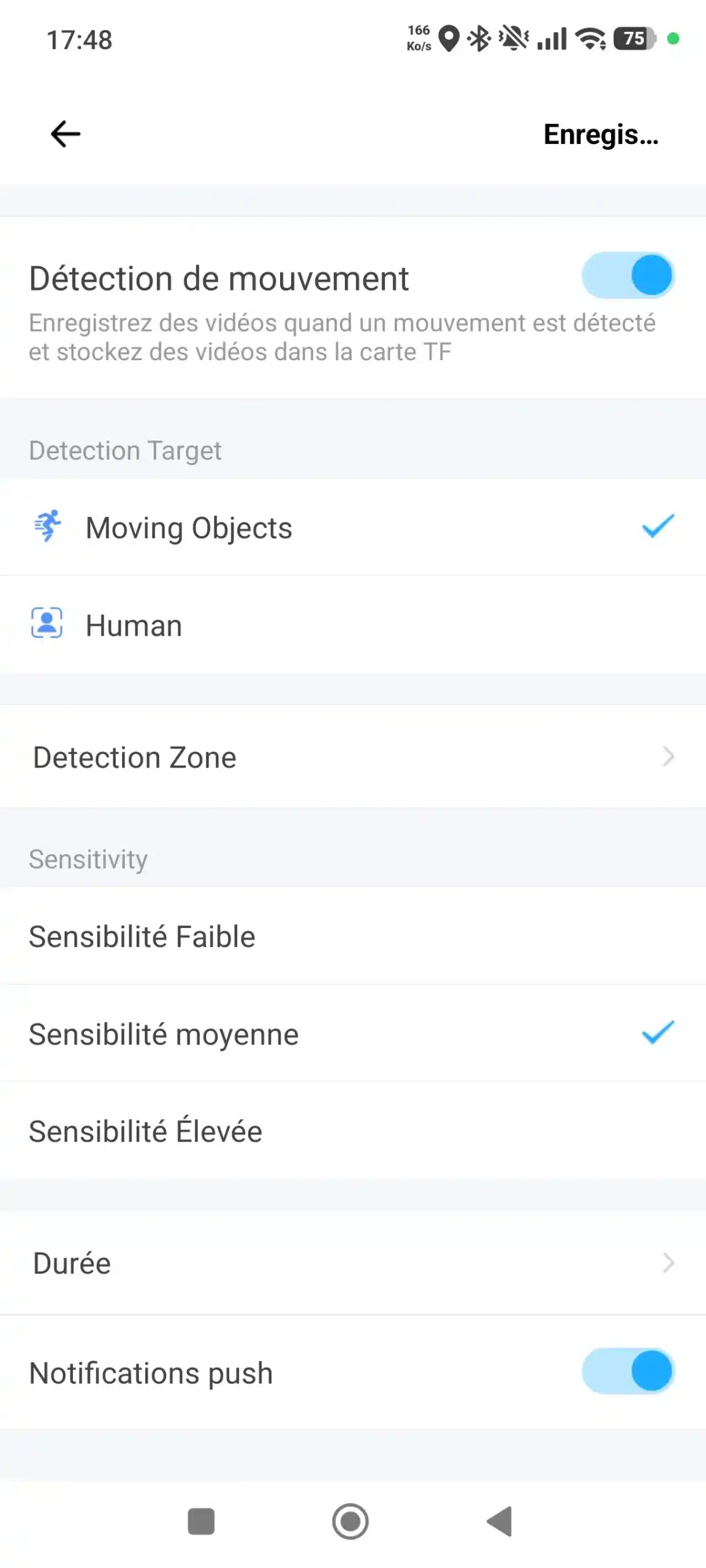
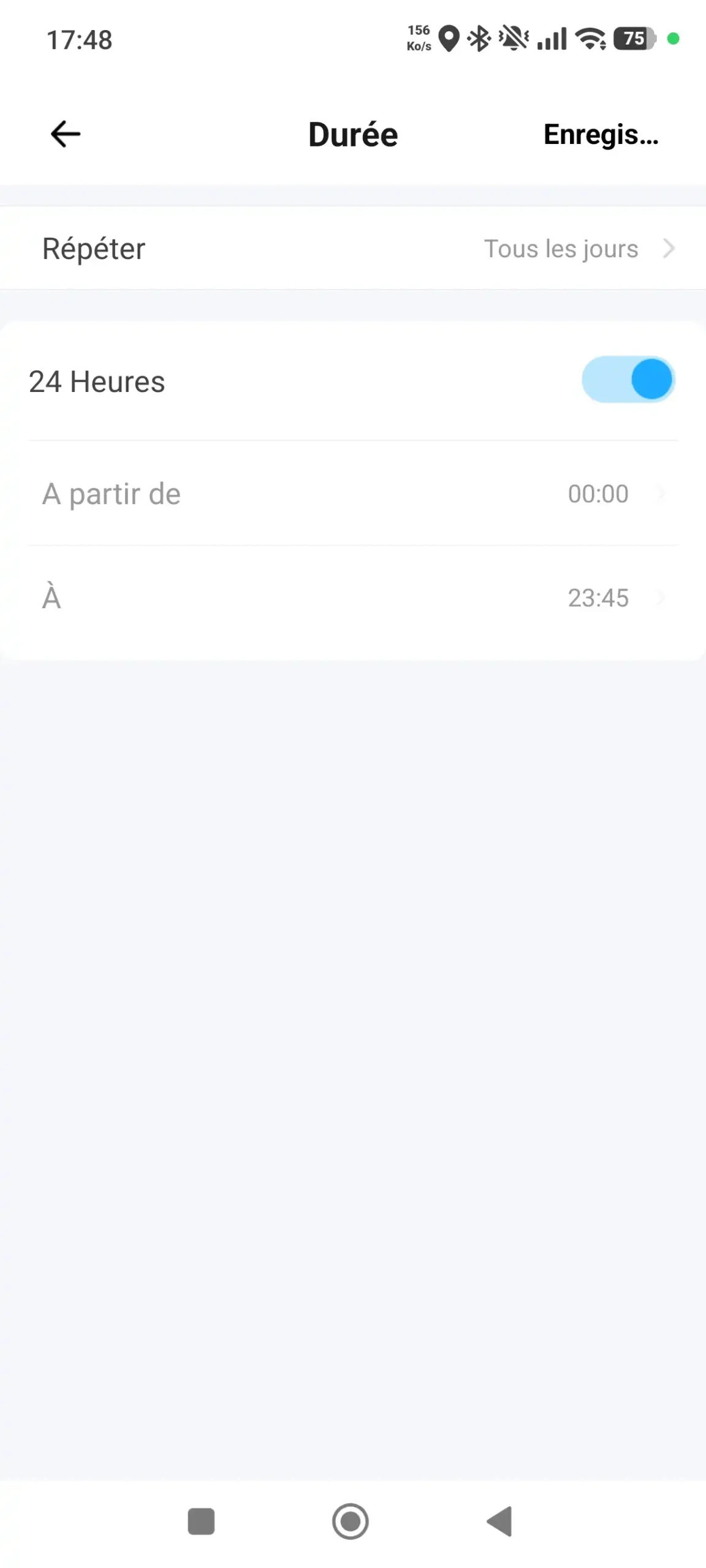
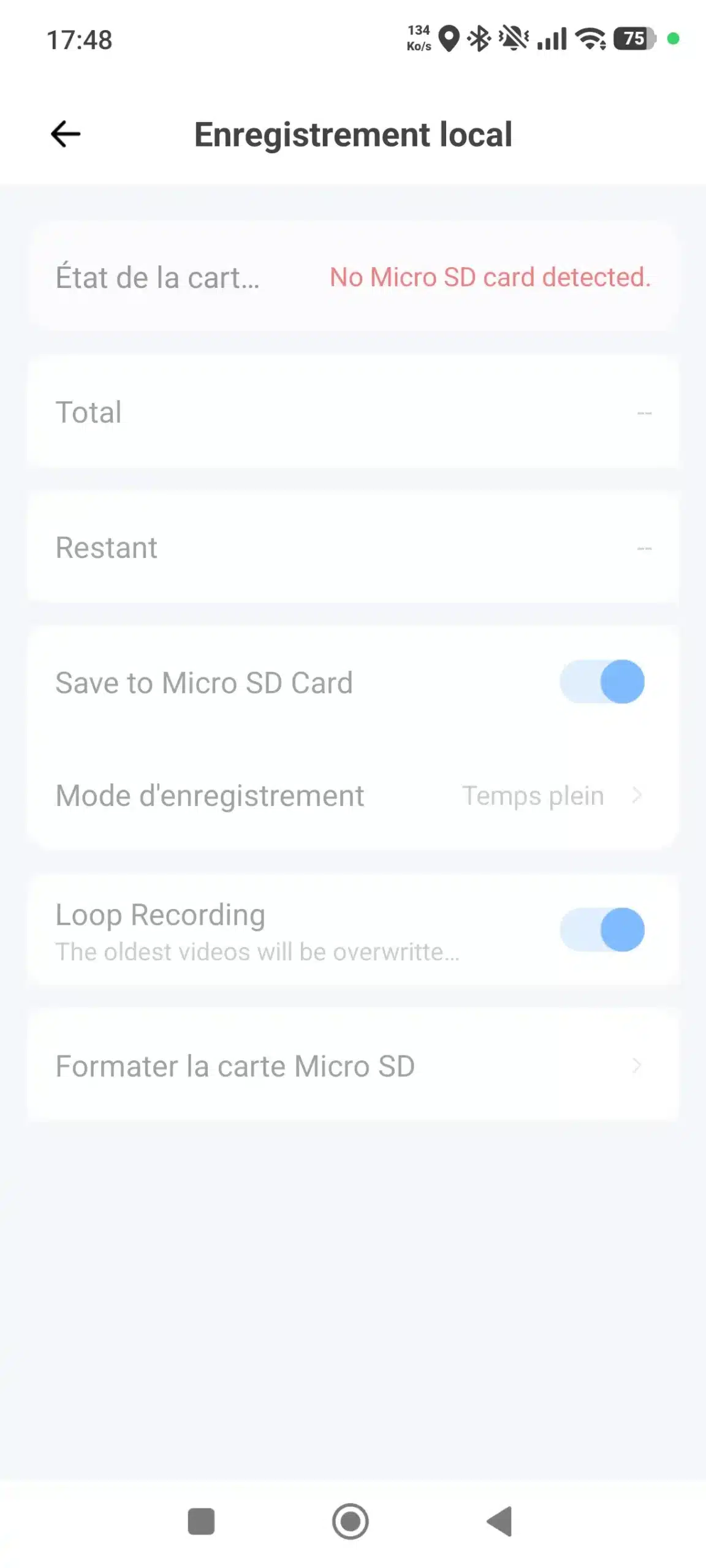
Pour cela il vous faudra ciblé la zone sur le champ de vision, vous pouvez choisir un durée sur une plage horaire et les jours voulus. Chaque enregistrement peut être stocké localement sur carte micro SD
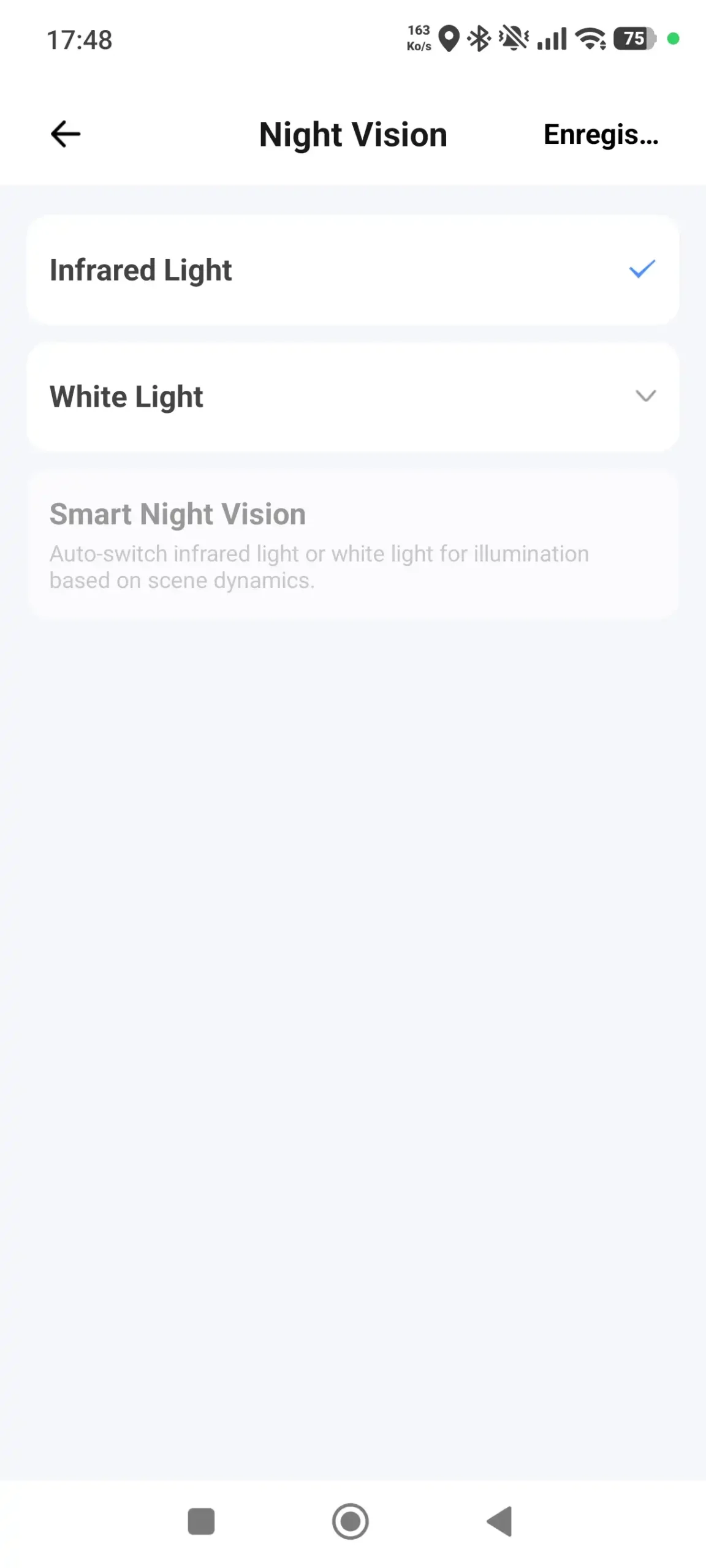
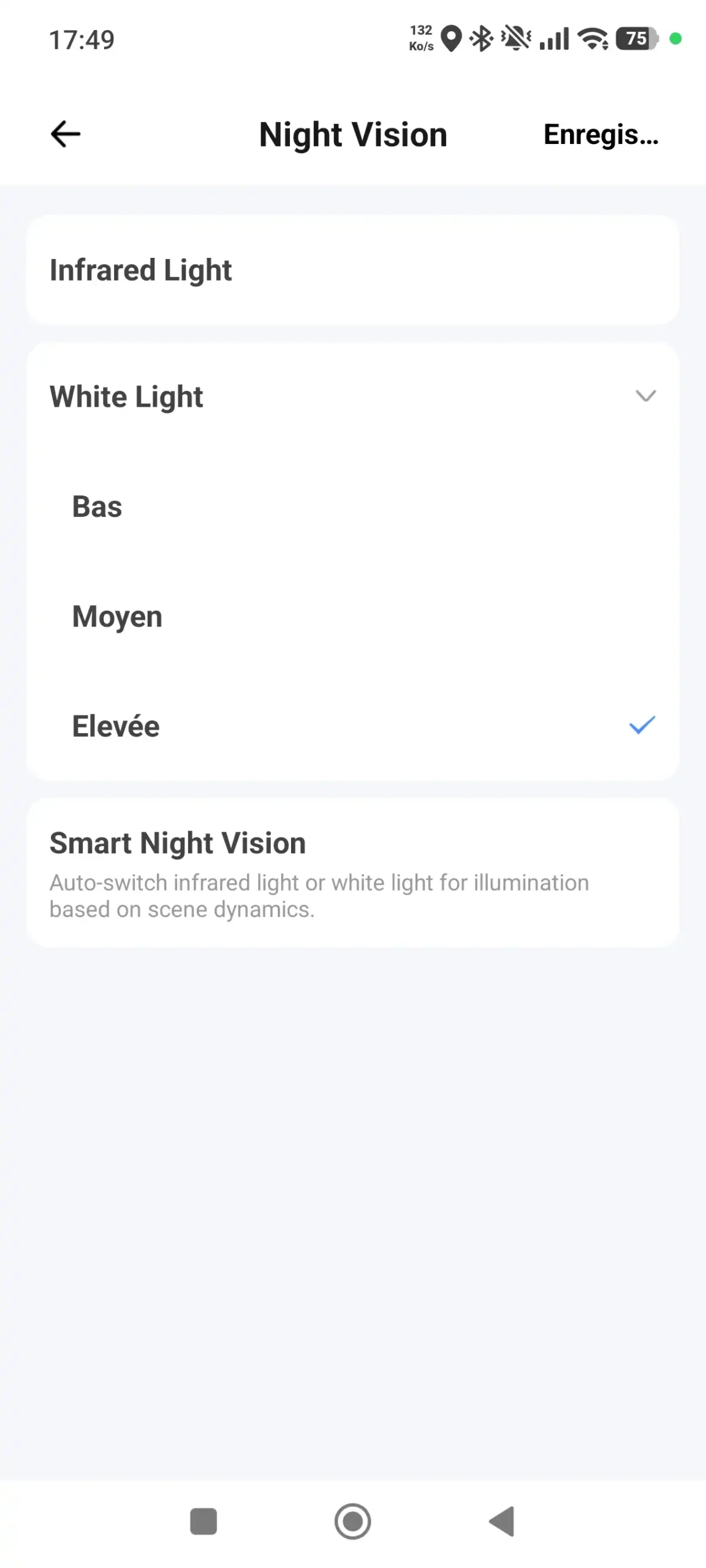
La vision nocturne peut être activée en utilisant les voyants infrarouges ou les voyants blancs. Ces voyants blancs possèdent trois niveaux de réglages. Le déclenchement de la vision nocturne est automatique.
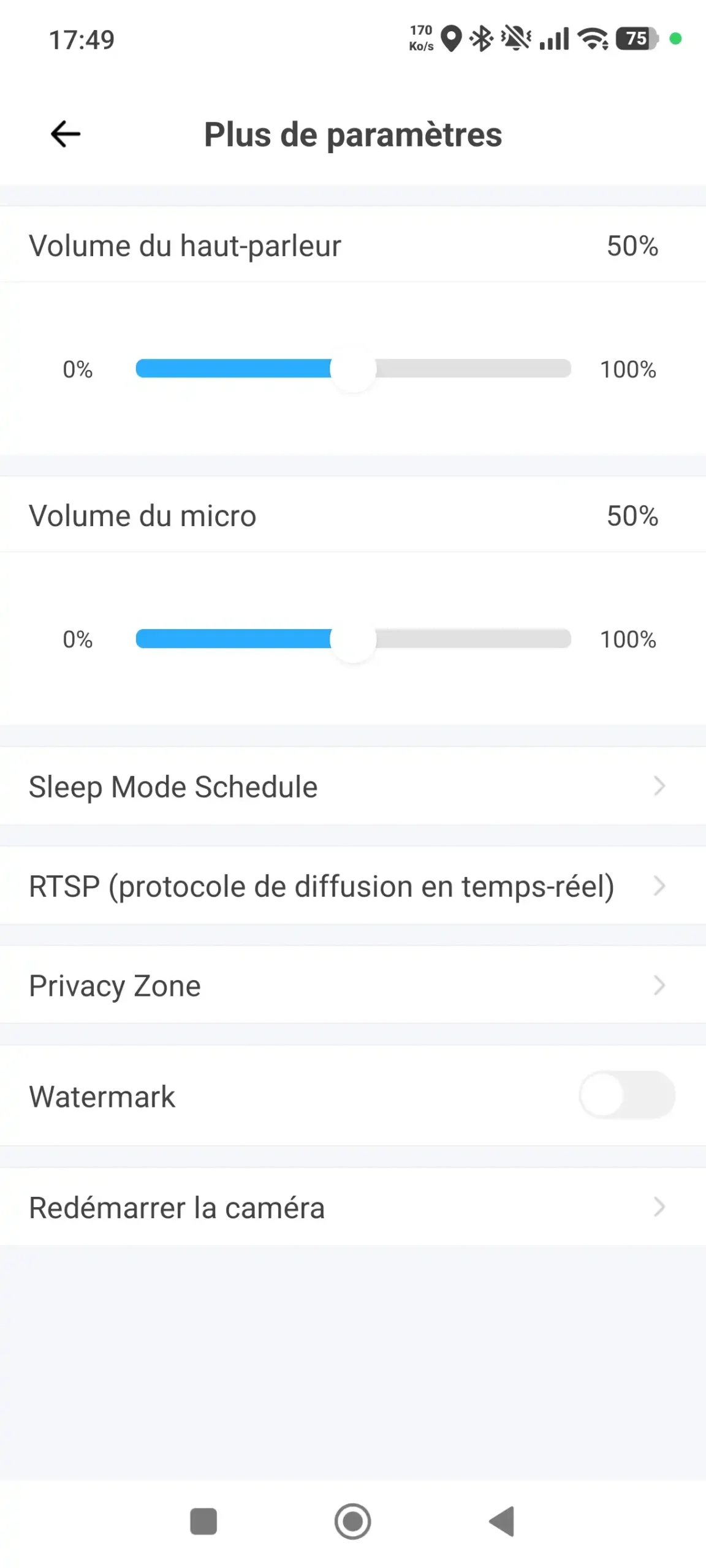
Dans la rubrique Plus de paramètres, vous pouvez régler le niveau du volume du haut-parleur et du microphone, d’autres réglages sont disponibles, en particulier le RTSP, le masquage de zone de confidentialité, le texte affiché sur le flux vidéo ou encore le redémarrage a distance de la caméra 360°
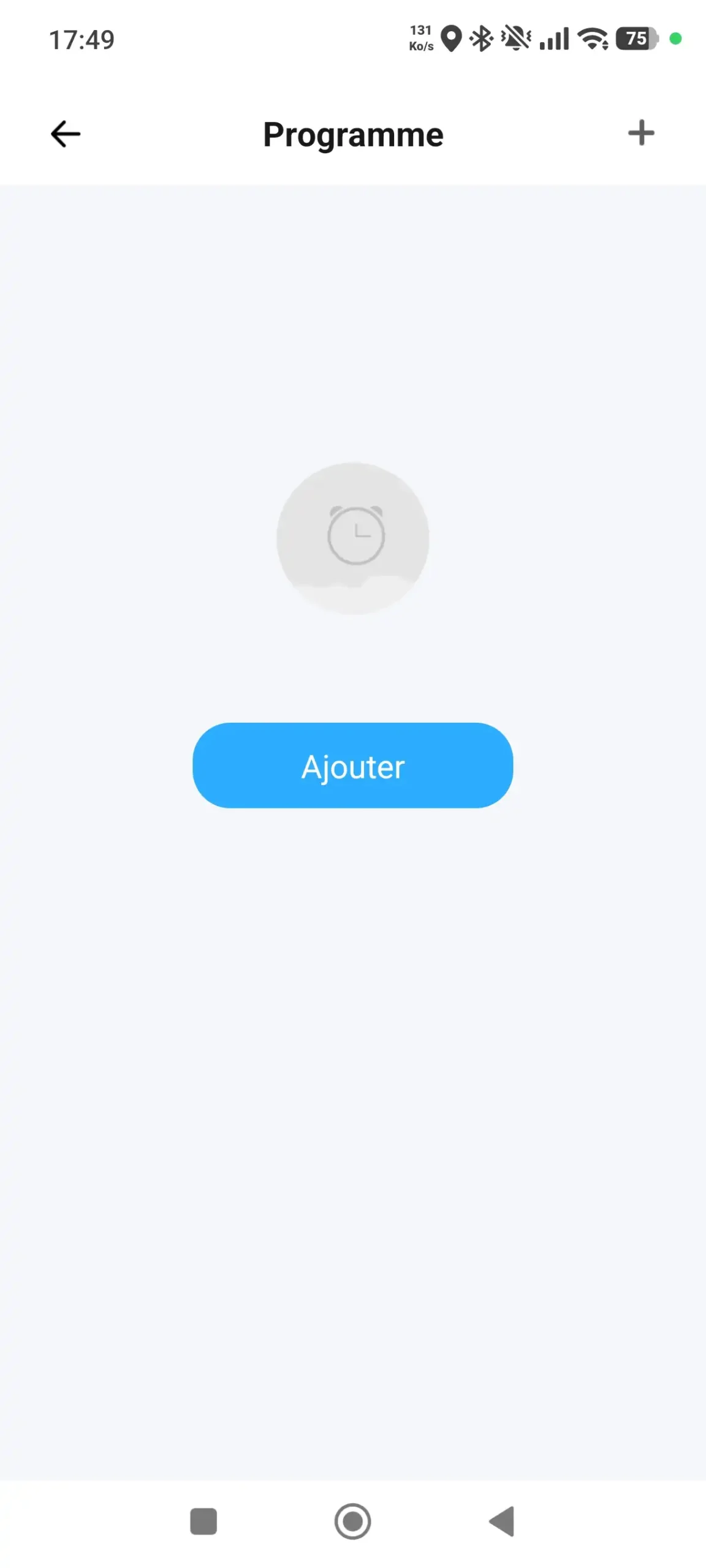
Vous avez la possibilité de planifier le mode veille avec une programmation.
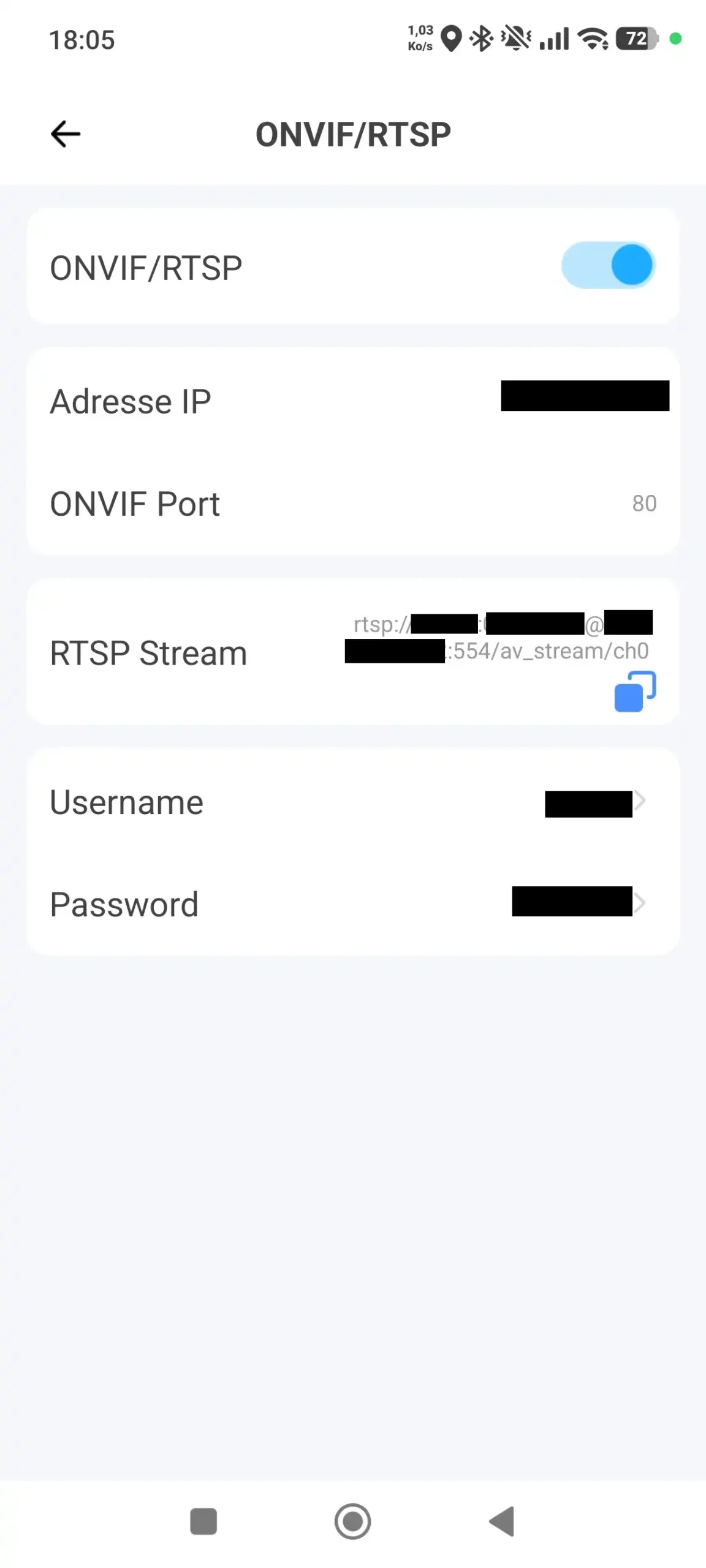
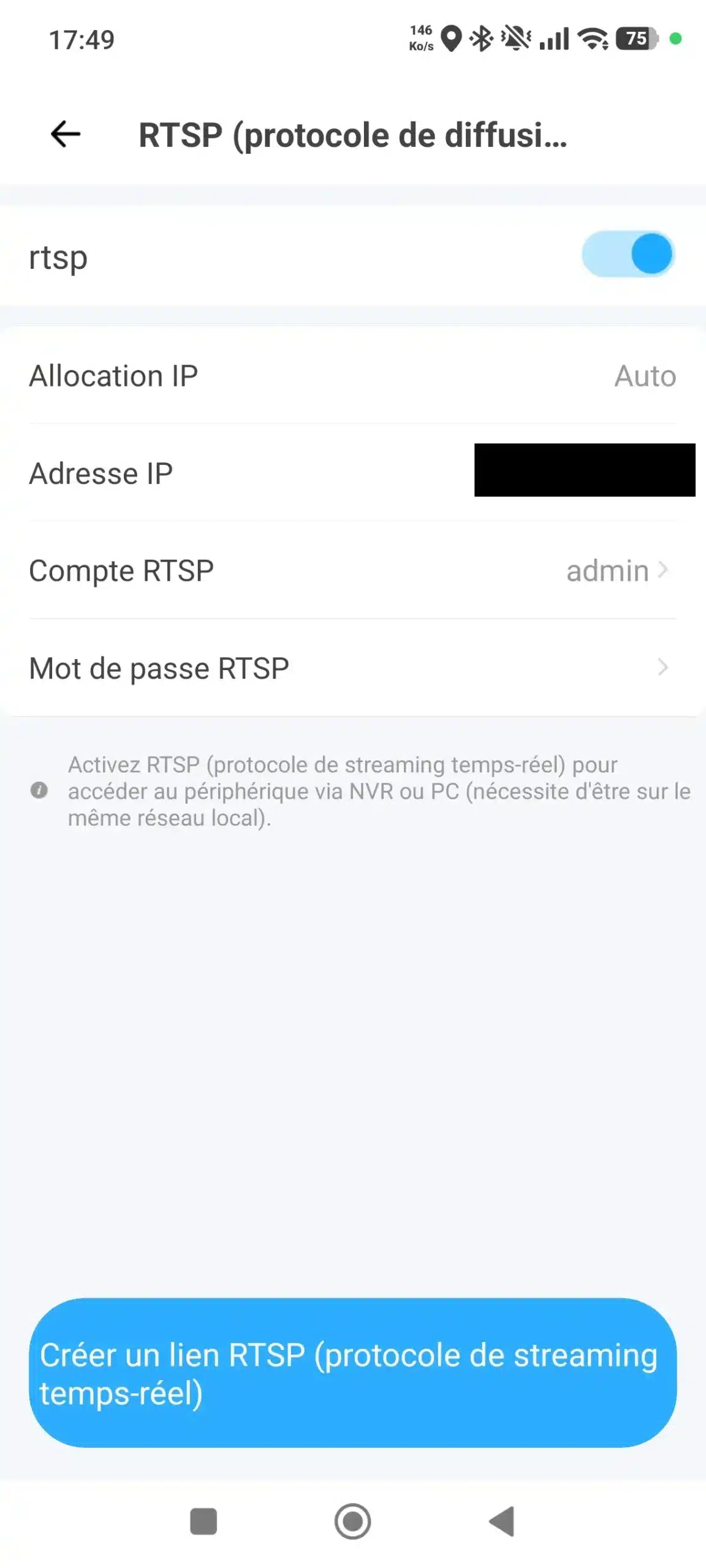
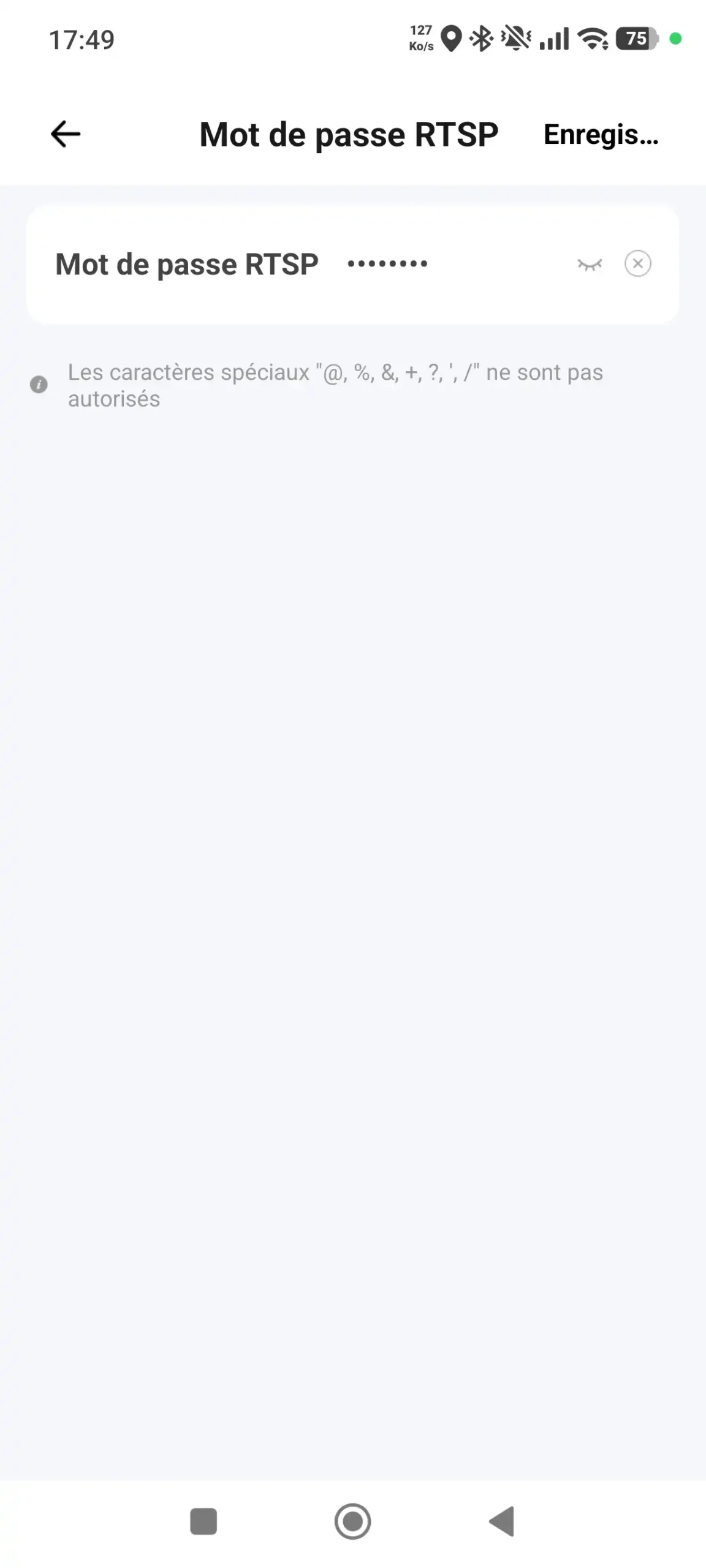
La partie RSTP permet d’activer la diffusion du flux vidéo sur votre réseau. La diffusion du flux est protégé par identifiant et mot de passe. Ici dans la version 1.0.6 le ONVIF n’apparaît pas mais il est disponible dans la dernière mise a jour version 1.0.8
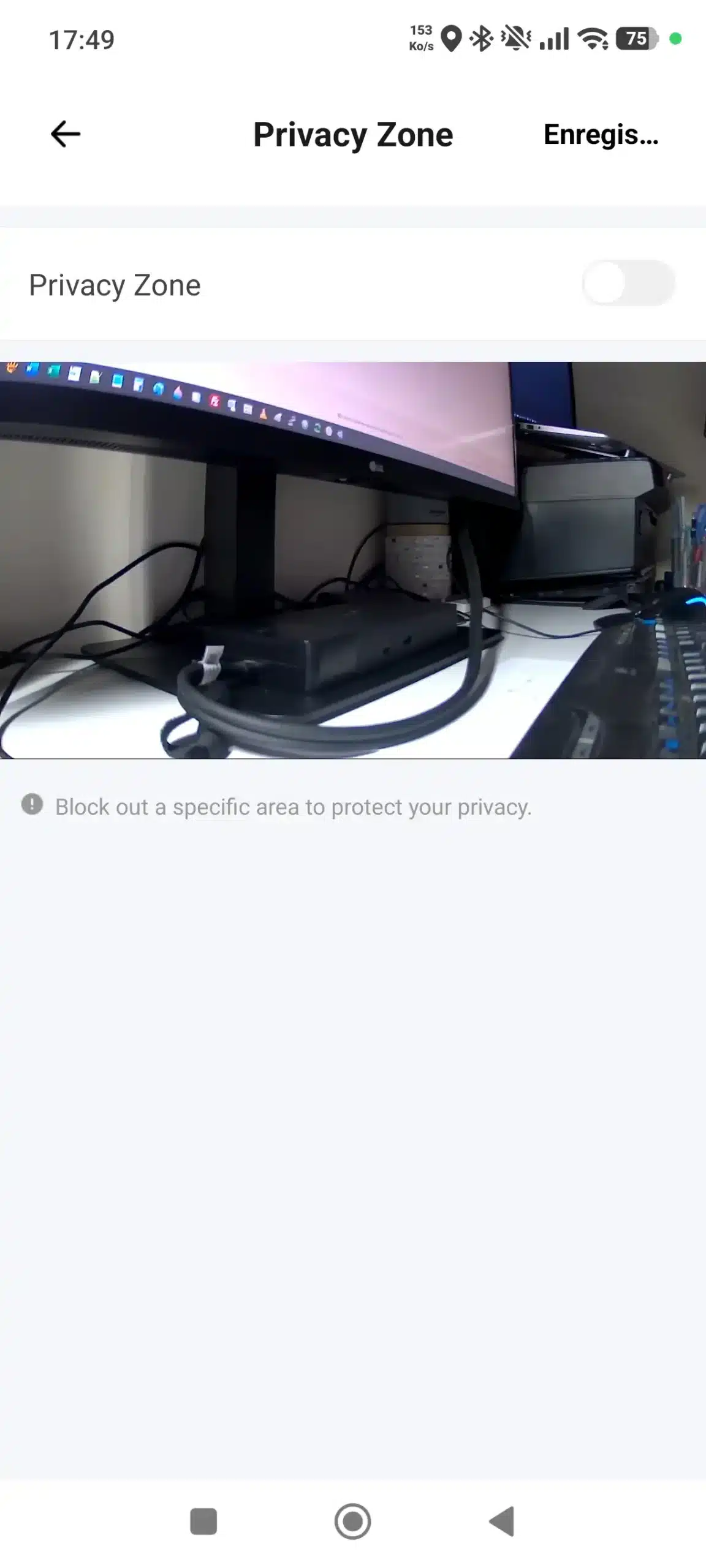
La caméra 360° est équipée d’une fonction de masque de confidentialité, un seul masque est possible
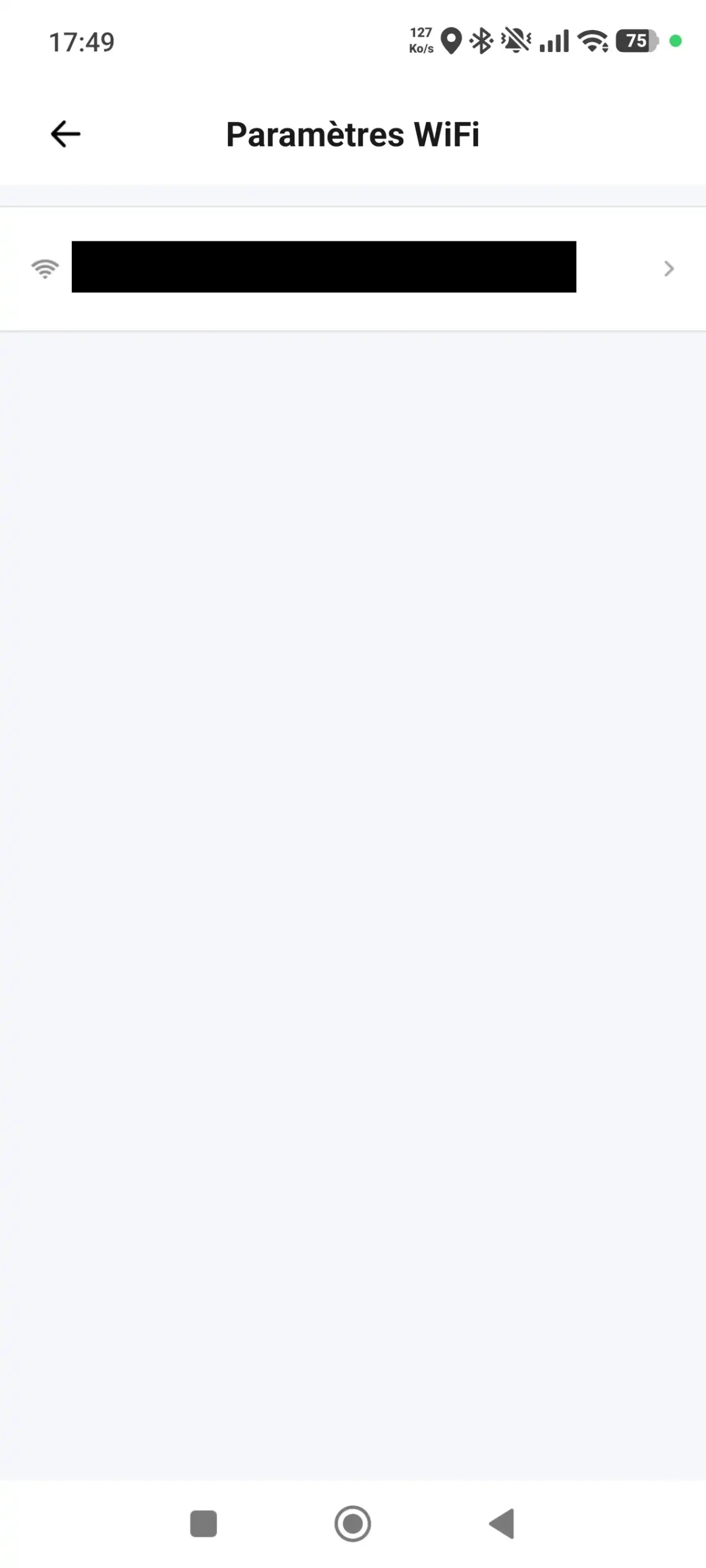
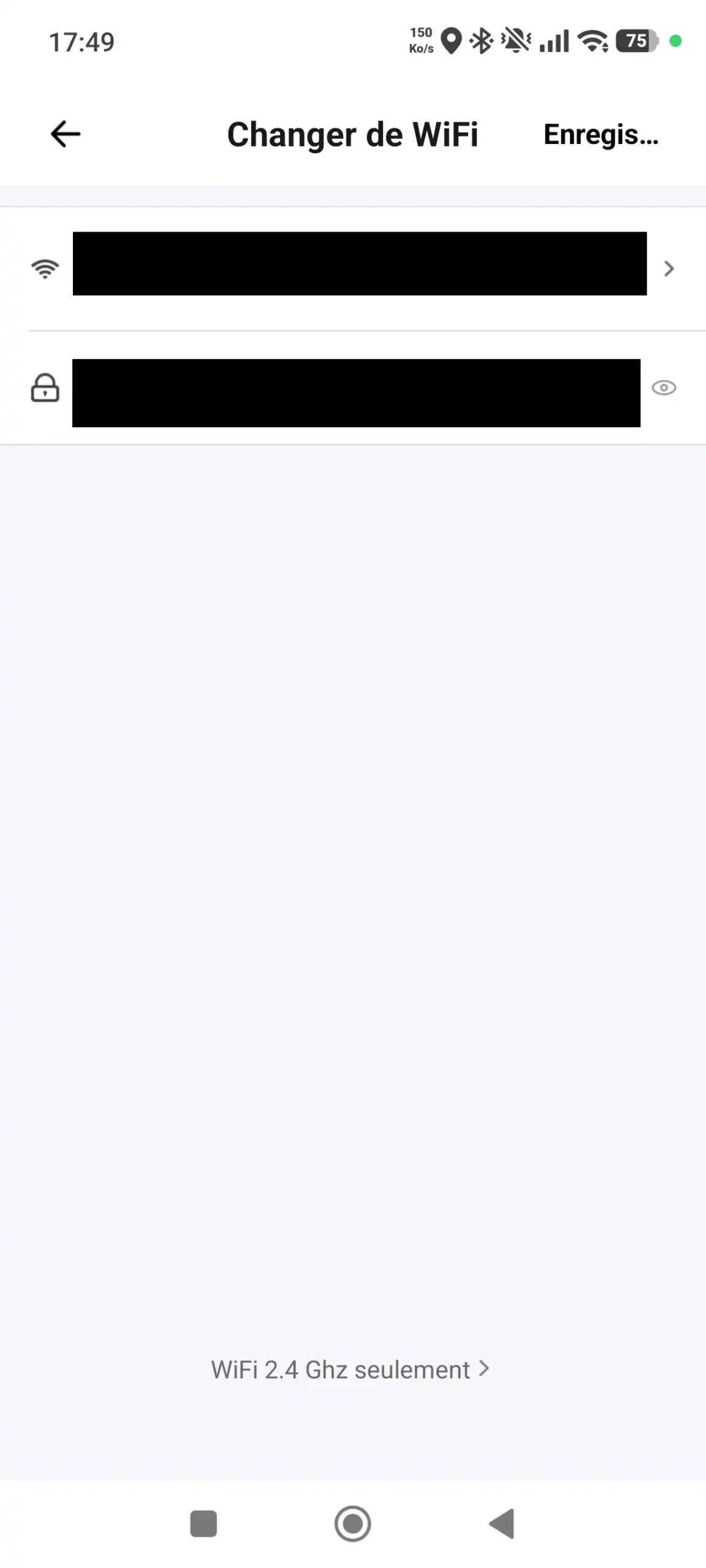
Dans les paramètres WiFi vous avez la possibilité de visualiser ou changer de point WiFi
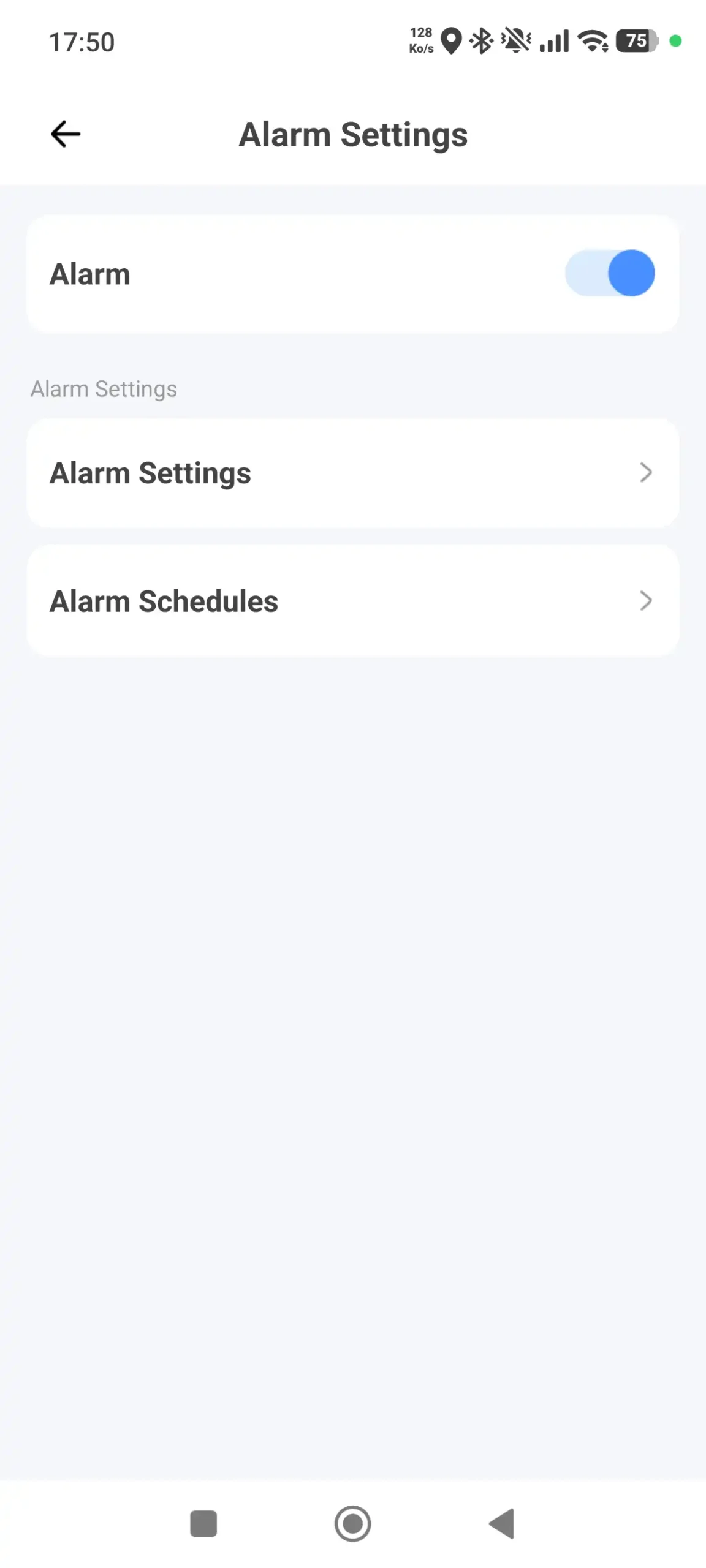
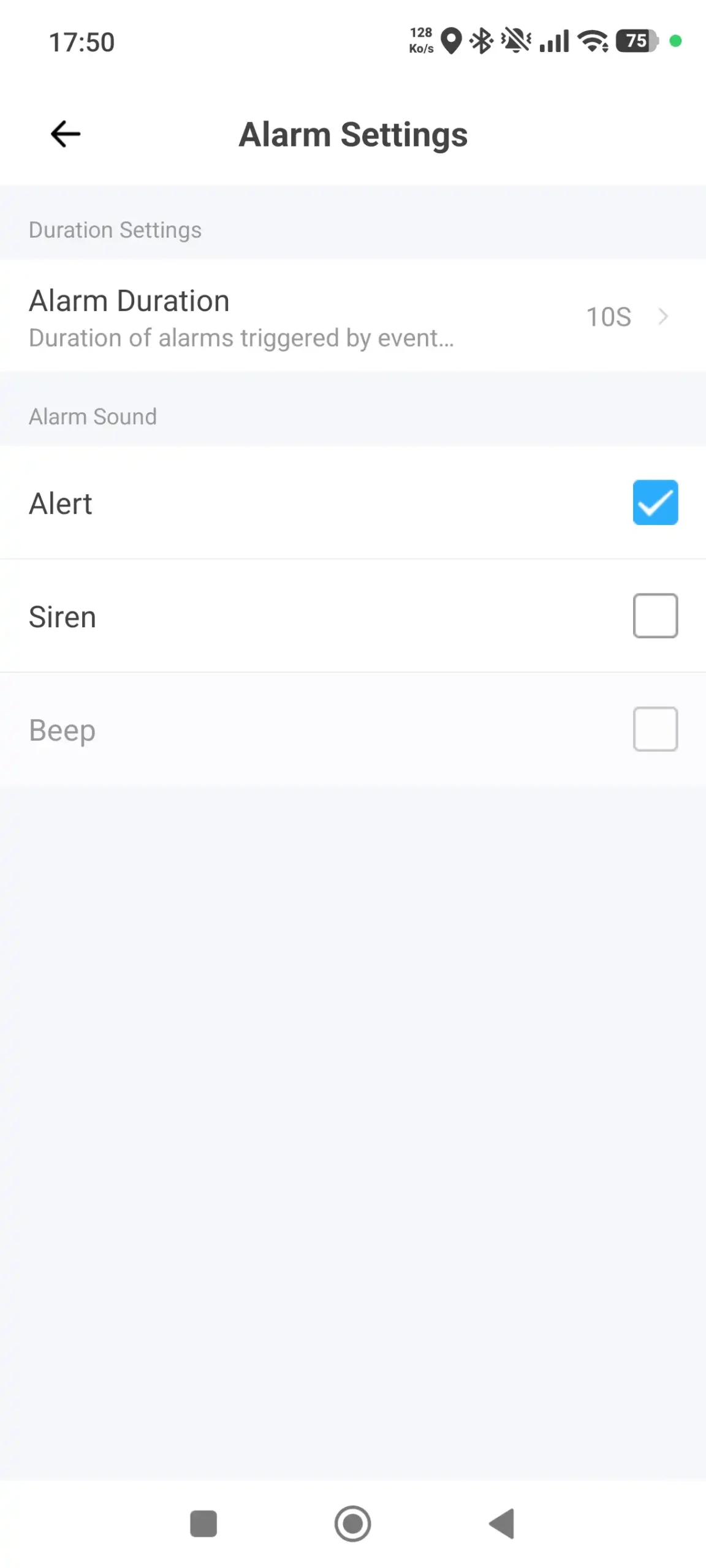
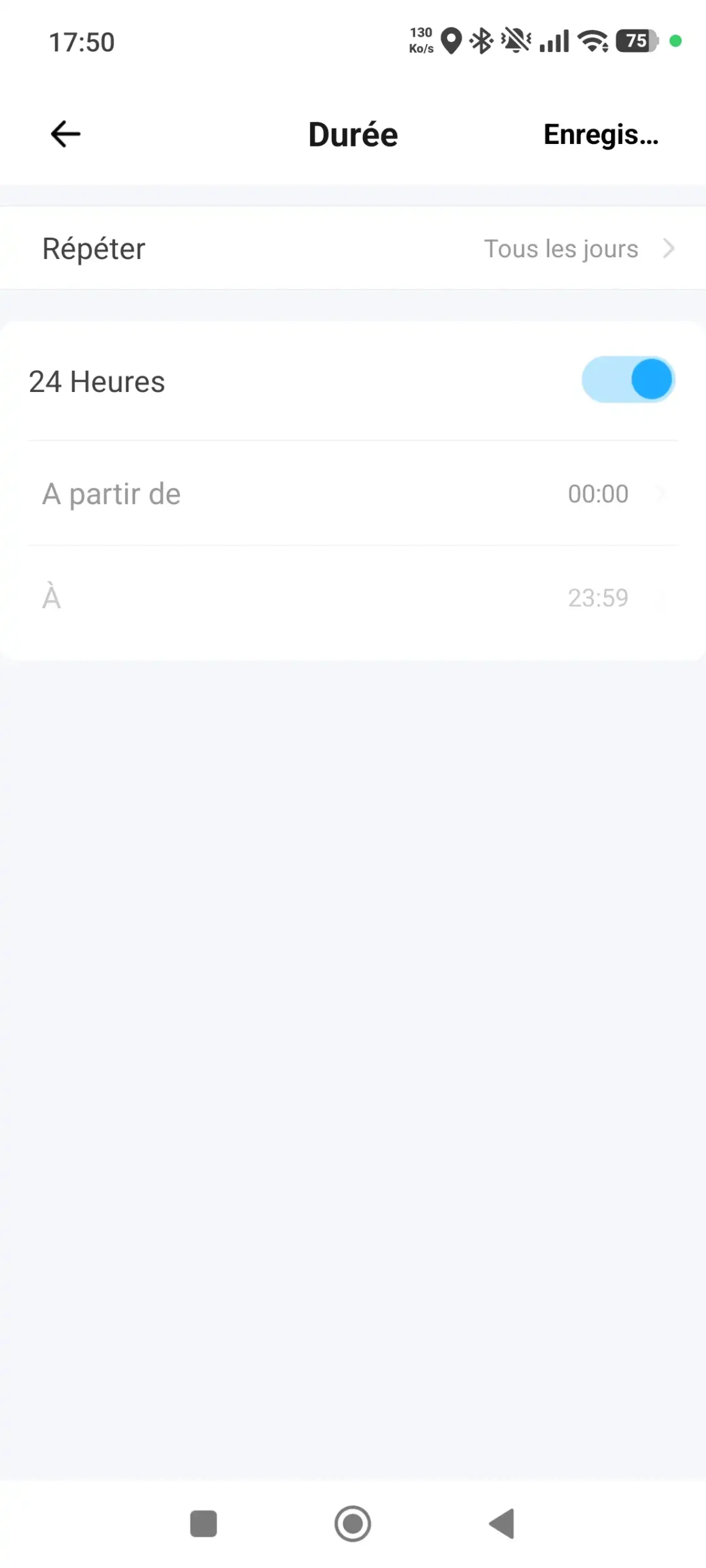
La partie Alarme n’est pas en reste avec la possibilité d’activer la fonction avec trois types de signalisation et un planificateur 24h et 7/7j
Toujours dans les paramètres vous avez la possibilité de souscrire à un abonnement Cloud pour les sauvegardes et autres fonctions
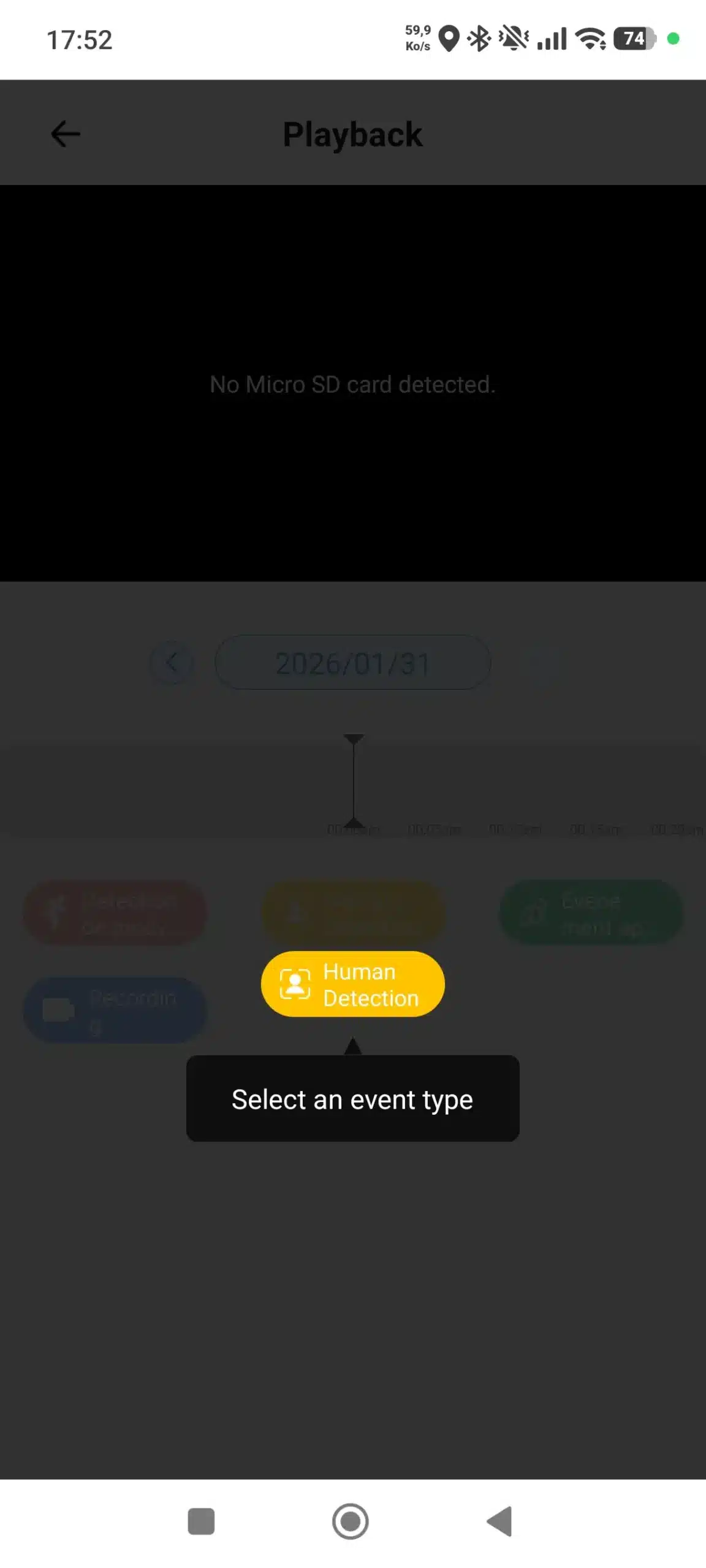
La partie Playback vous permet de visualiser vos enregistrements en fonction du type de déclencheur comme la détection de mouvement
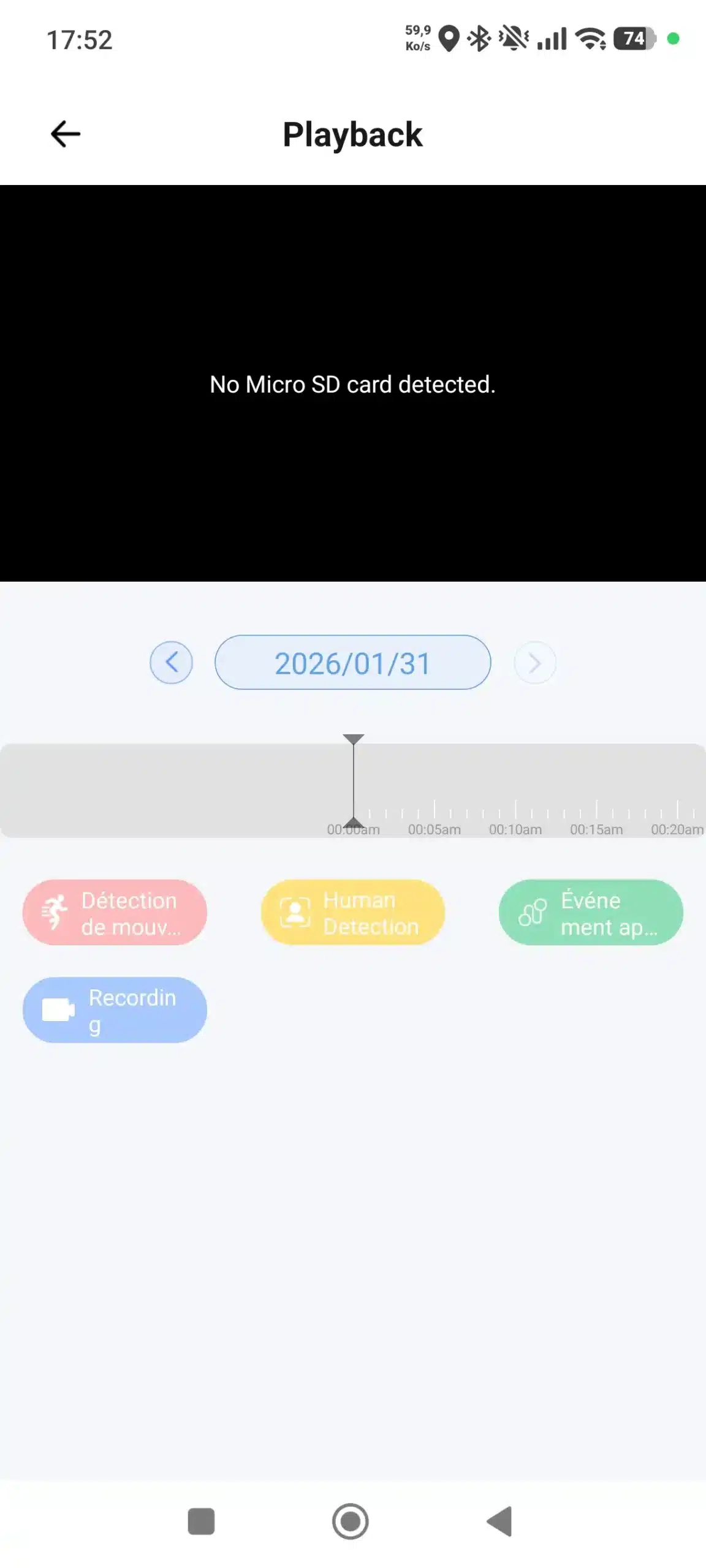
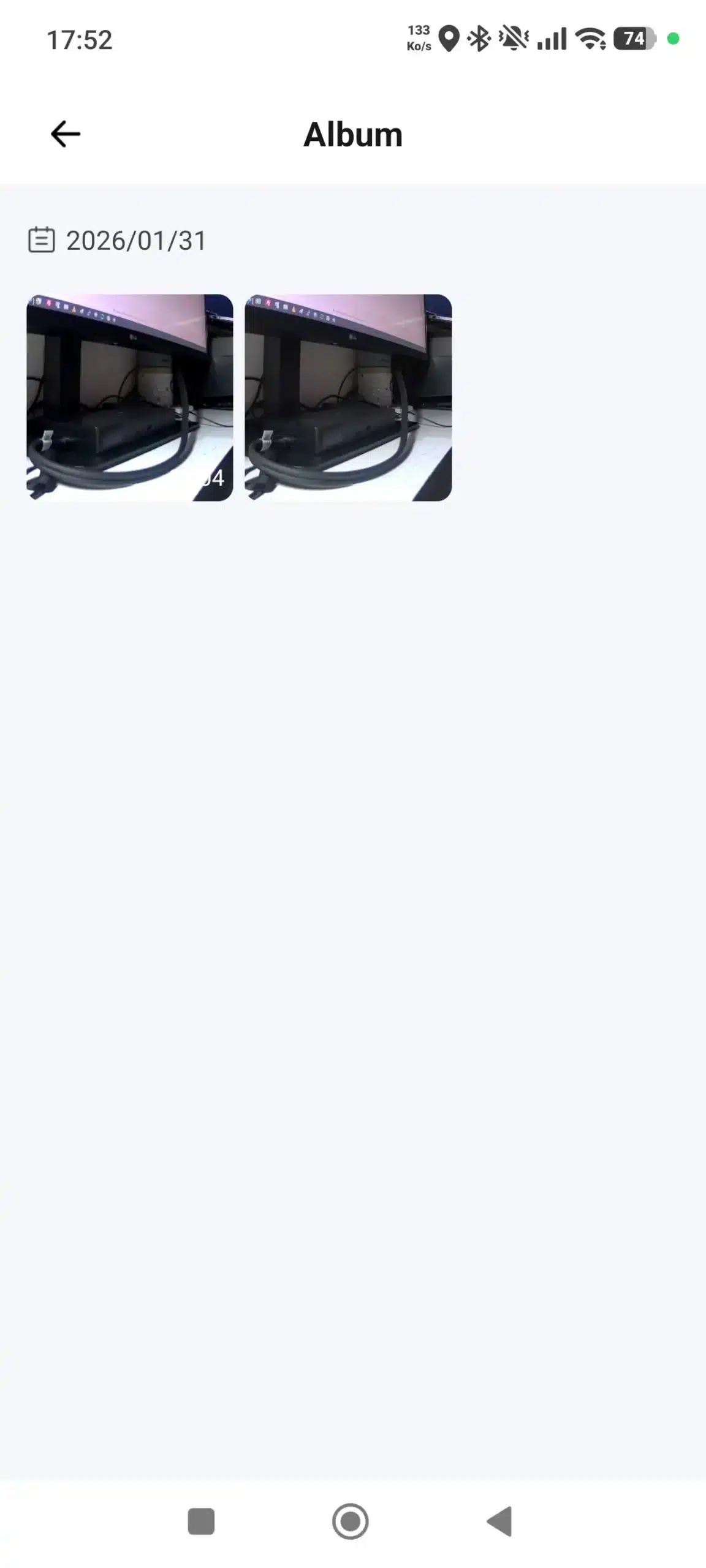
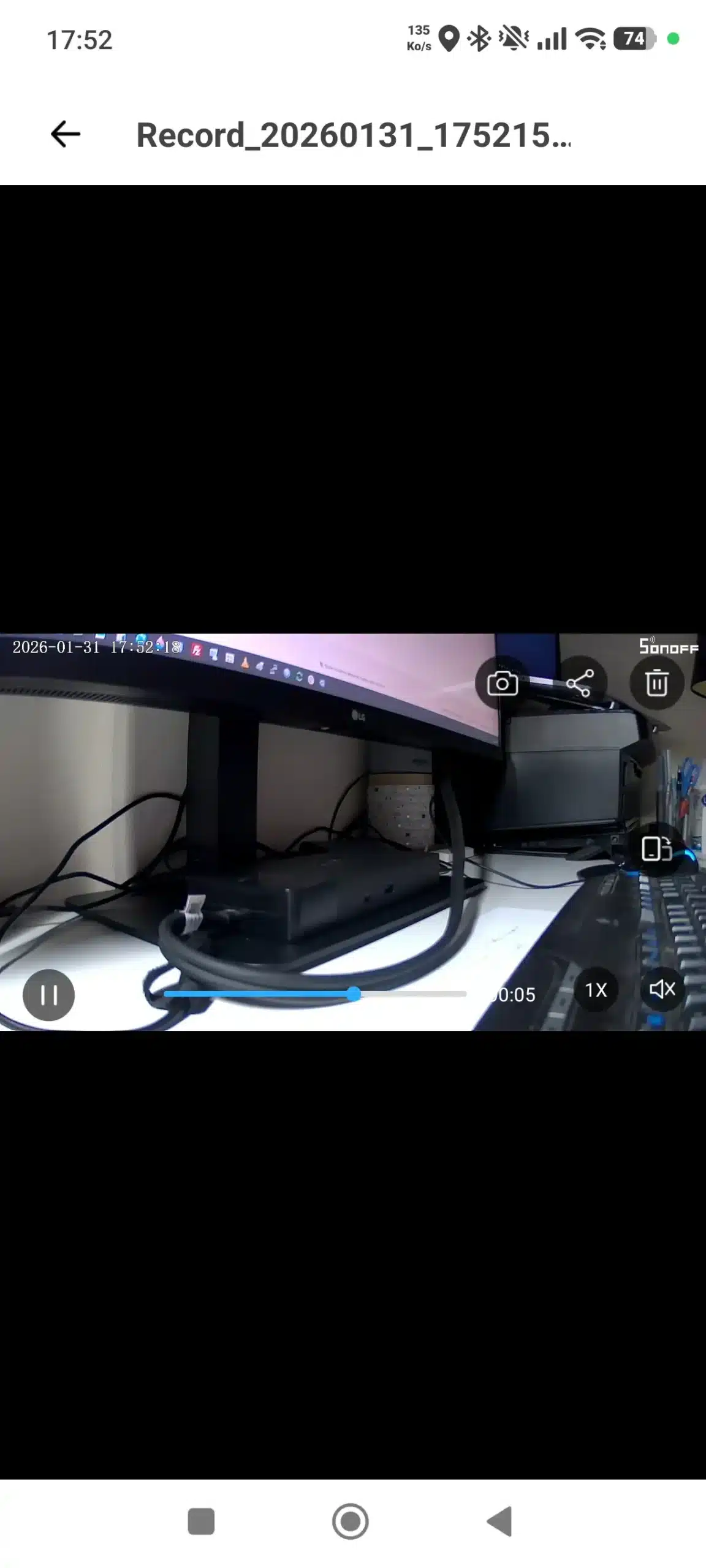
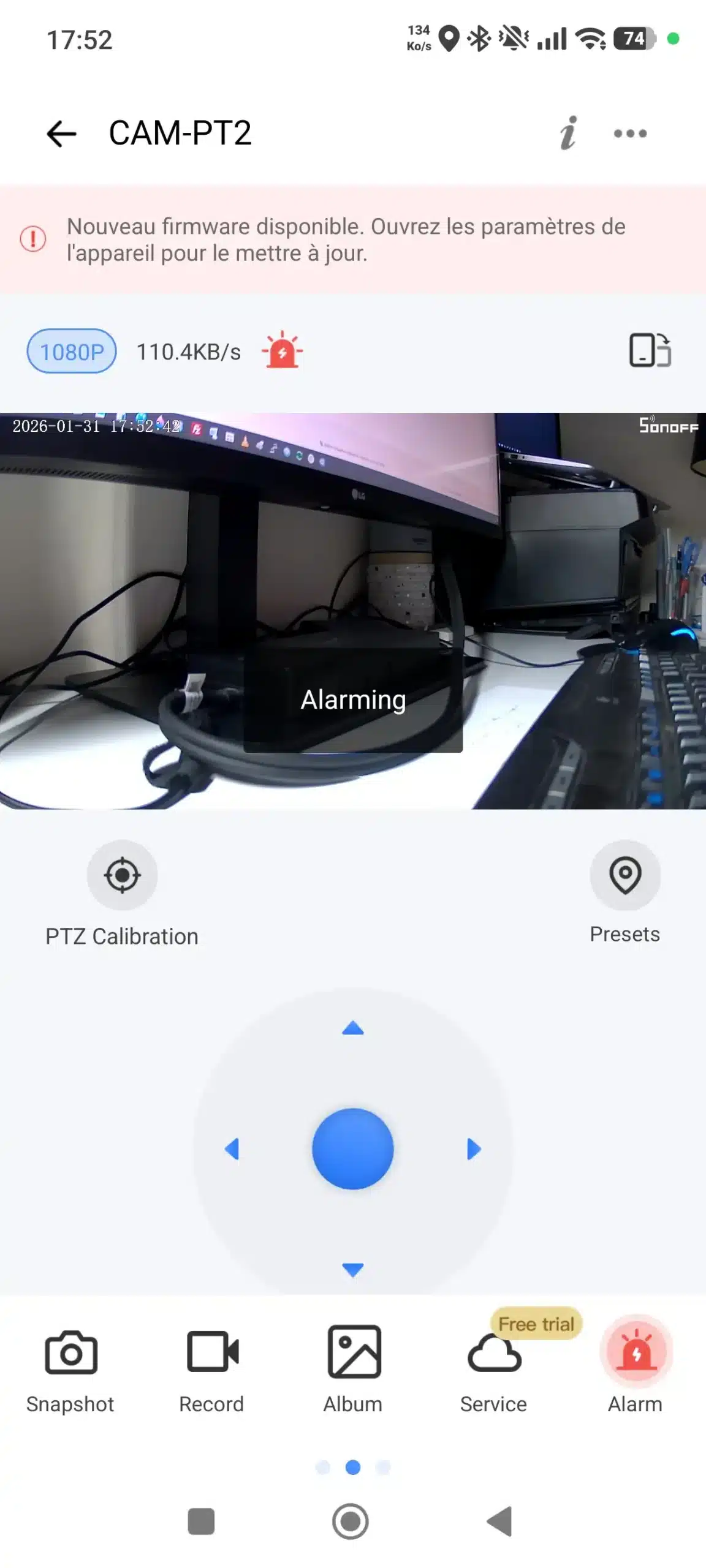
L’enregistrement est accessible depuis le bandeau de navigation en partie basse, il contient aussi l’onglet Album où seront accessibles les vidéos et captures d’images
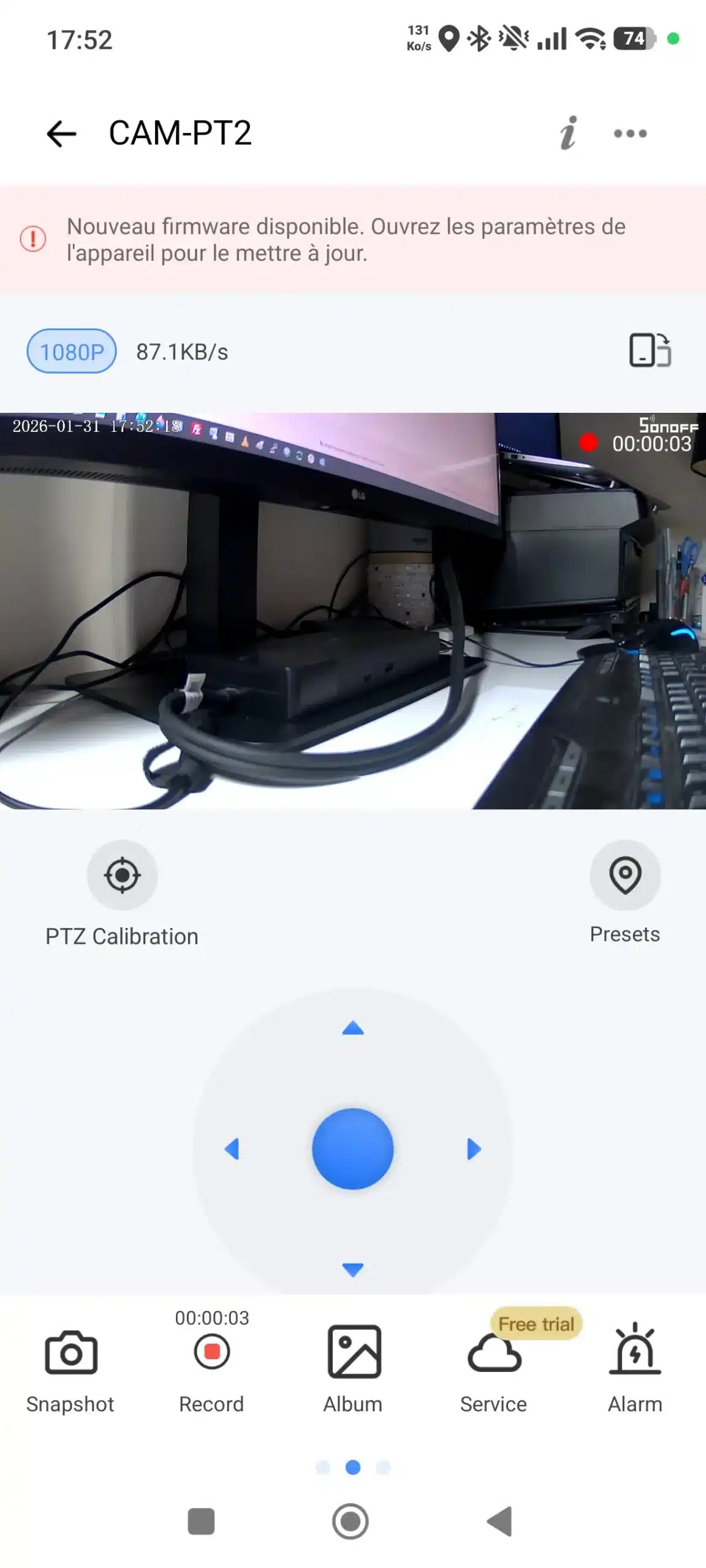
Également dans ce bandeau se trouve un bouton fort pratique : le bouton Alarme qui vous permettra de déclencher le signal sonore vu plus haut dans l’article
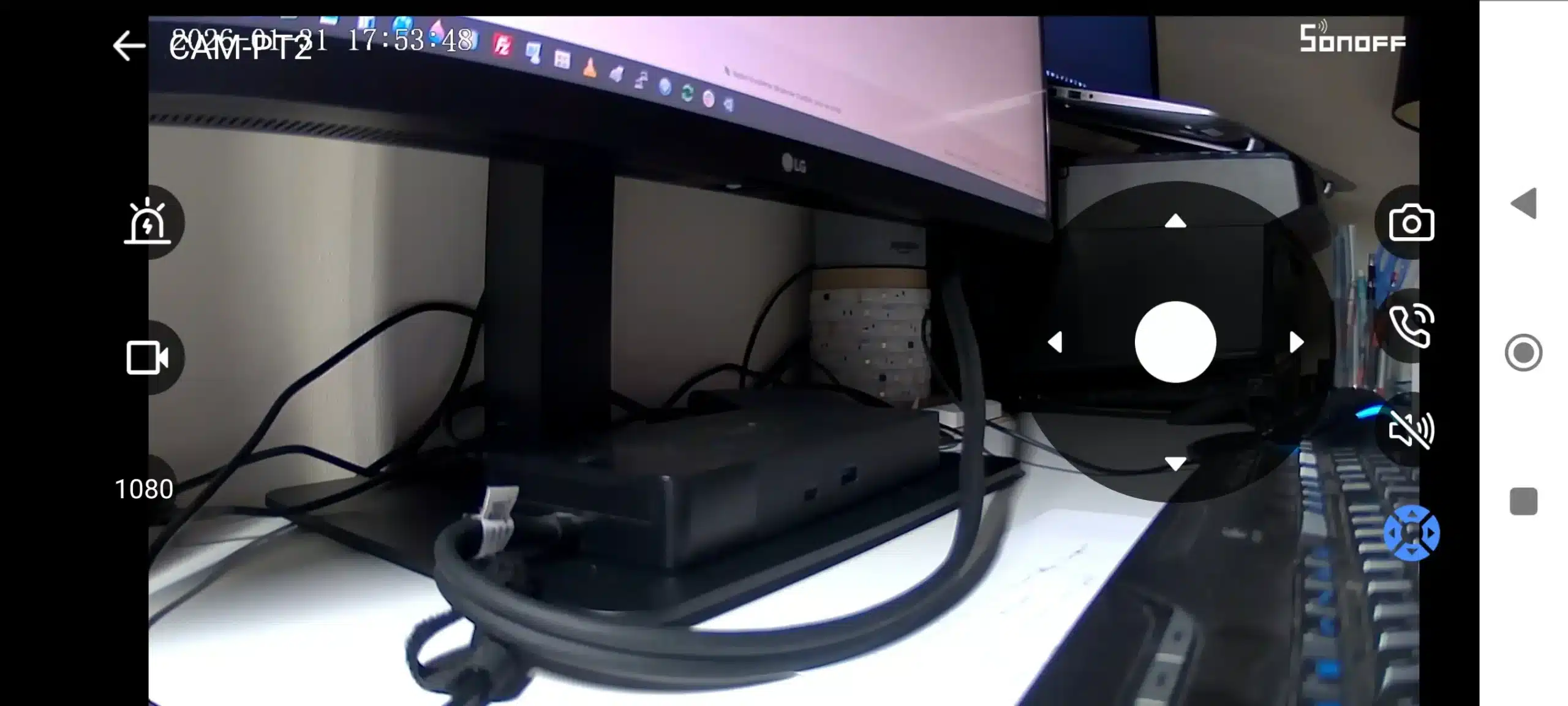
Avec l’application vous avez la possibilité de passer de la position verticale a horizontale pour une image en plein écran
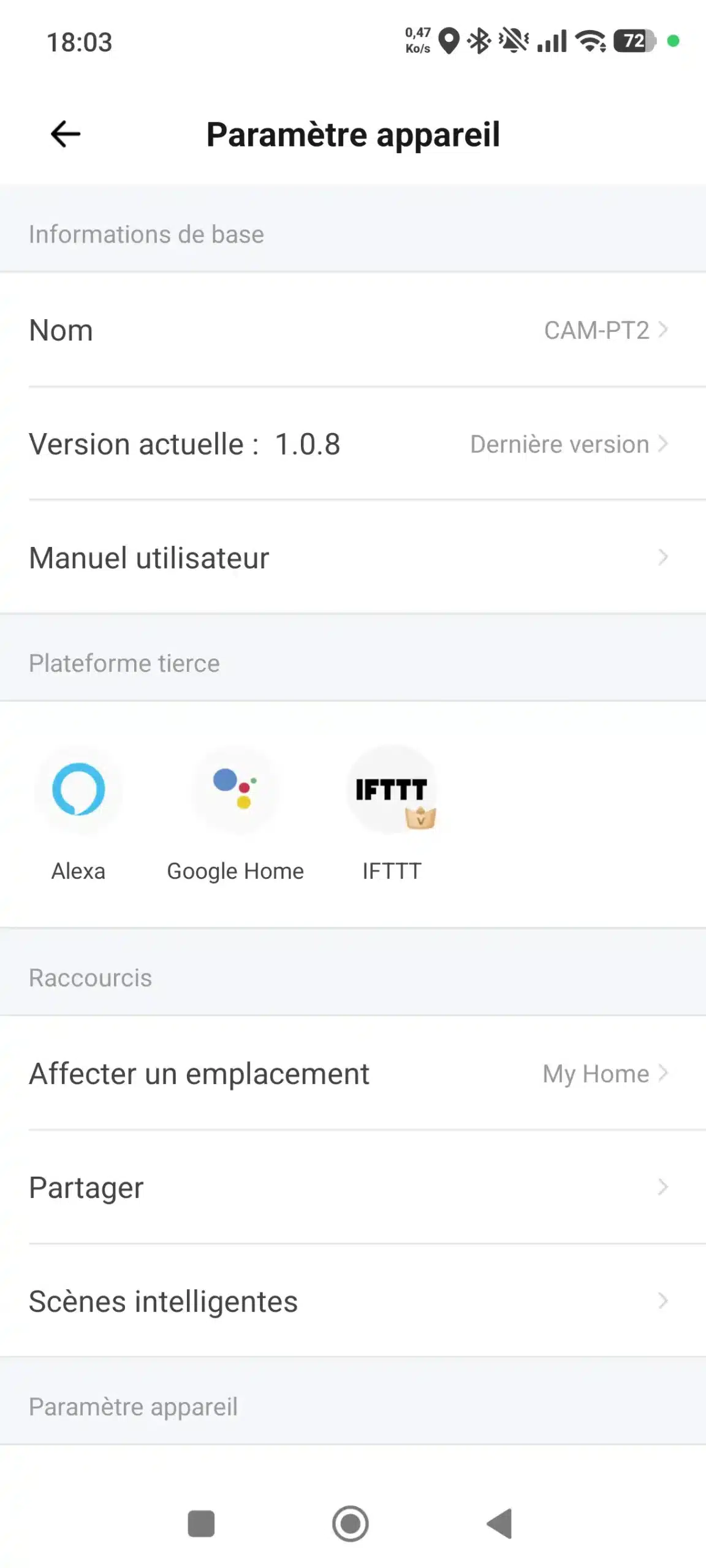
Revenons sur la partie mise a jour, la dernière est en version 1.0.8 a l’heure où nous rédigeons cet article. Cette mise a jour apporte son lot de nouveautés et adaptations mais surtout la fonction ONVIF qui vous permettra d’ajouter la caméra 360° dans un système de vidéosurveillance très simplement
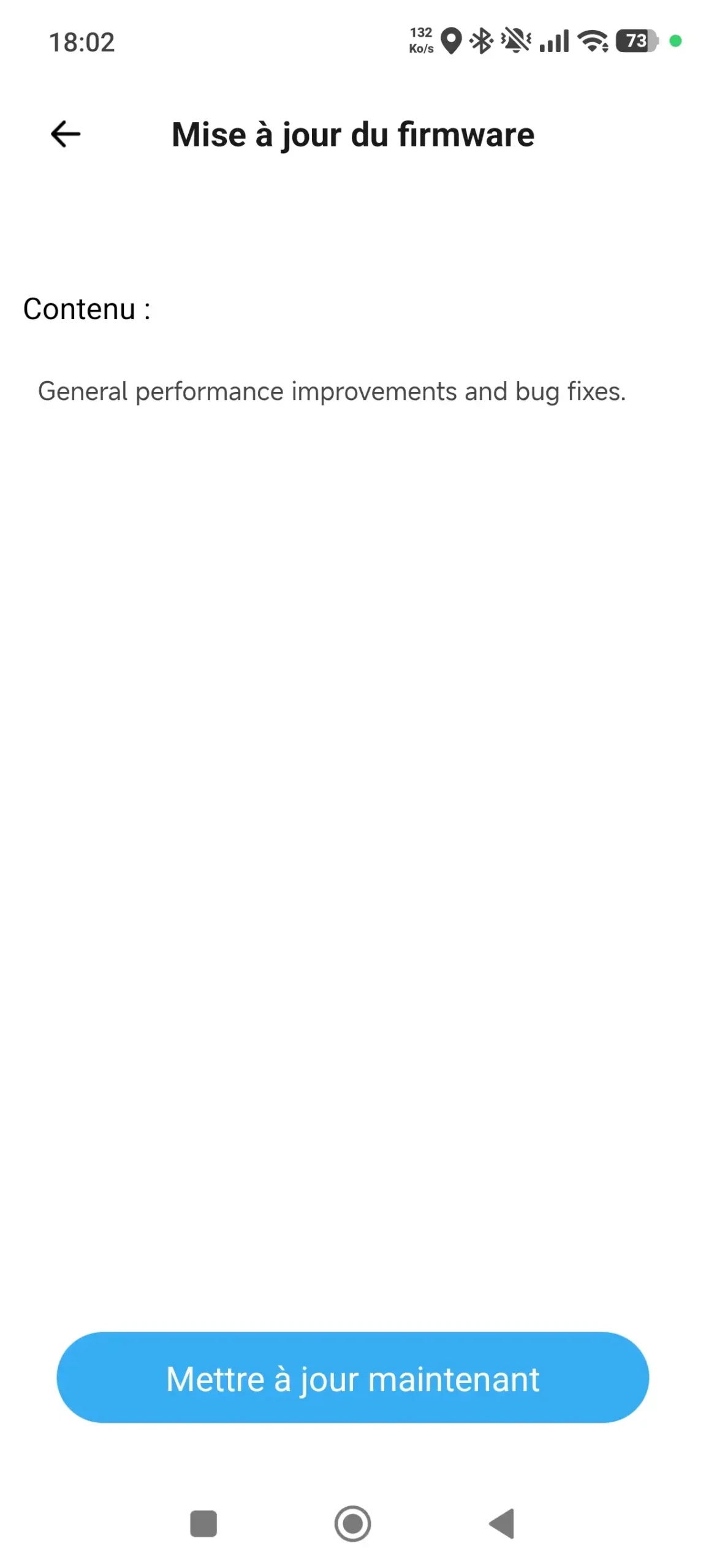
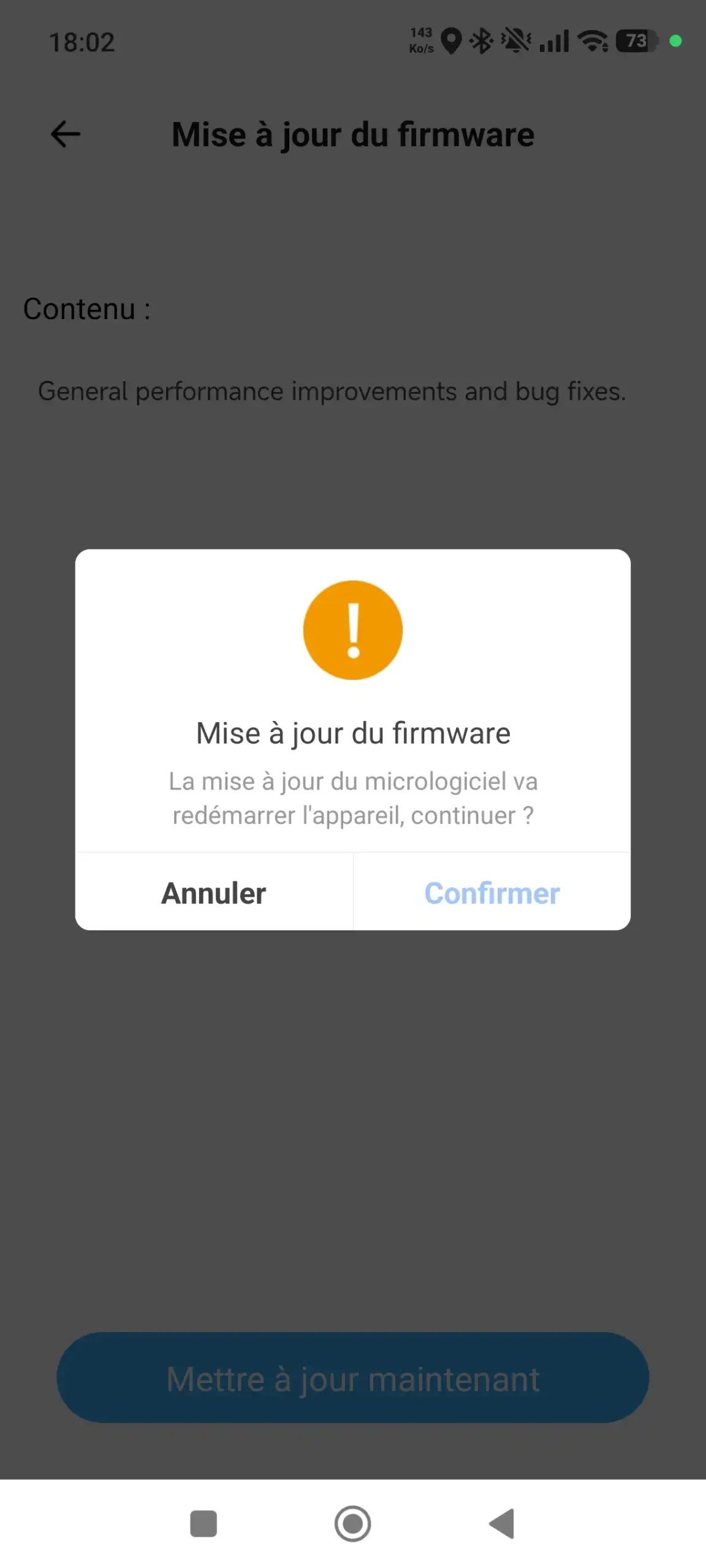
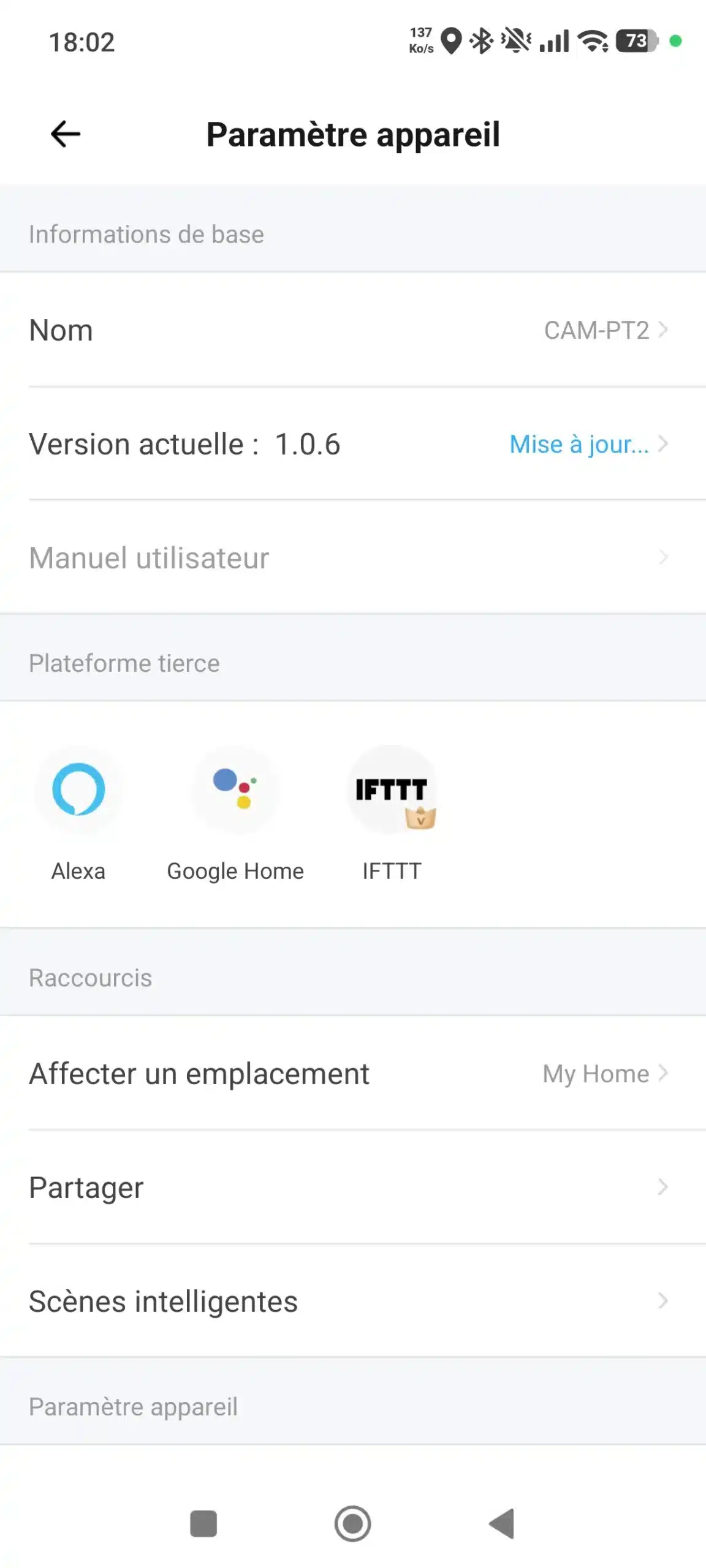
Suivez la procédure, la mise a jour est rapide, en quelques minutes celle-ci est fonctionnelle
Vous voyez maintenant apparaître la partie ONVIF avec le RTSP, le ONVIF utilise les mêmes identifiant et mot de passe
Un dernier mot sur la partie vision nocturne, celle-ci est assez nette, le champ de visualisation est large avec un capteur optique réactif et la portée est d’environ 5m