BOUTIQUE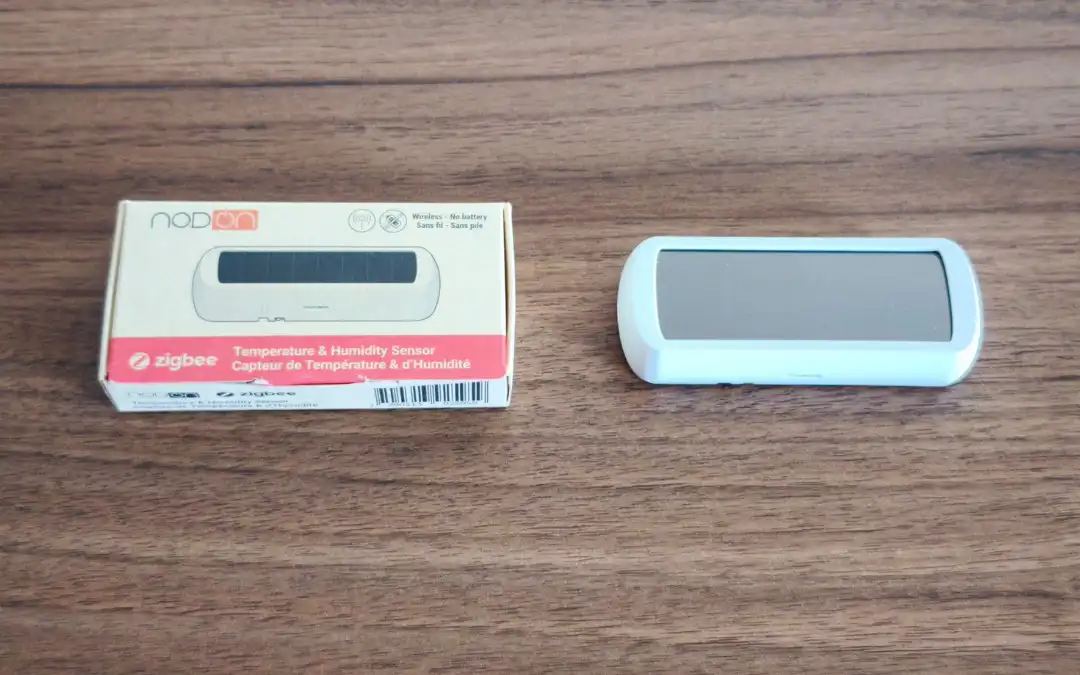
Le suivi de température et d’humidité dans les logements est une chose essentielle pour le confort des personnes et le maintien des installations ; mais nécessite un entretien régulier par le remplacement des piles ou batteries. Le capteur de température et humidité Zigbee avec panneau solaire STPH-4-1-00 de la marque NodOn vous permet de ne plus vous soucier de cela et vous permettra en plus d’automatiser le chauffage, la VMC ou le suivi de température et humidité d’une cave a vins et autres systèmes.

Sommaire
Présentation du capteur de température Zigbee avec panneau solaire de Nodon
Transformez votre environnement intérieur en un espace intelligent et éco-responsable grâce au capteur de température et d’humidité Zigbee. Conçu avec une technologie de pointe, ce dispositif innovant s’intègre parfaitement à votre écosystème domotique pour offrir une surveillance précise et fiable des variations climatiques de vos espaces. Polyvalent et intuitif, il répond aux besoins des particuliers soucieux de leur confort quotidien comme aux exigences des professionnels à la recherche d’un contrôle optimal des conditions ambiantes.


Ce capteur révolutionne le marché des dispositifs domotiques grâce à son fonctionnement sans pile. Alimenté principalement par une cellule photovoltaïque, il est conçu pour fonctionner de manière autonome en utilisant la lumière ambiante, réduisant ainsi son impact environnemental. Une batterie CR2032 optionnelle assure une continuité d’utilisation en cas de faible luminosité prolongée, avec une durée de vie pouvant atteindre trois ans.
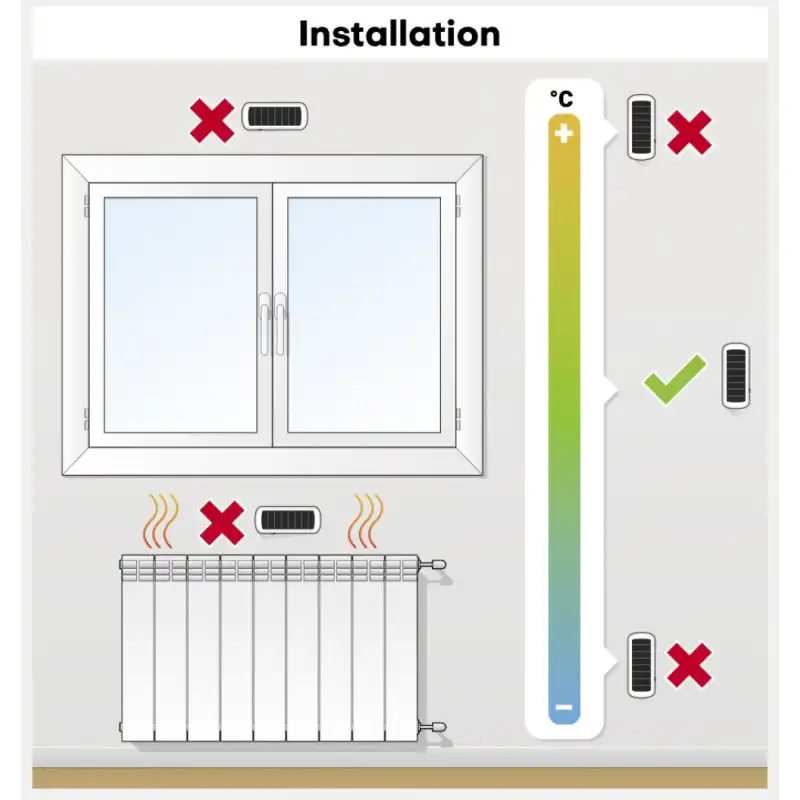
L’installation du capteur Zigbee a été pensée pour s’adapter à tous les environnements. Grâce à sa conception sans fil, il se fixe facilement à l’aide d’un adhésif double face ou de vis, selon vos préférences. Une fois installé, il s’intègre parfaitement à votre réseau domotique via le protocole Zigbee 3.0, assurant une compatibilité avec de nombreuses centrales domotiques. La fonction de mise à jour OTA (Over-The-Air) garantit par ailleurs un accès rapide et simple aux dernières fonctionnalités, sans intervention complexe.
Caractéristiques Techniques du capteur de température Zigbee avec panneau solaire de Nodon
- Marque: Nodon
- Référence: STPH-4-1-00
- Alimentation : récupération d’énergie par cellule photovoltaïque
- Batterie (optionelle) : CR2032 (3 ans)
- Mesures: Température et Humidité. Remontée d’information directe dès détection d’une variation de 0,5°C ou +/- 2% d’humidité
- Température de fonctionnement : -5 / +45°C
- Bande de fréquences utilisée : Zigbee 2.4GHz
- Puissance radio maximale : 7dBm/5mW
- Protocole radio : Zigbee 3.0
- Profil Zigbee : 0x0302 : Temperature Sensor
- Portée : 30m en intérieur
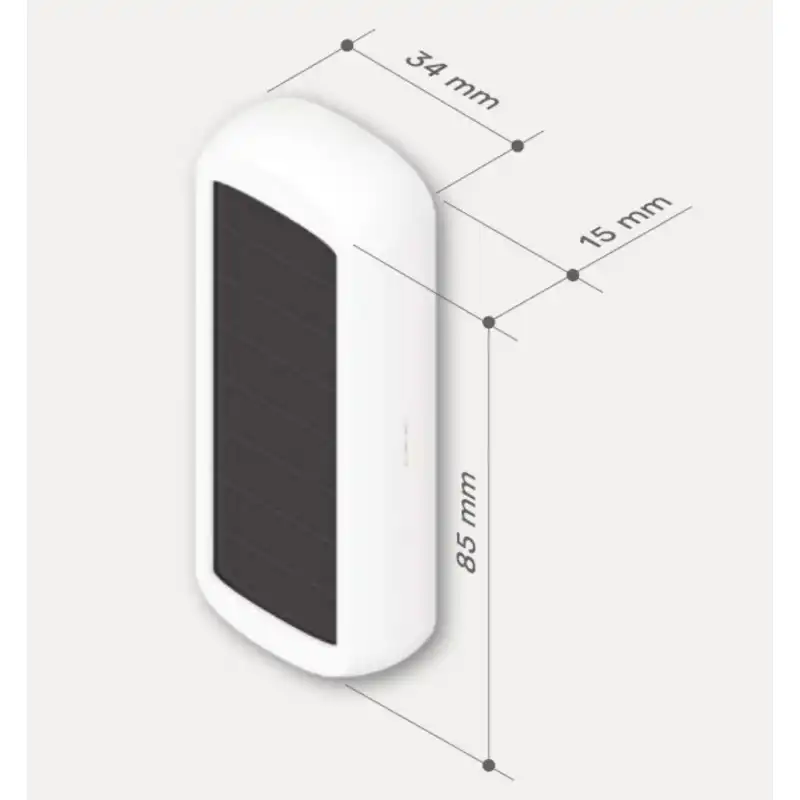
- Dimensions : 34mm (l) x 85mm (L) x15mm (h)
- Indice de protection : IP20
- Poids : 30g
- Compatible: Jeedom, Home Assistant, Zigbee2mqtt
Manuel d’utilisation du capteur de température Zigbee avec panneau solaire de Nodon
Nous vous présentons le manuel de l’équipement fourni par le site support de la marque Nodon

Le manuel en Français est téléchargeable ici
Découverte du capteur de température Zigbee avec panneau solaire de Nodon
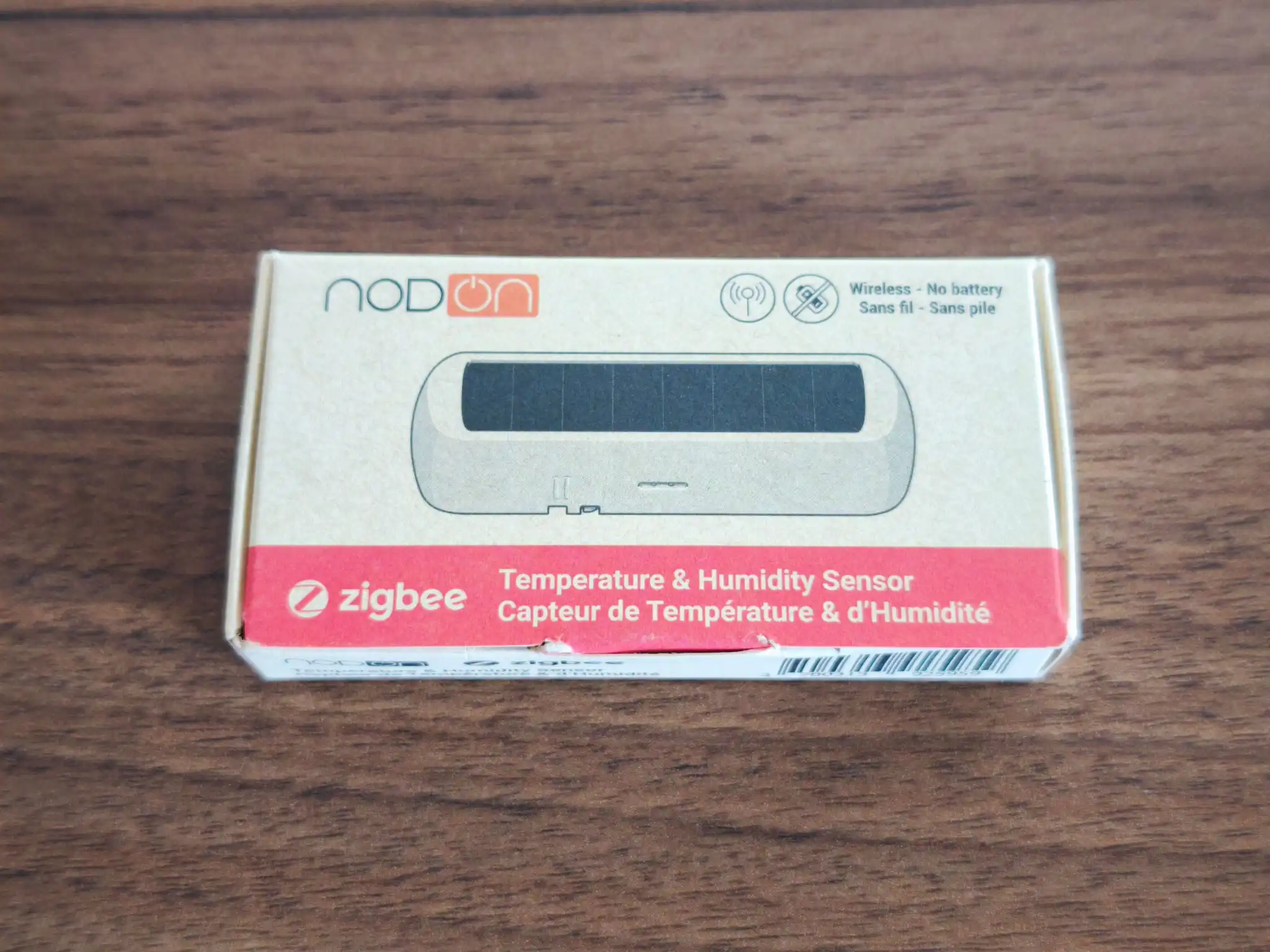
Le capteur de température et d’humidité de la marque Nodon est présenté dans un emballage de couleur beige, nous voyons le logo de la marque, une image de l’équipement, les logos « Sans fil » et « Sans pile » ainsi que le protocole Zigbee et les fonctions du capteur
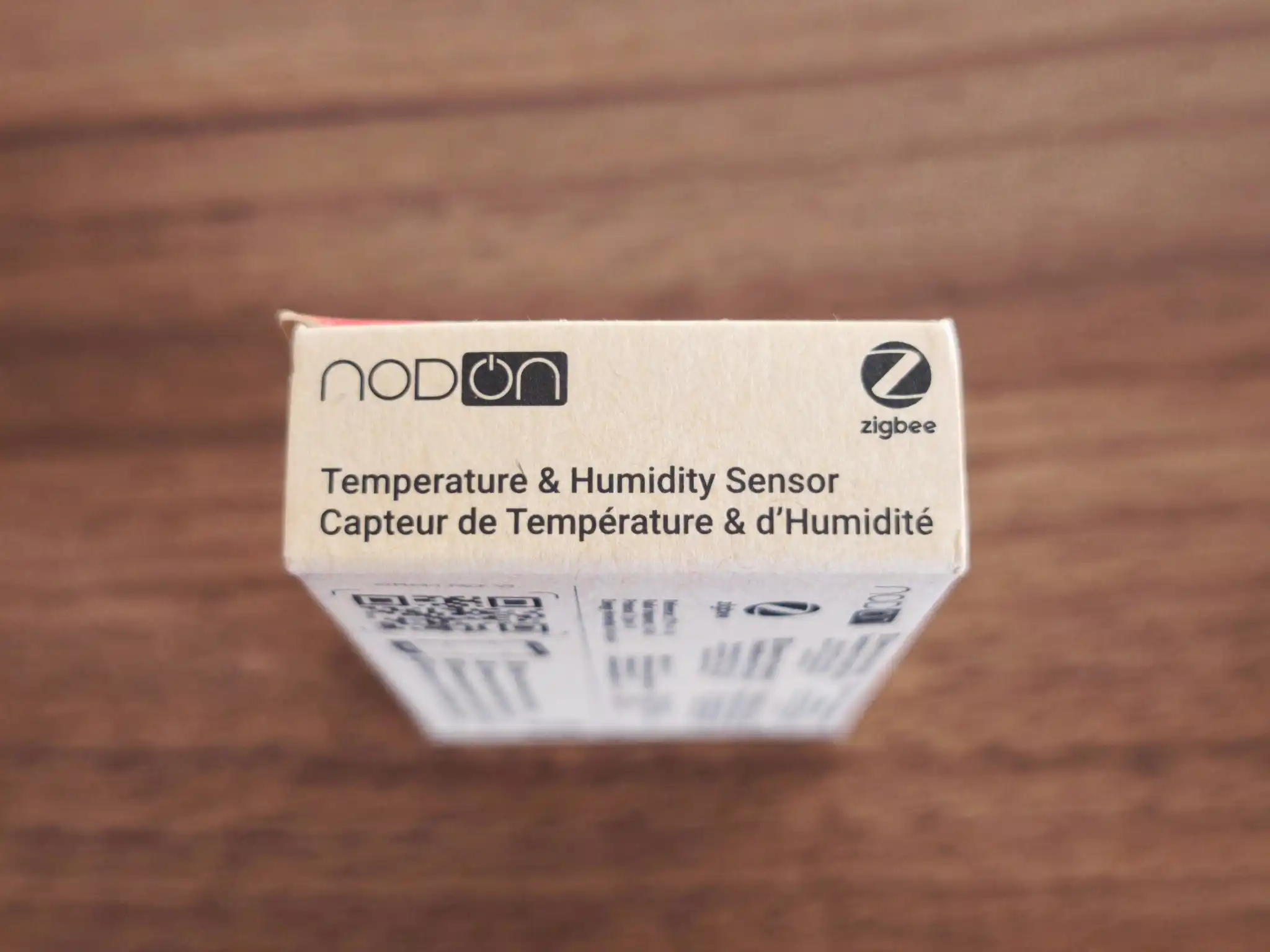
Sur le haut nous avons les normes de recyclage, le lieu et adresse du site de développement et le lieu de fabrication de l’équipement

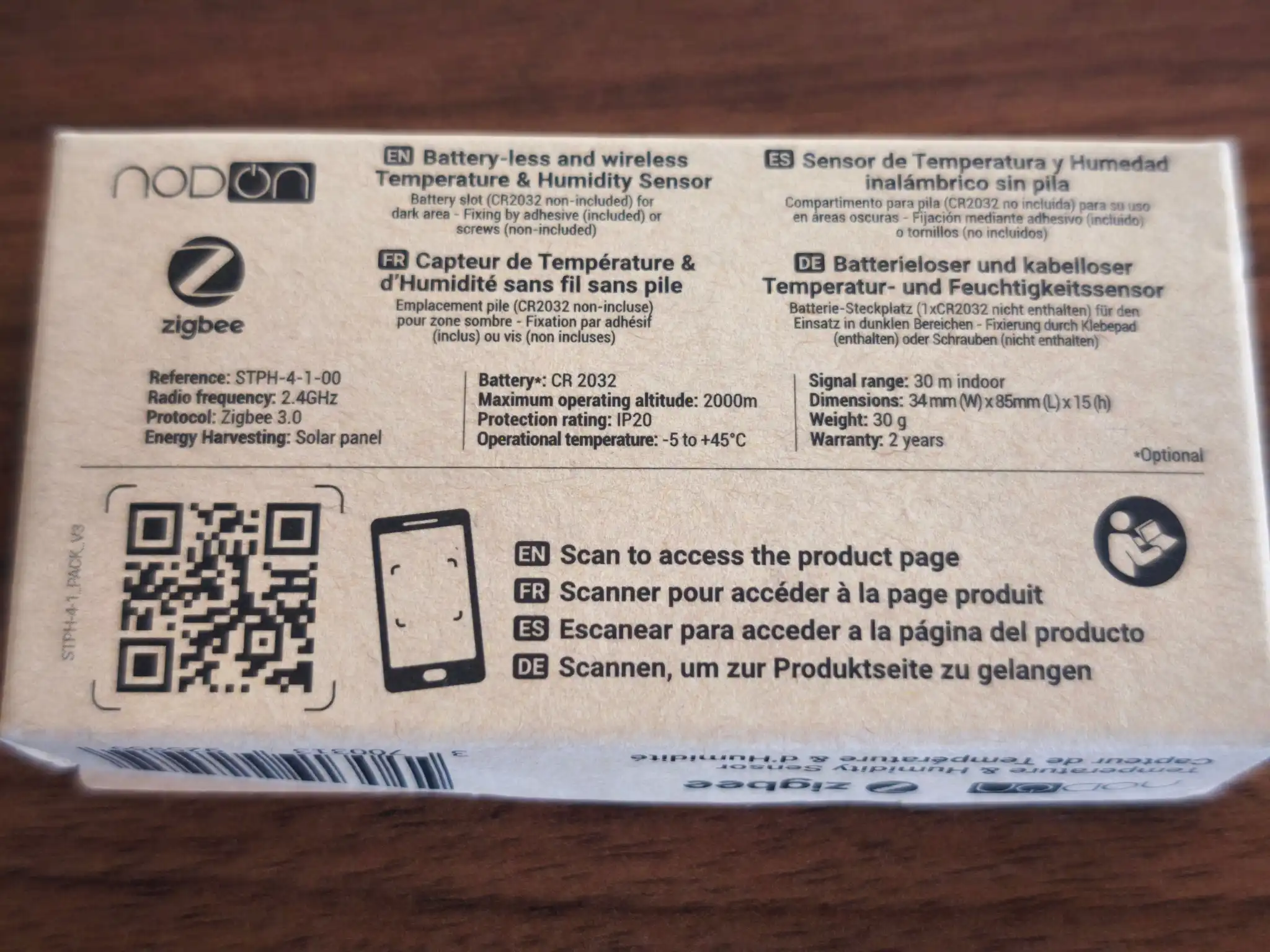
A l’arrière nous trouvons le logo NODON, le protocole et la fréquence radio du Zigbee 3.0, les caractéristiques et consignes d’utilisations
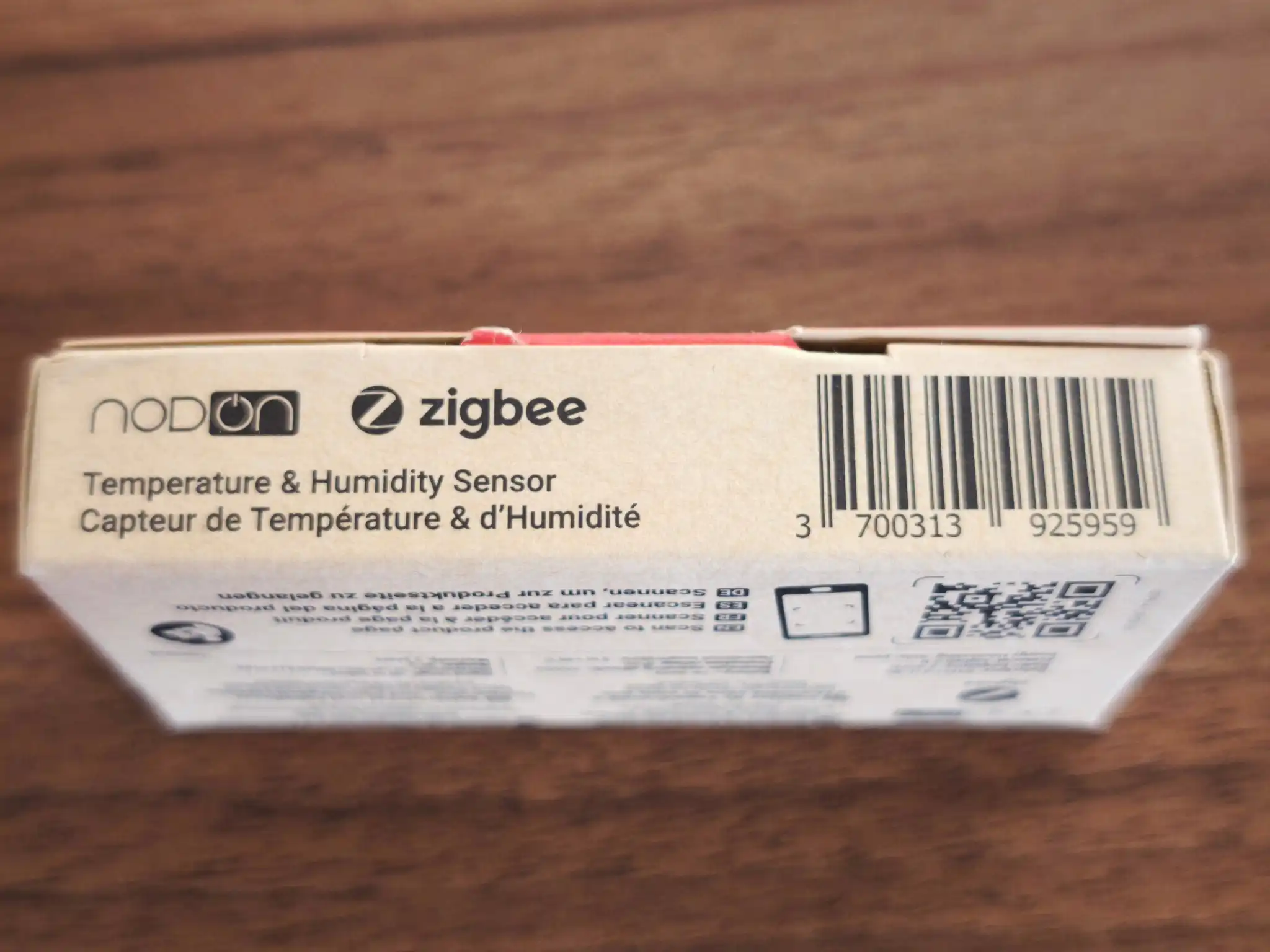
Le dessous nous indique quelques informations déjà fournies en plus du code barres
Les deux côtés sont identiques et présentent les mêmes informations
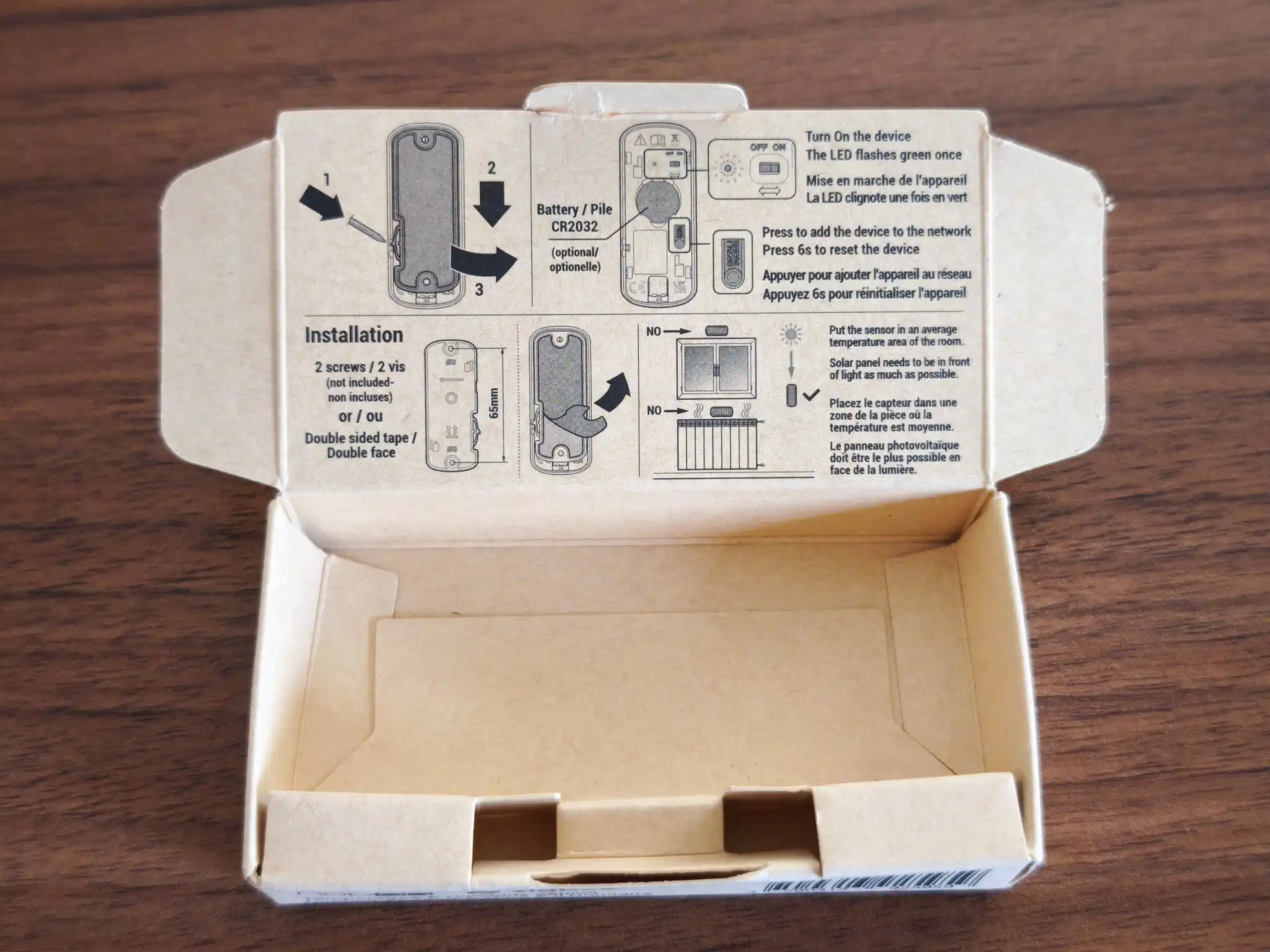
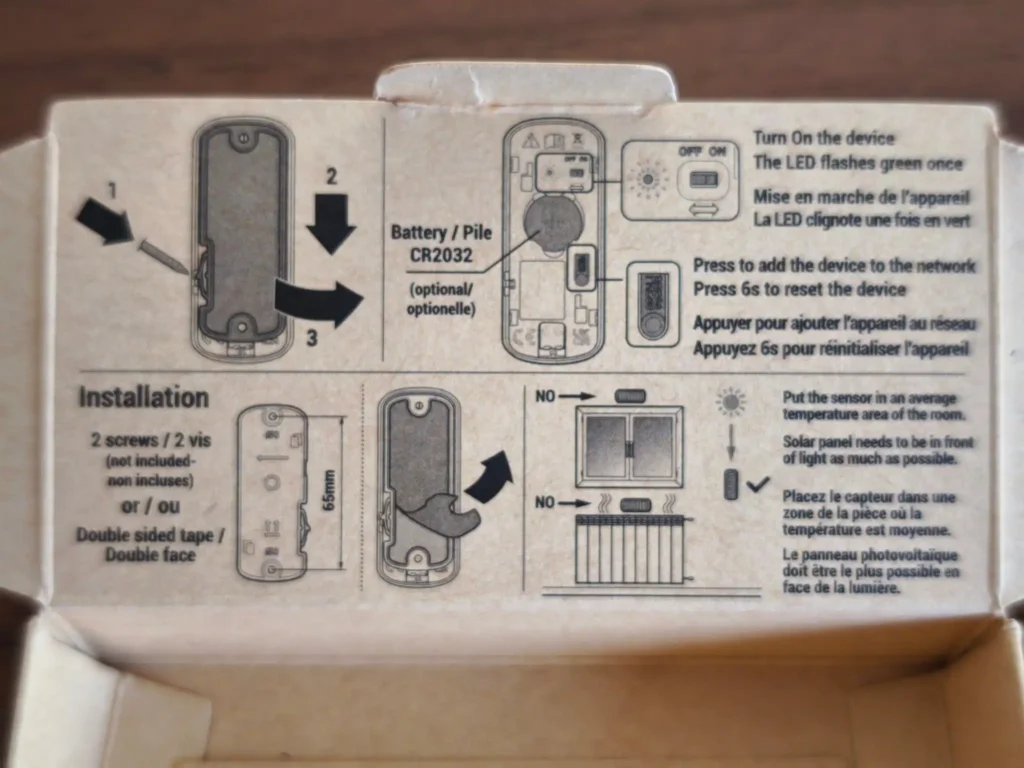
A l’intérieur, en plus de l’équipement, nous trouvons le manuel d’utilisation judicieusement imprimé sur l’emballage
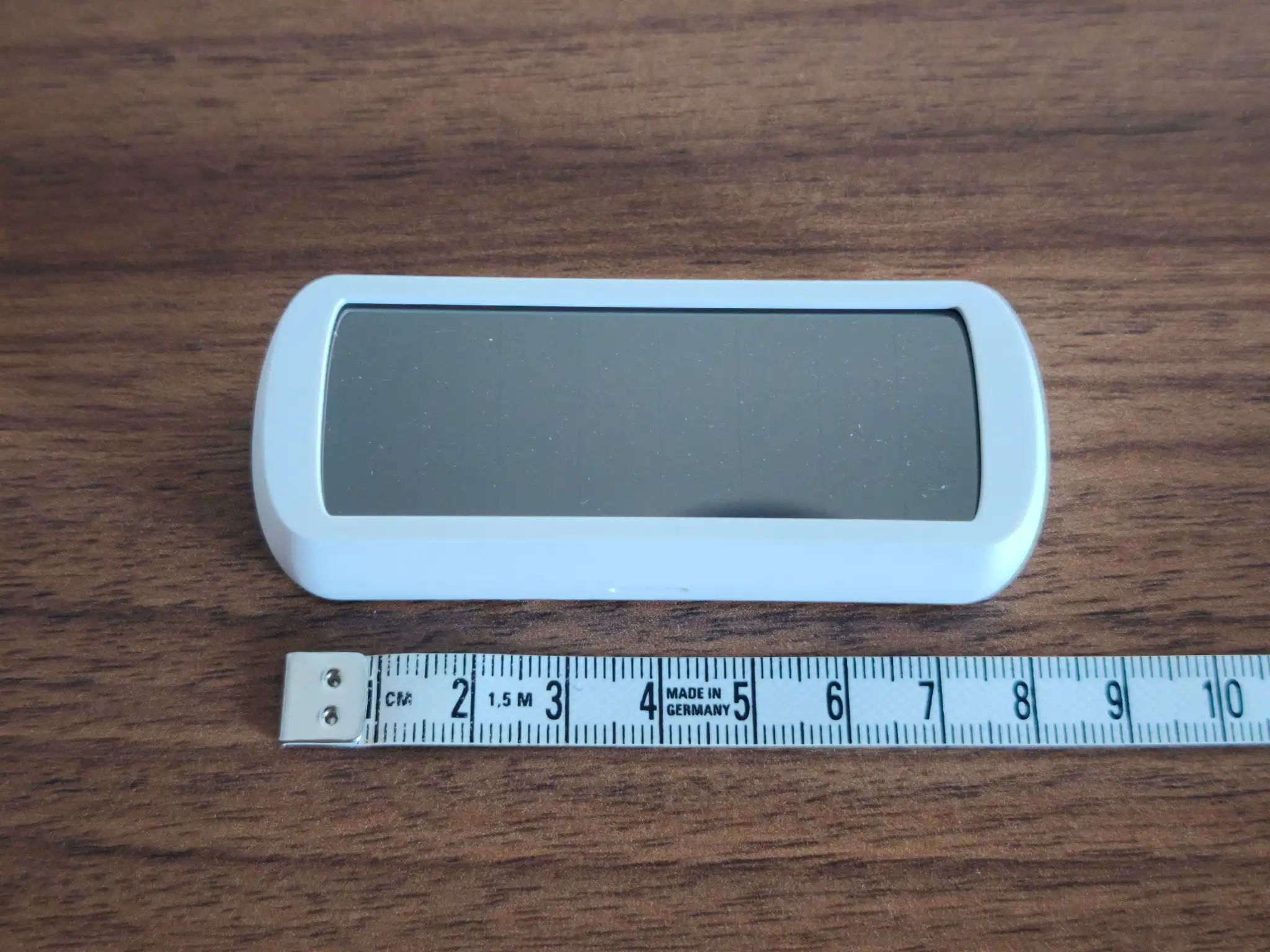
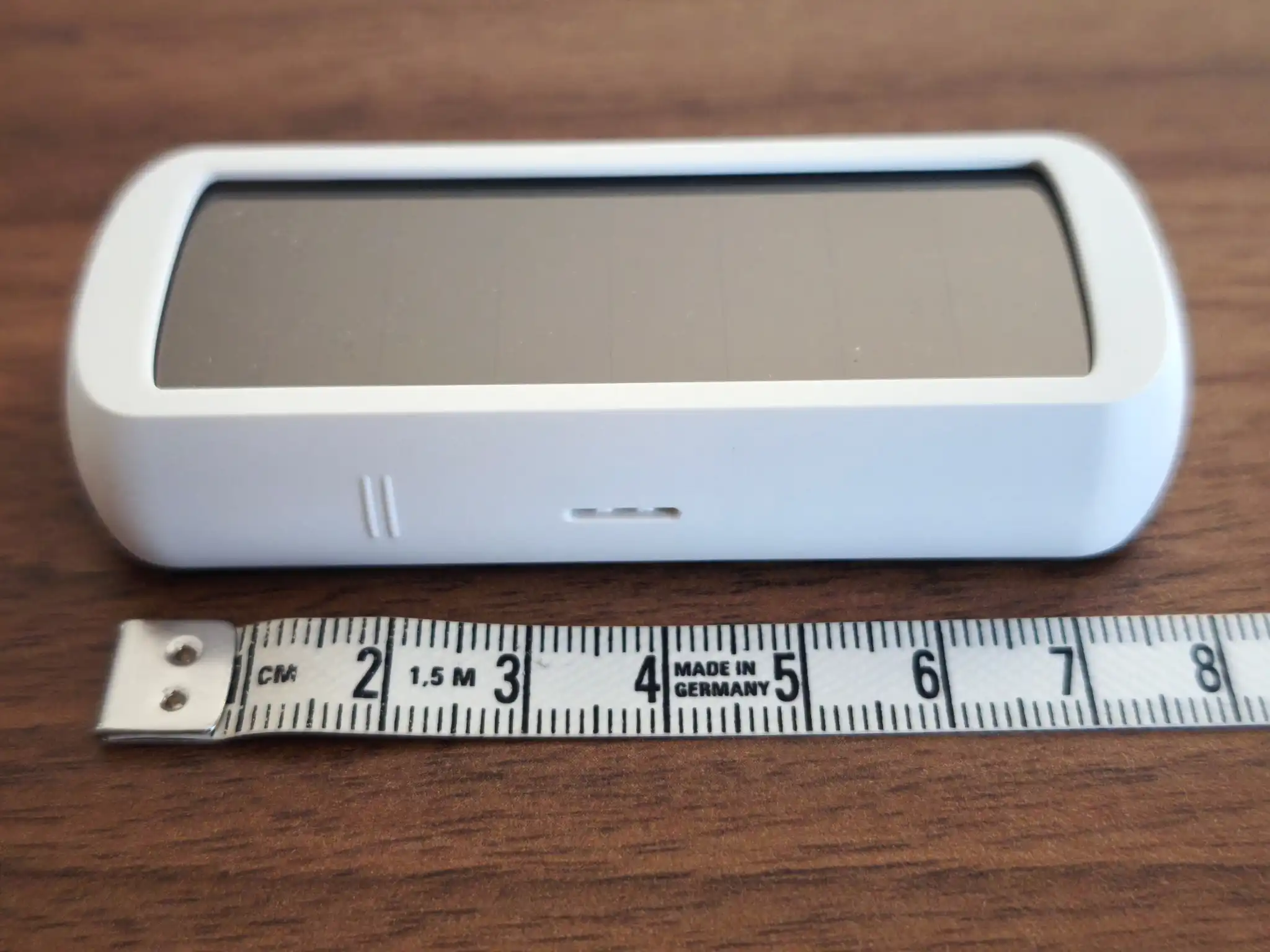
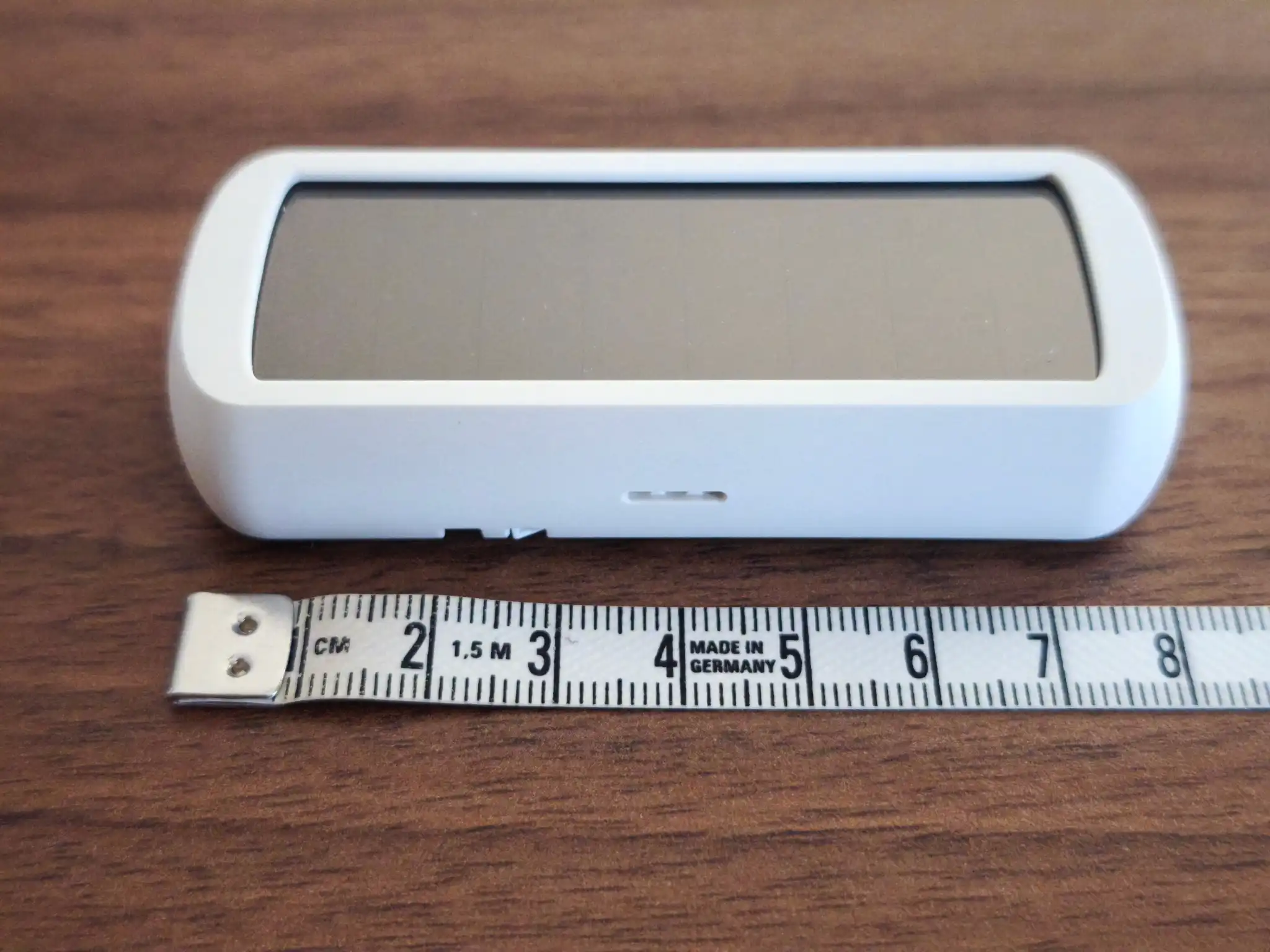
Le capteur de température et d’humidité est de forme rectangulaire a bords arrondis, la face avant est équipée du panneau solaire permettant l’alimentation
Le premier côté est équipé de deux orifices permettant de capter le niveau d’humidité
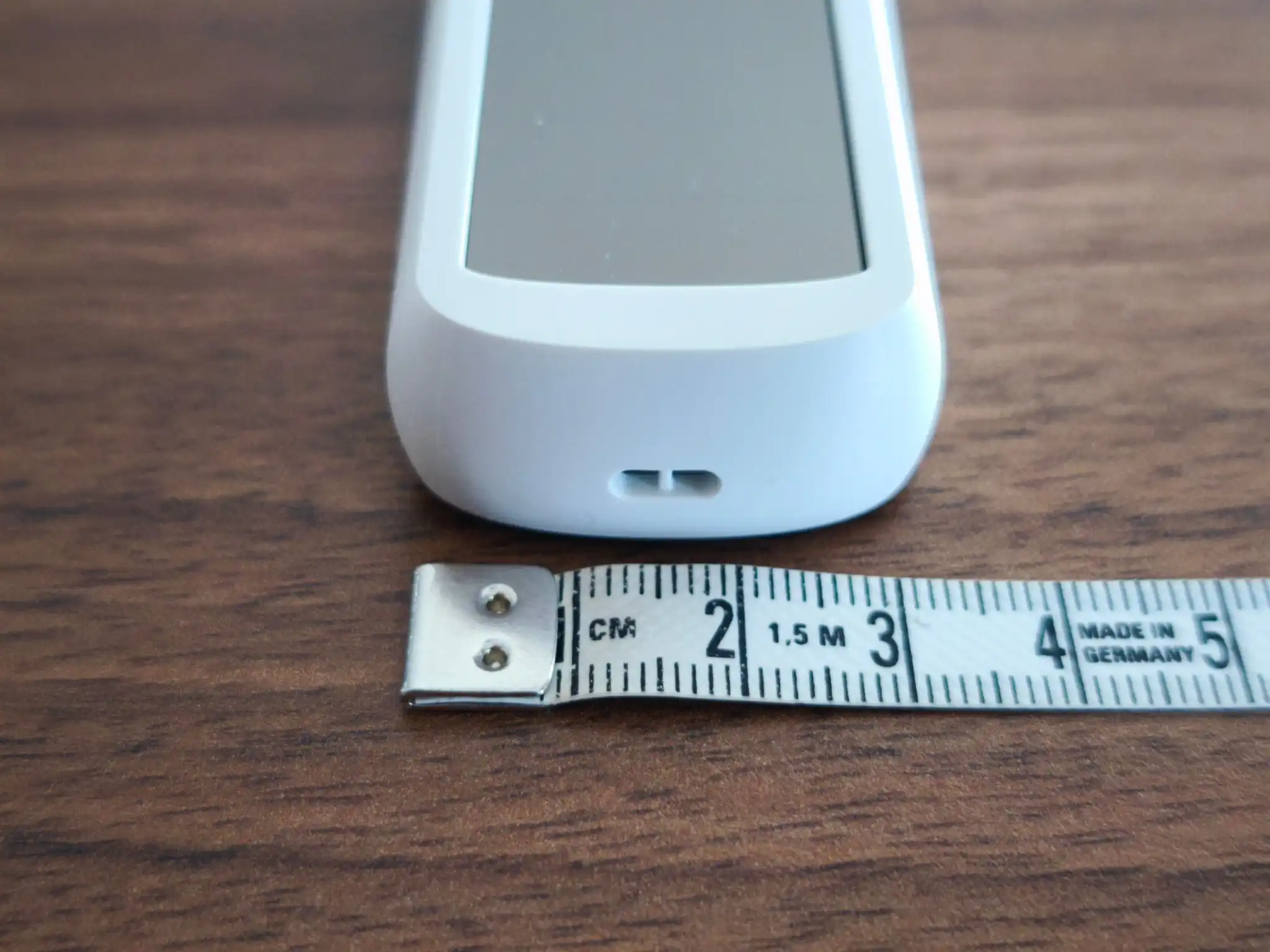
En parties hautes sur la photo de gauche et en partie basse sur la photo de droite nous voyons les orifices du capteur de température
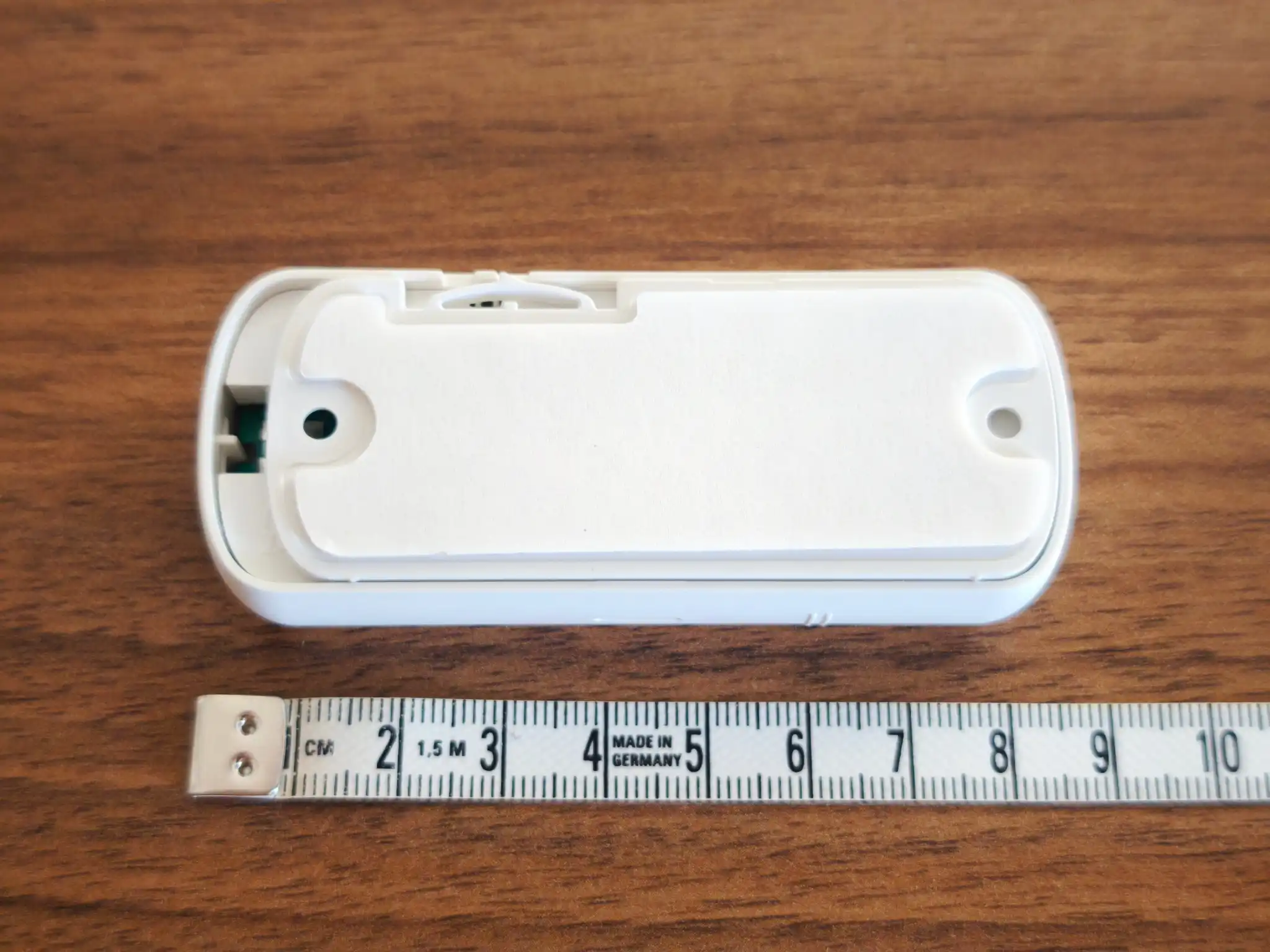
A l’arrière se trouve le couvercle amovible équipé d’un adhésif double face et de deux trous pour une fixation par vis
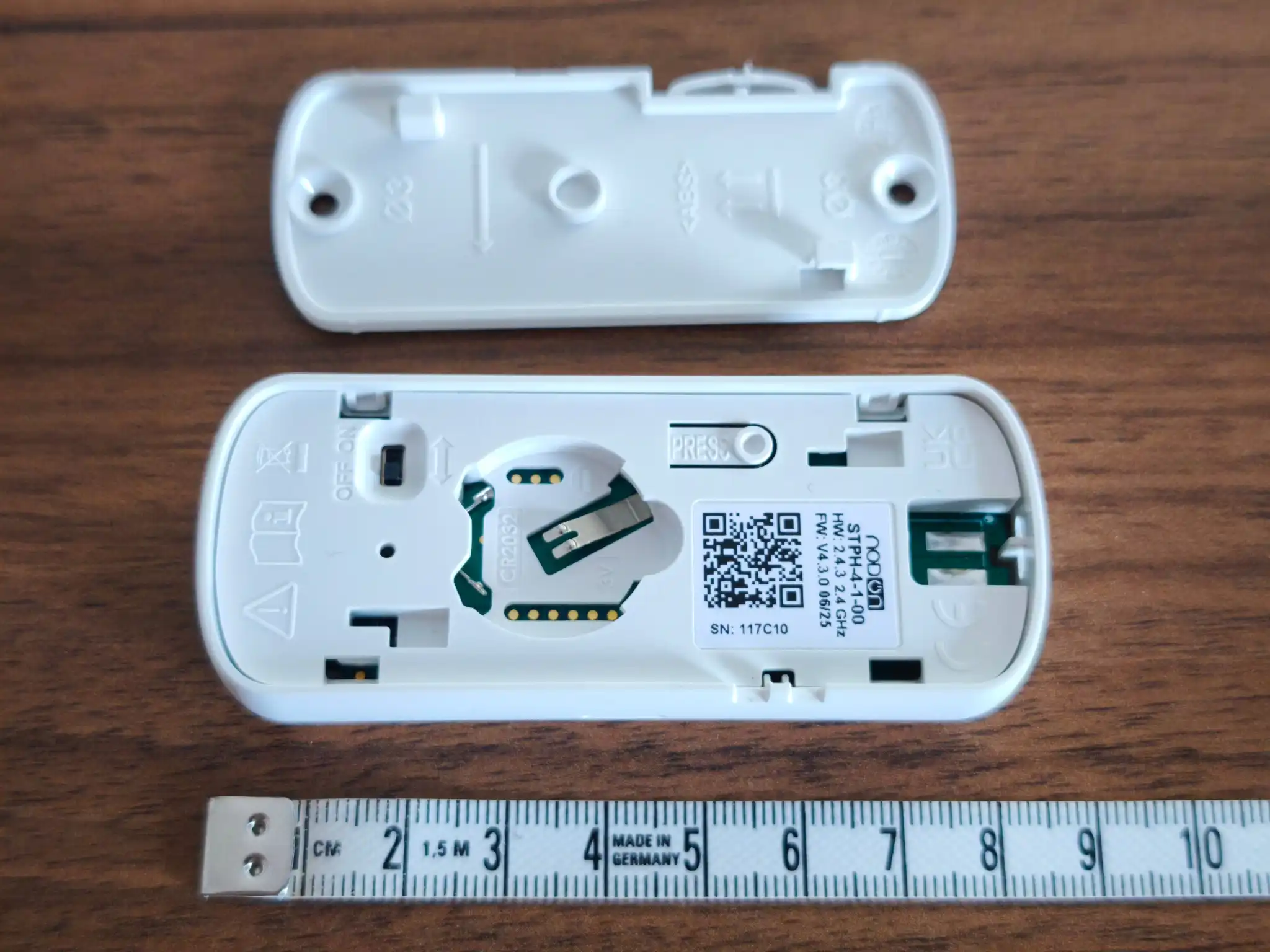
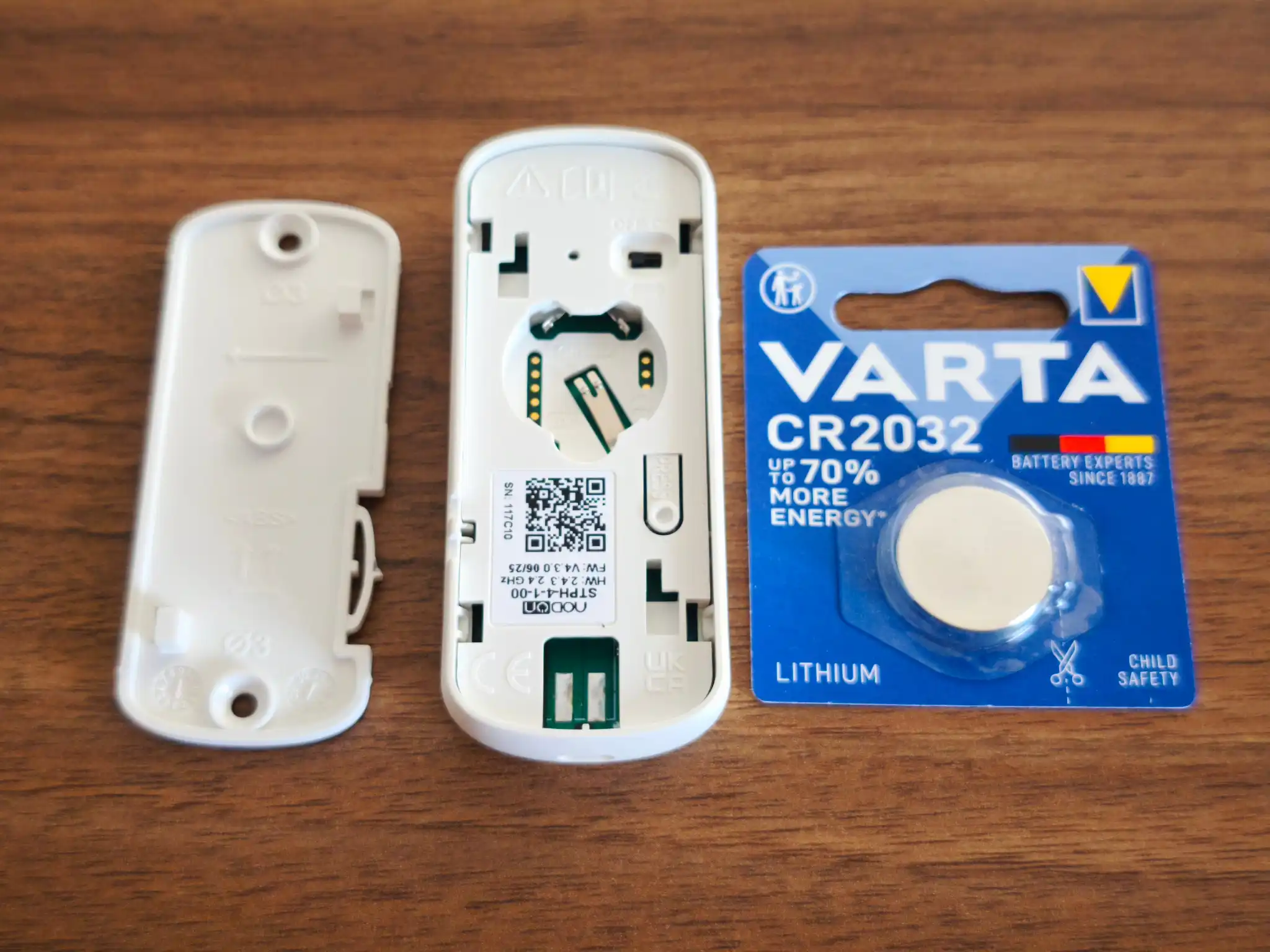
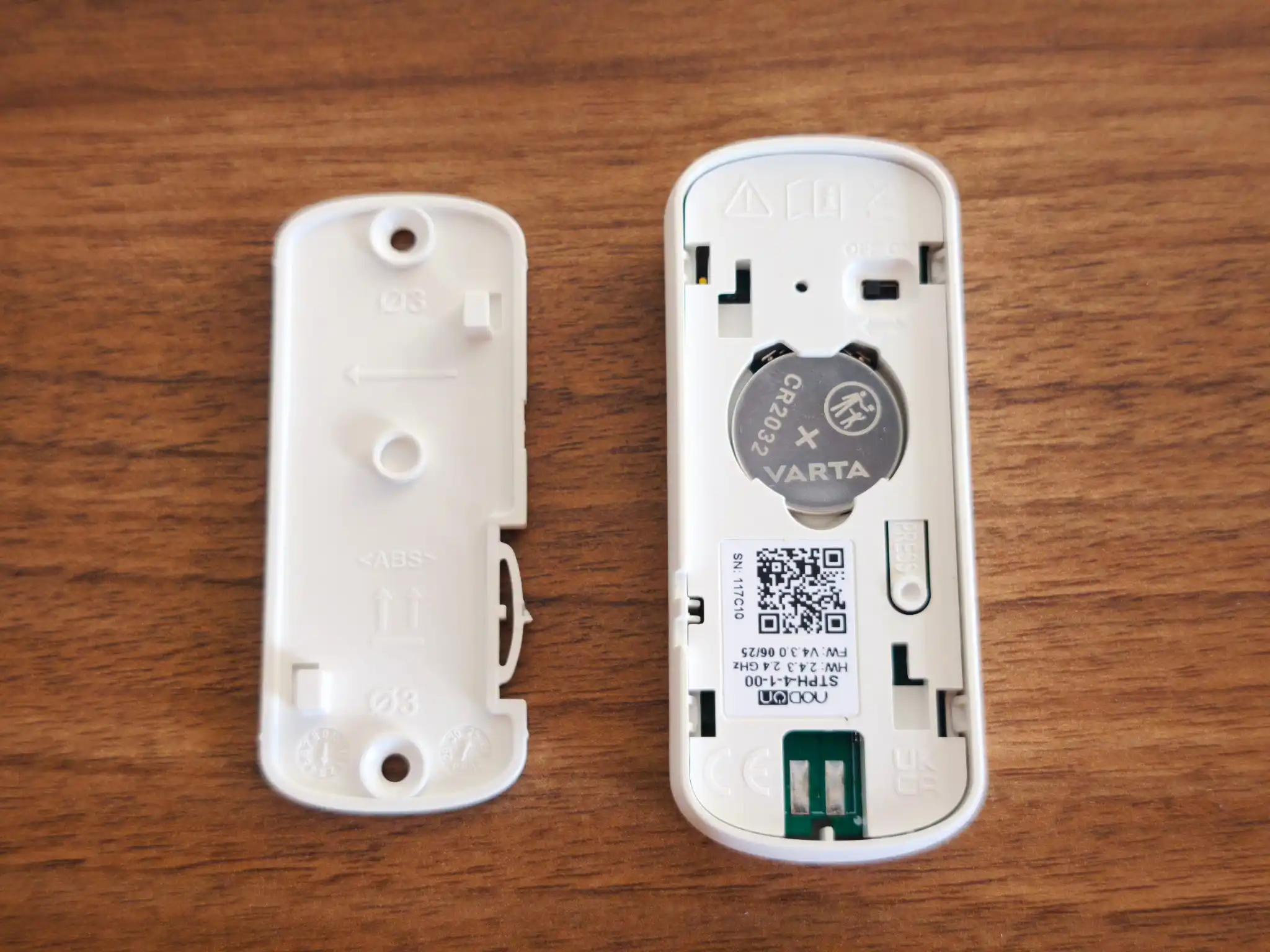
A l’intérieur se trouve le bouton On/Off, le voyant de retour d’état, le bouton « PRESS » permettant l’appairage et remise aux paramètres d’usine et l’emplacement de la pile au format CR2032 permettant d’augmenter l’autonomie si le capteur est installé dans une pièce sombre ou sans lumière naturelle
La pile se place simplement dans son logement et celle-ci est bien maintenue par les trois ergots
Intégration sur Home Assistant avec Zigbee2MQTT
Comme pour toute utilisation avec Zigbee2MQTT nous vous conseillons de vérifier la compatibilité des produits sur le site zigbee2MQTT. Le module est intégré par Zigbee2MQTT.
Pour cet article nous utilisons une box NABU CASA Home Assistant Green et Zigbee2MQTT.

Notre configuration est la suivante :
Passons maintenant à l’appairage de notre équipement. Il faut lancer l’inclusion en cliquant sur le bouton « Tous ».

Un décompte de 4 minutes se lance et le symbole du signal passe en vert

Pour inclure l’équipement placez le bouton sur ON puis appuyez sur le bouton d’appairage ou réinitialisez l’équipement en appuyant pendant 6 secondes sur le bouton d’appairage, le voyant se mettra à clignoter.
L’équipement s’inclut dans le réseau très rapidement
Une fois l’équipement ajouté au système, il nous suffit maintenant d’arrêter le processus d’inclusion en appuyant sur le bouton « Tous », le symbole du signal passera en rouge
L’équipement est disponible dans la zone « Appareils », il est possible de renommer simplement en cliquant sur l’icône bleu, reconfigurer avec l’icône orange et le supprimer avec l’icône rouge.

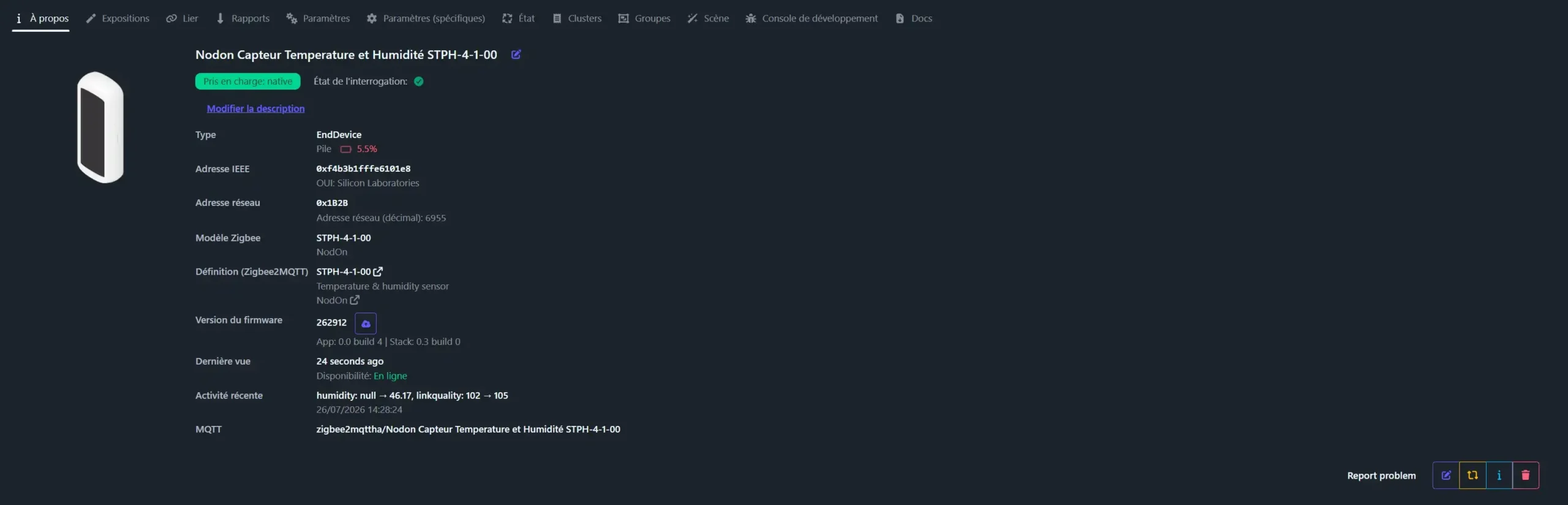
En cliquant sur le nom de l’équipement nous accédons aux informations de celui-ci avec l’onglet « A propos » nous permettant d’avoir un résumé.
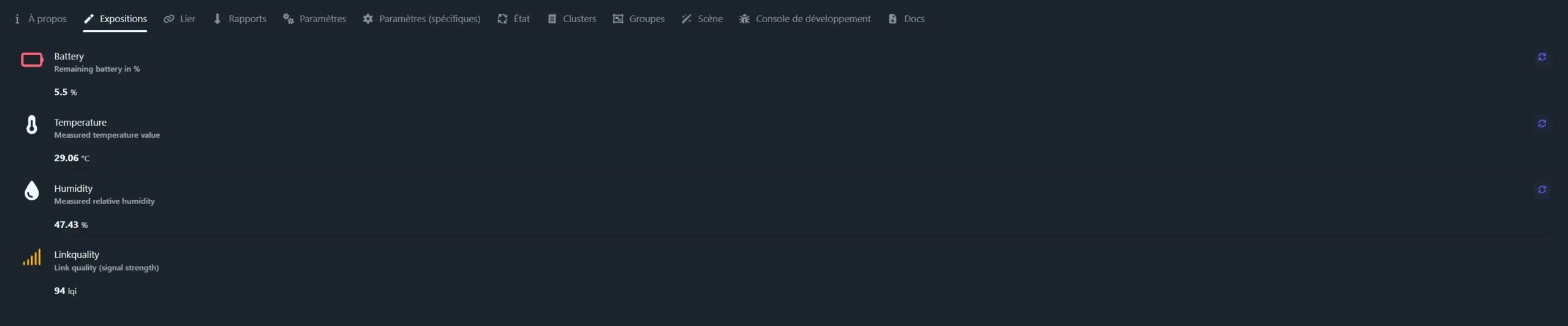
L’onglet « Expositions » nous permet de visualiser les valeurs et commandes disponibles.
L’onglet « Lier » permettant de lier / délier l’équipement (binding).

L’onglet « Rapports » permettant de générer des rapports.

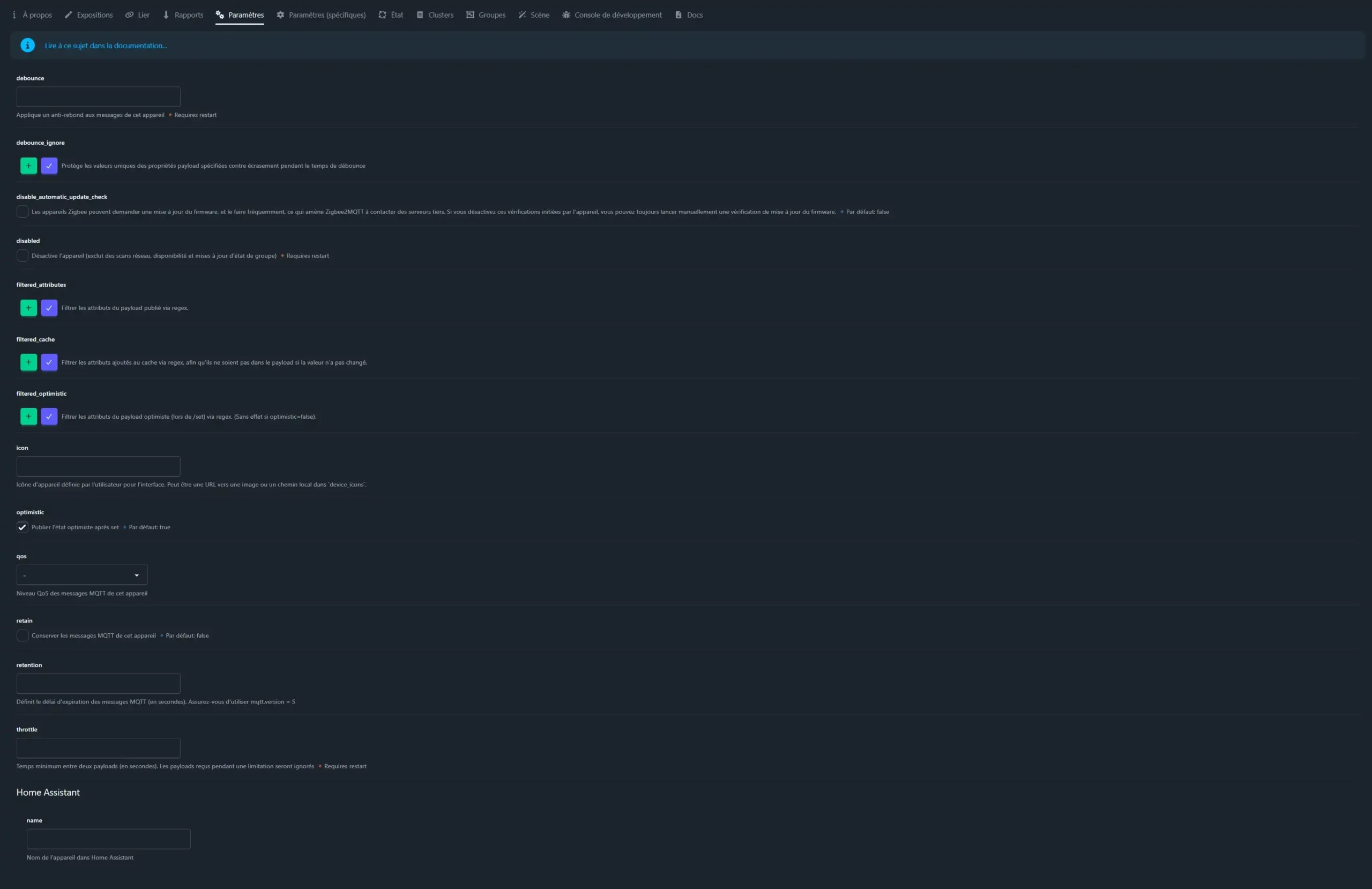
L’onglet « Paramètres » pour paramétrer l’équipement.
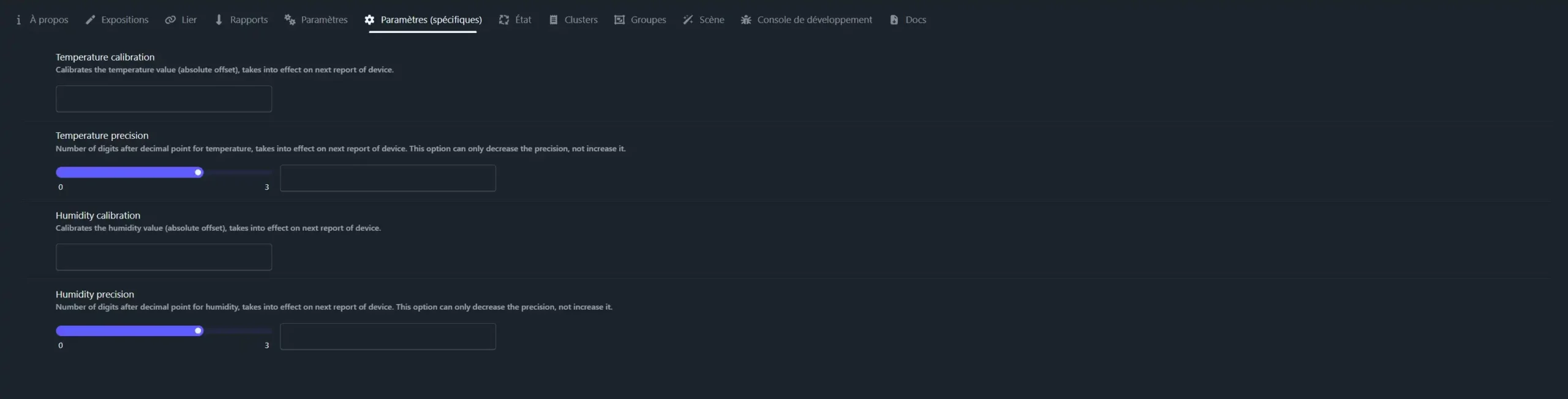
L’onglet « Paramètres spécifiques » pour gérer les décalages des valeurs et/ou états.
L’onglet « Etat ».

L’onglet « Clusters » permettant de visualiser les groupes de fonctionnalités.

L’onglet « Groupes ».

L’onglet « Scène ».

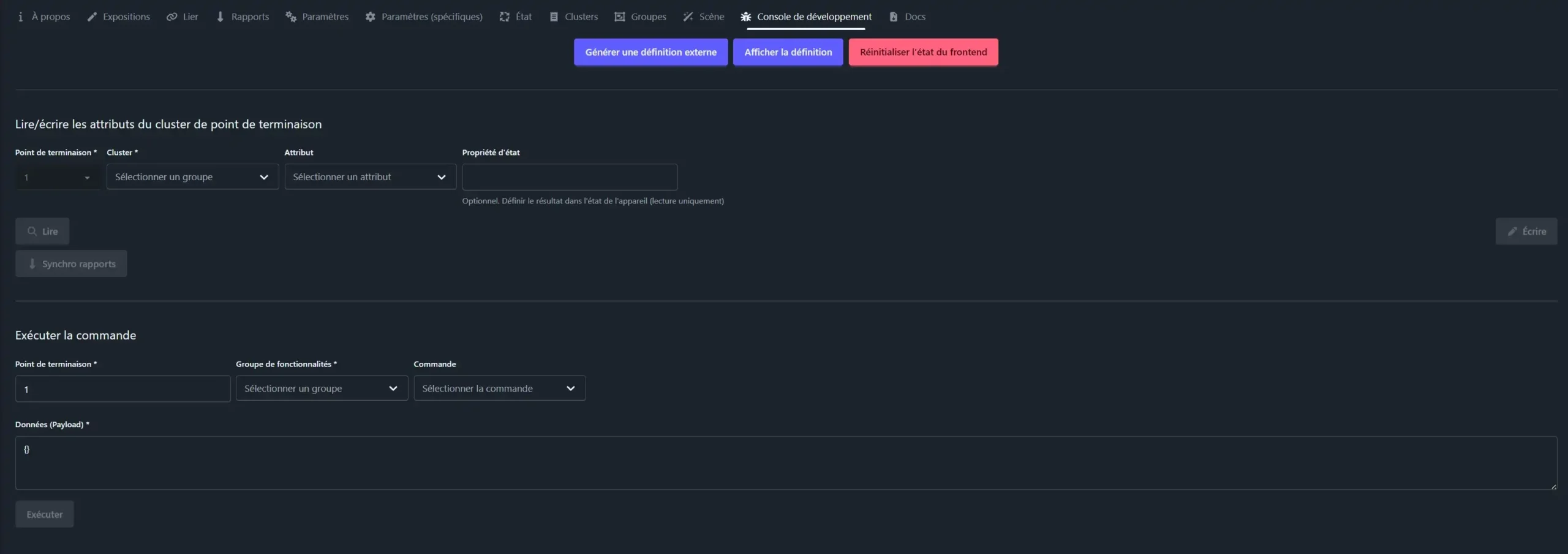
L’onglet « Console de développement ».
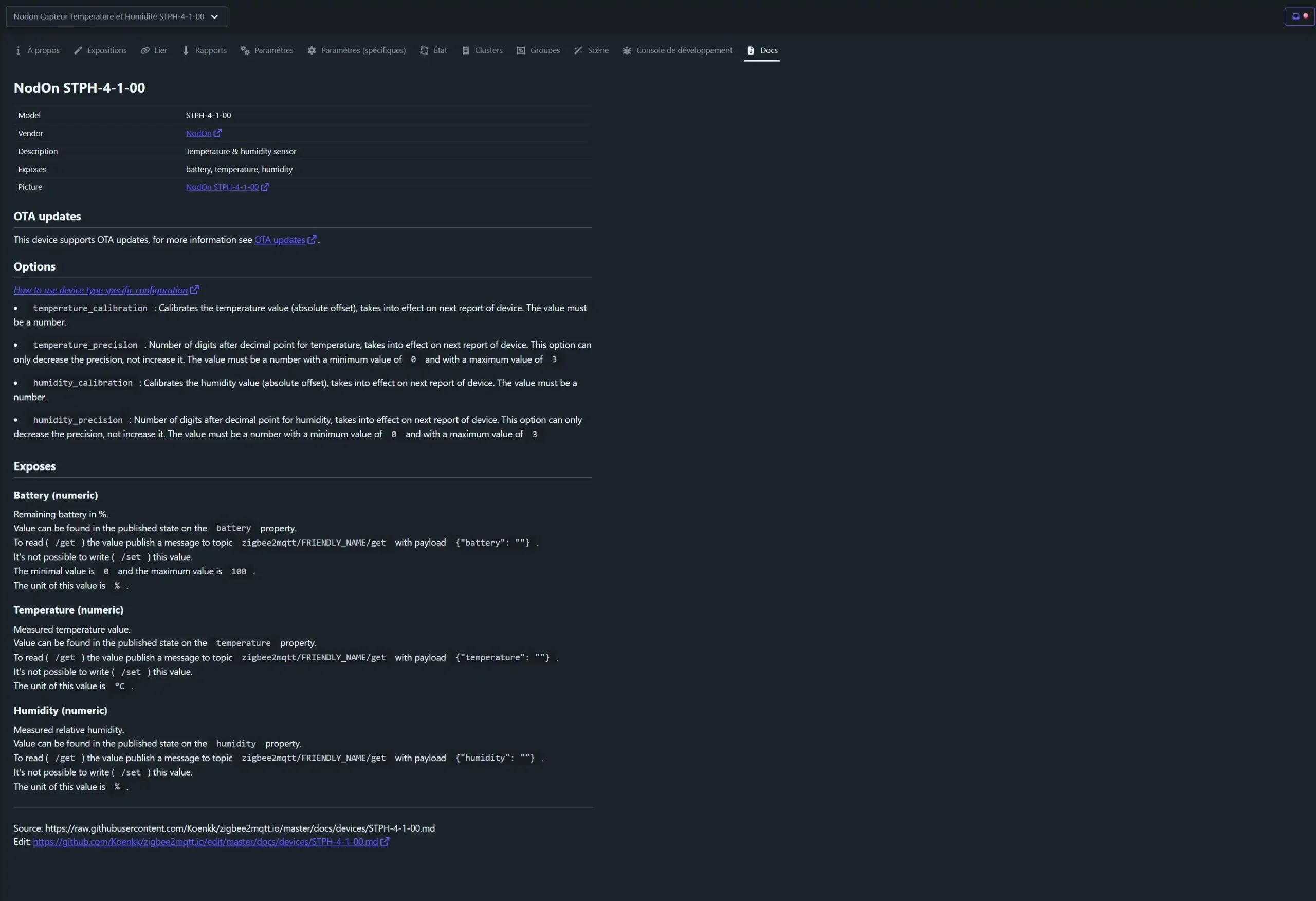
L’onglet « Docs » permettant d’accéder a la documentation Zigbee2MQTT
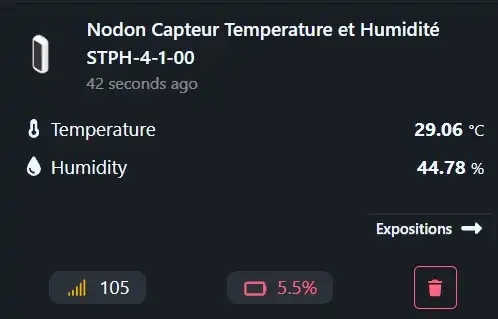
L’équipement apparait comme ci-dessous sur le tableau de bord Zigbee2MQTT.
L’équipement est intégré dans la partie MQTT, nous le retrouvons sous cette forme
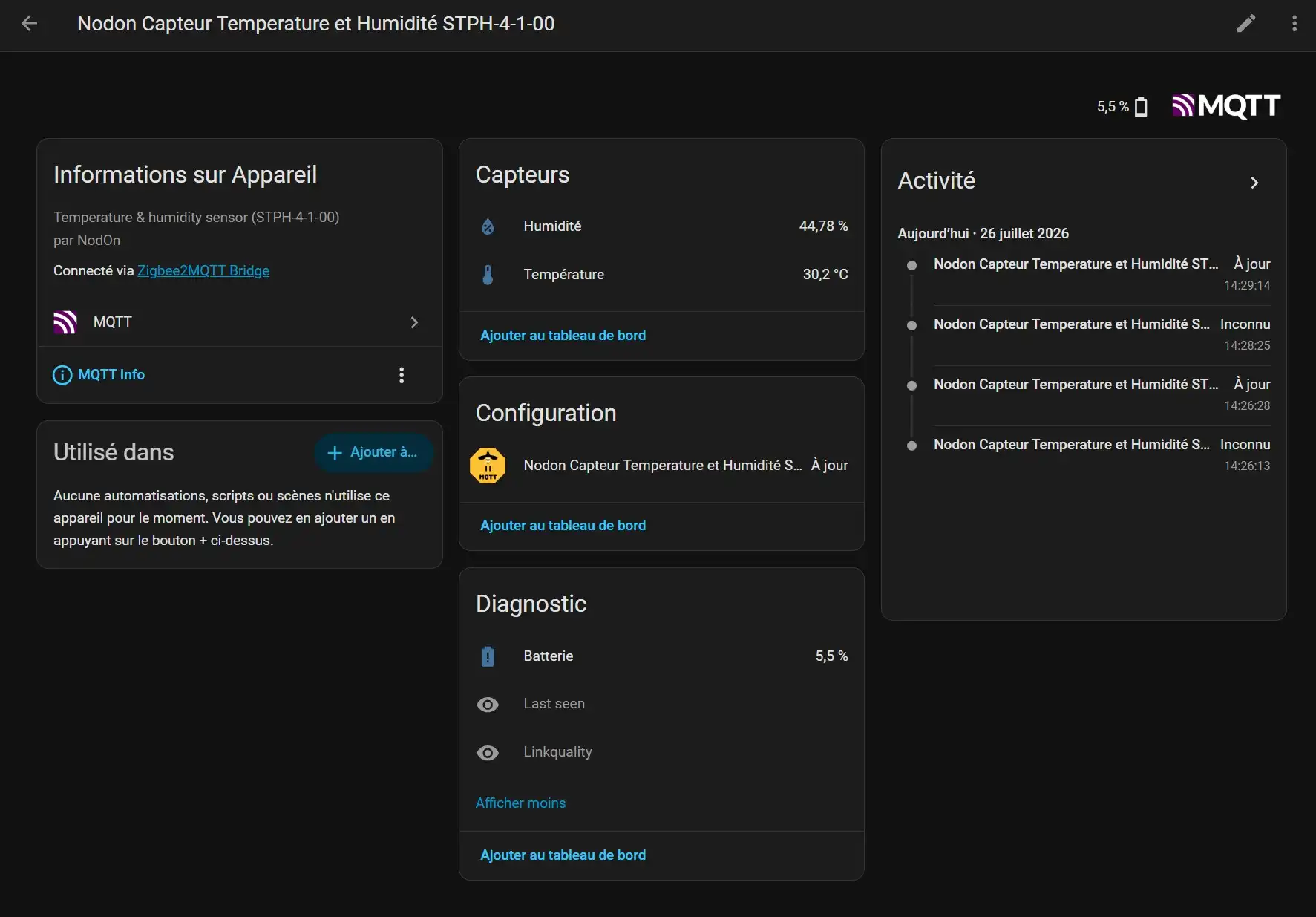
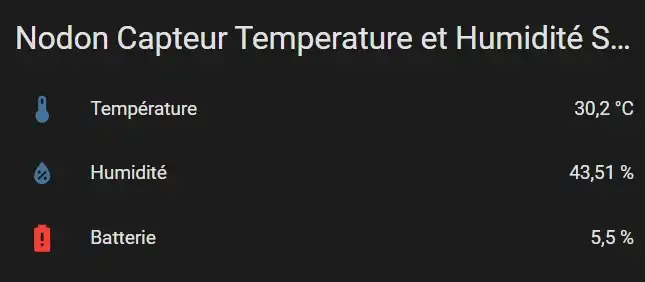
L’équipement est exploitable sur Home Assistant, voici un exemple d’utilisation sur le tableau de bord
Intégration sur Jeedom avec le plugin officiel JeeZigbee
Dans cette présentation, nous avons utilisé une box Jeedom Luna 4G avec le plugin JeeZigbee officiel Jeedom utilisant Zigbee2MQTT. L’intégration fonctionne également avec la box Jeedom ATLAS un dongle Zigbee.


Notre configuration est la suivante
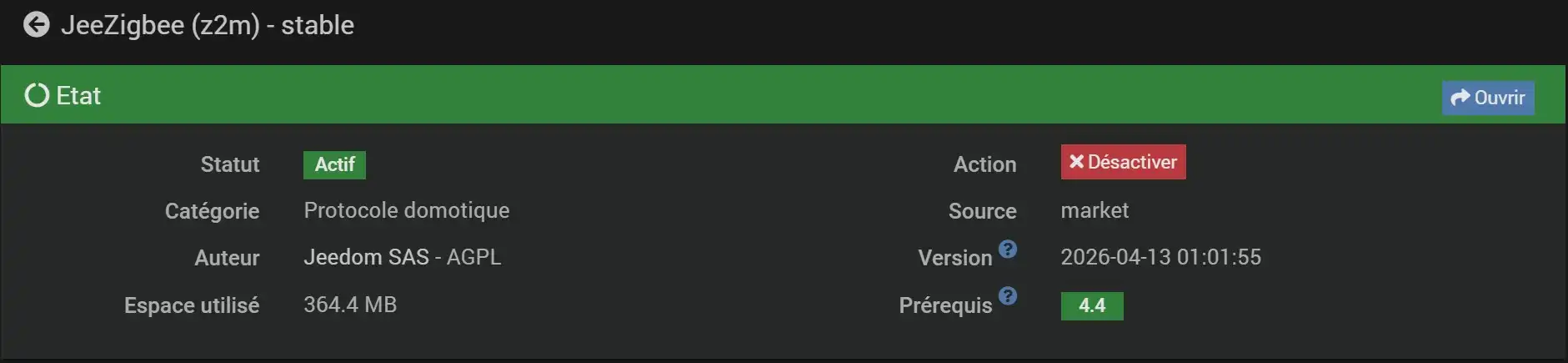
Pour inclure cet équipement connecté Zigbee il faudra aller dans Plugin>Protocole domotique>JeeZigbee.

Puis vous arriverez dans l’interface du plugin JeeZigbee, cliquez sur « Mode inclusion » pour lancer la procédure d’apprentissage du périphérique.
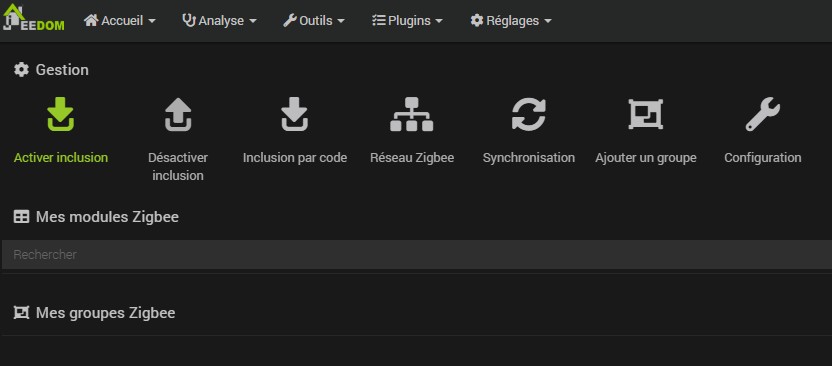
Le système vous demandera sur quel équipement Zigbee vous souhaitez inclure ; « Tout » correspond au contrôleur Zigbee ou bien Coordinateur correspond à un équipement proche de l’emplacement de notre module. Par défaut nous choisissons Tout, puis cliquez sur « OK ».
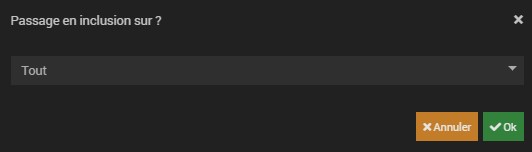
Le contrôleur passe en mode inclusion et vous signalera qu’il sera actif pendant 4 minutes.

Pour inclure l’équipement placez le bouton sur ON puis appuyez sur le bouton d’appairage ou réinitialisez l’équipement en appuyant pendant 6 secondes sur le bouton d’appairage, le voyant se mettra à clignoter
Une fois la procédure d’inclusion réalisée, Jeedom vous dirigera vers la page dédiée à la configuration de l’équipement.
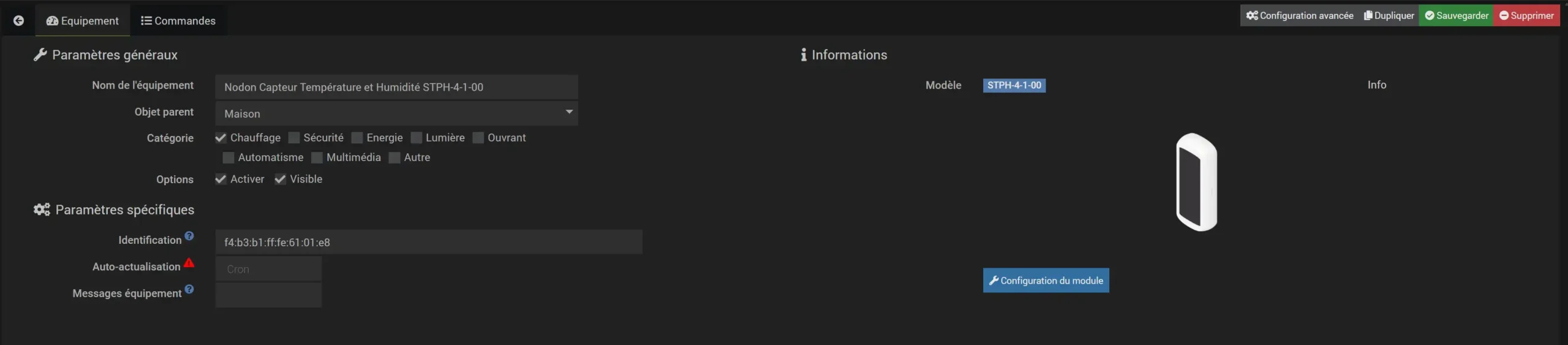
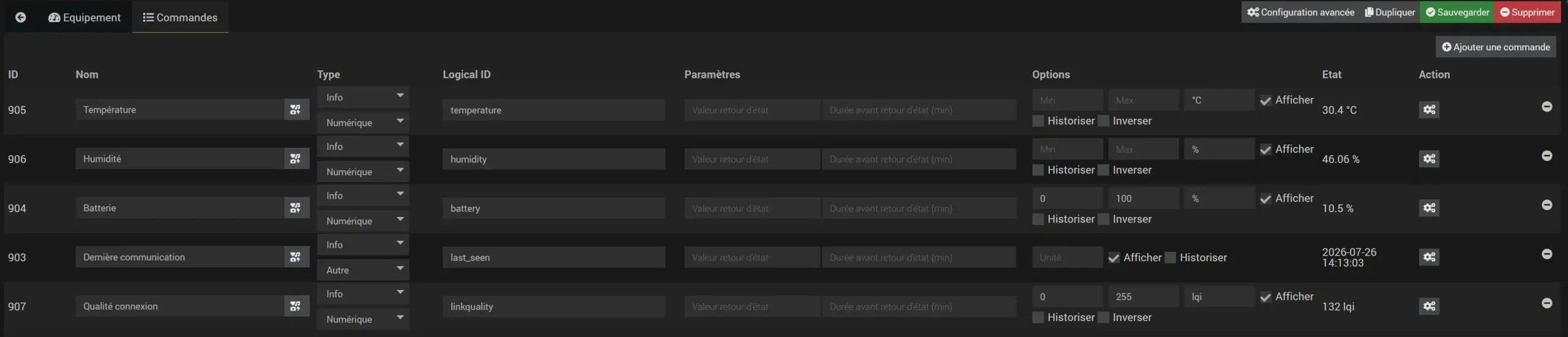
Dans l’onglet « Commandes » vous pouvez cocher les données que vous souhaitez afficher sur le tableau de bord.
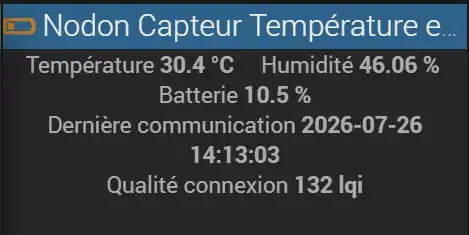
Une fois la configuration appliquée, vous retrouvez les informations sur le tableau de bord.
Conclusion