BOUTIQUE

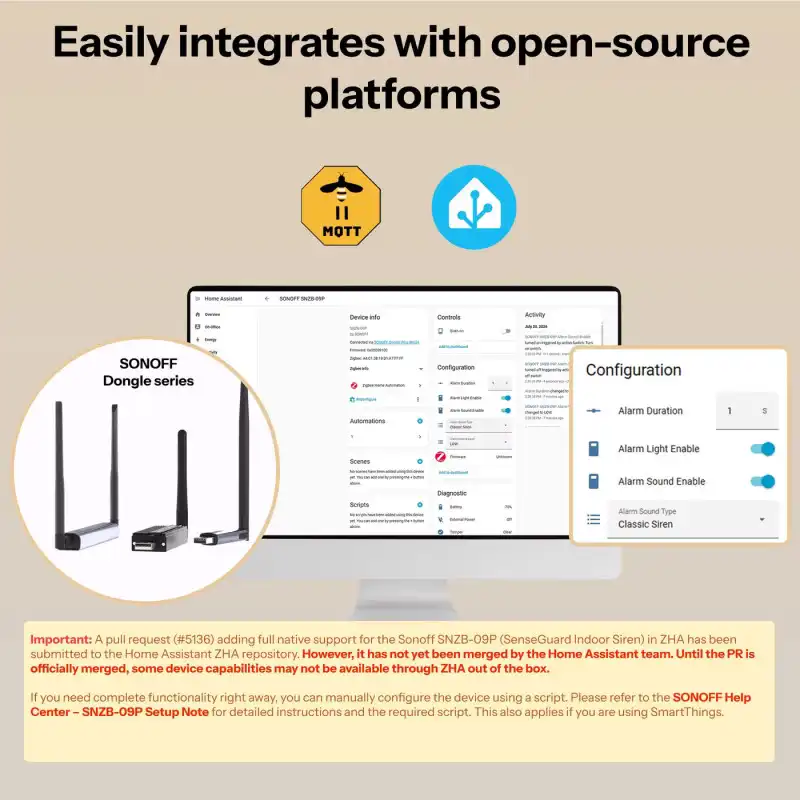
Il est souvent difficile de compléter un système d’alarme avec une sirène alliant la discrétion par sa taille mais sachant se voir et attendre en cas d’alerte. La sirène Zigbee Sonoff SNZB-09P vous permet d’alerter avec un niveau sonore de 105 dB et son flash lumineux rouge. Compatible Jeedom, Home Assistant ou d’autre plateformes supportant le protocole Zigbee elle permettra de renforcer la sécurité de votre maison.

Table of Contents
Description de Sonoff SNZB 09P
Le modèle SONOFF SNZB-09P SenseGuard Indoor Siren est une sirène Zigbee conçue pour renforcer la sécurité de votre habitation grâce à une alerte sonore et lumineuse puissante. Compatible avec un hub Zigbee, elle peut être associée à différents capteurs pour déclencher une alarme en cas de fuite d’eau, d’ouverture de porte, de détection de mouvement ou de présence.
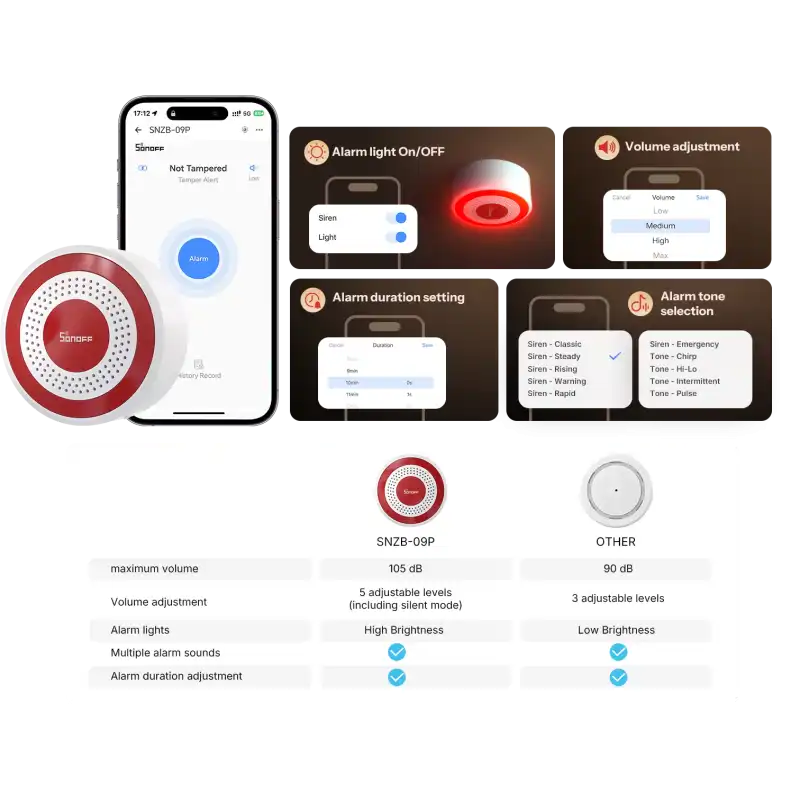
En fonction de vos besoin celle-ci peut être intégrée dans différents scenarii comme la détection de fuite d’eau, une livraison, une porte ou fenêtre ouverte, une alerte lorsqu’une personne n’est pas autorisée, etc…
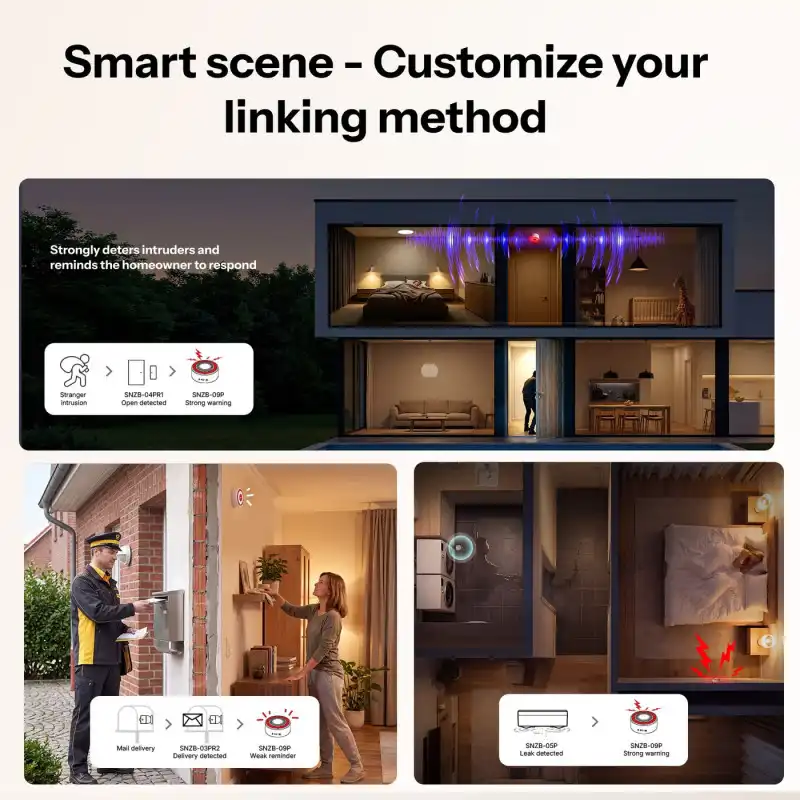
L’association avec l’alarme ne se limite pas aux appareils illustrés. Elle peut être configurée dans différents scénarii intelligents selon les besoins.
Fonctions principales de la sirène Zigbee Sonoff
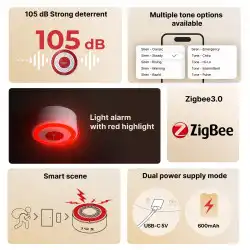
- Alerte sonore haute intensité jusqu’à 105 dB.
- 10 tonalités de sirène intégrées adaptées à différents scénarios.
- Réglage du volume et mode silencieux.
- Association avec des capteurs de porte/fenêtre, mouvement, fuite d’eau, etc.
- Alerte lumineuse avec voyant rouge clignotant activable ou désactivable.
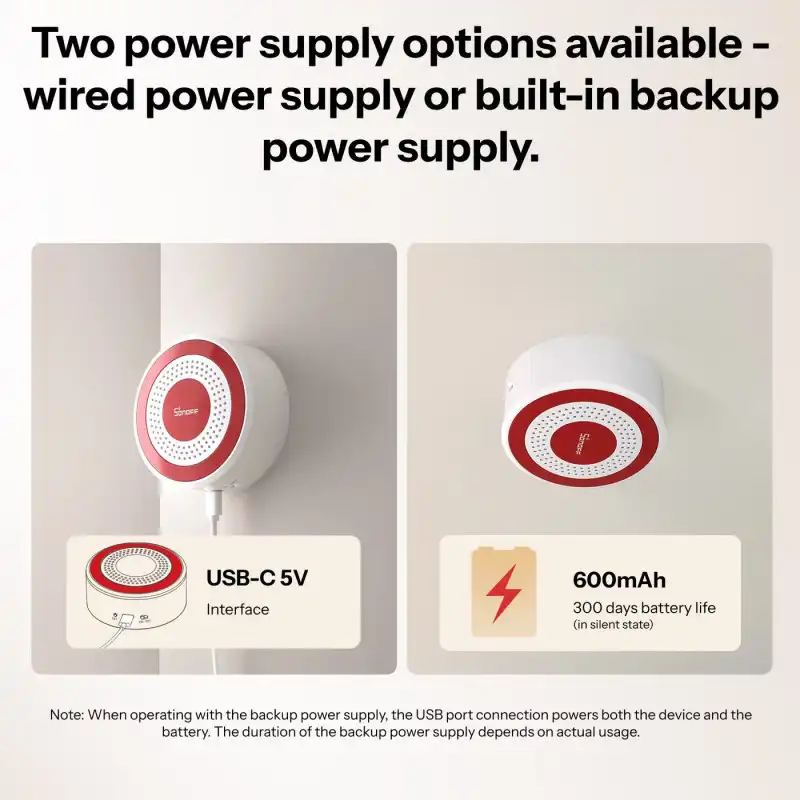
- Double alimentation : entrée USB Type-C 5 V et batterie lithium de secours.
- Autonomie en veille supérieure à 300 jours.
- Compatible Zigbee 3.0 (hub Zigbee requis).
Caractéristiques techniques de Sonoff SNZB-09P
- Modèle : SNZB-09P
- Connexion sans fil : Zigbee 3.0
- Interface d’alimentation : USB Type-C
- Entrée : 5 V, 1 A
- Distance de communication : 100 m (champ libre)
- Capacité de la batterie : 600 mAh
- Matériau du boîtier : ABS V0
- Dimensions : 81 × 81 × 35 mm
Le manuel d’utilisation en Anglais est disponible ici
Découverte de la sirène Sonoff SNZB-09P
La sirèene Sonoff SNZB-09P est présentée dans un étui orange, nous voyons la marque Sonoff, la référence et la fonction du produit, le protocole utilisé ainsi qu’une image du produit
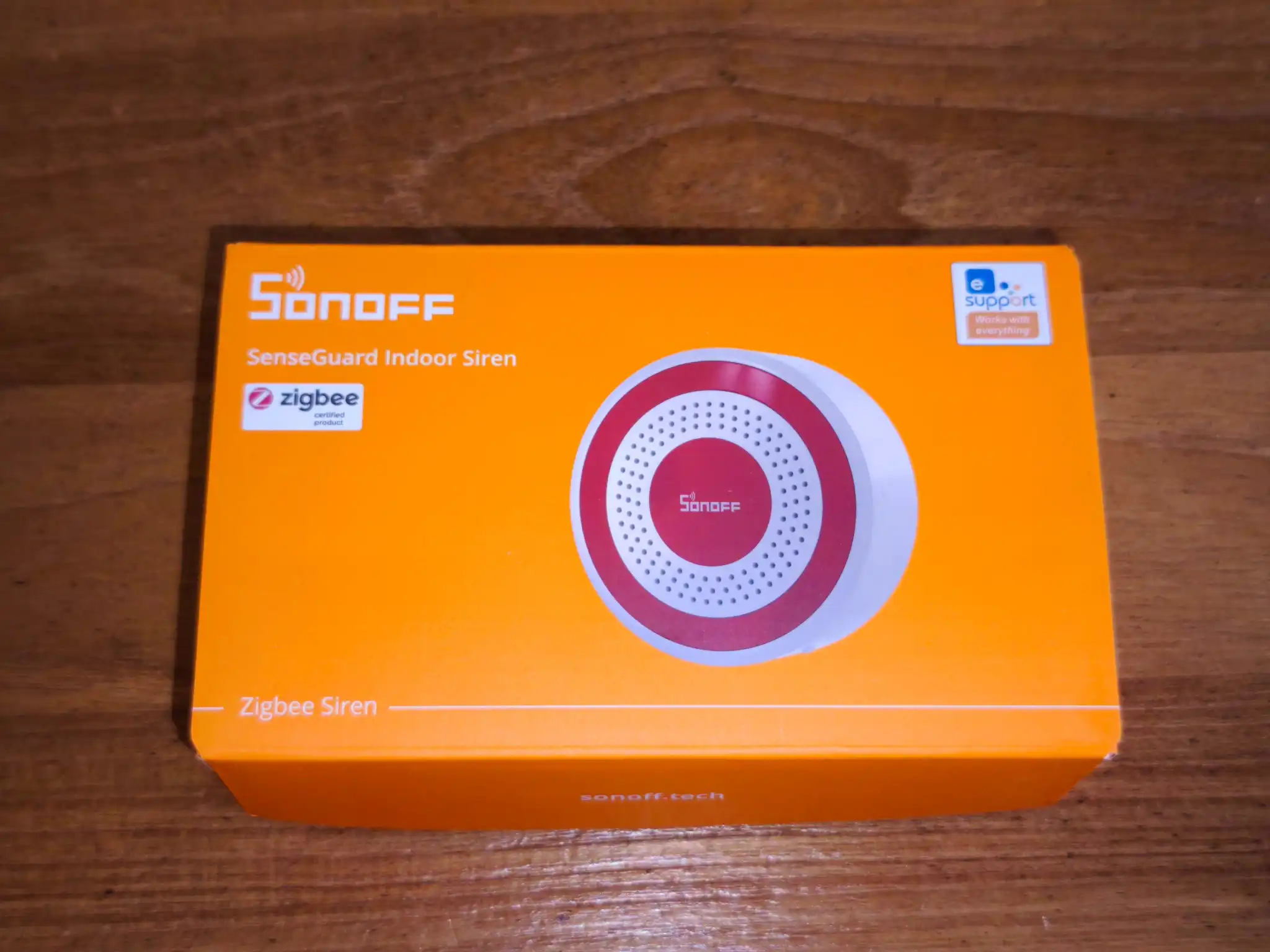
Les deux côtés sont identiques est indiquent la série SenseGuard


A l’arrière nous avons les caractéristiques, marque, nom, fonctions et code barres du produit

Le dessous de l’emballage indique Sonoff.tech

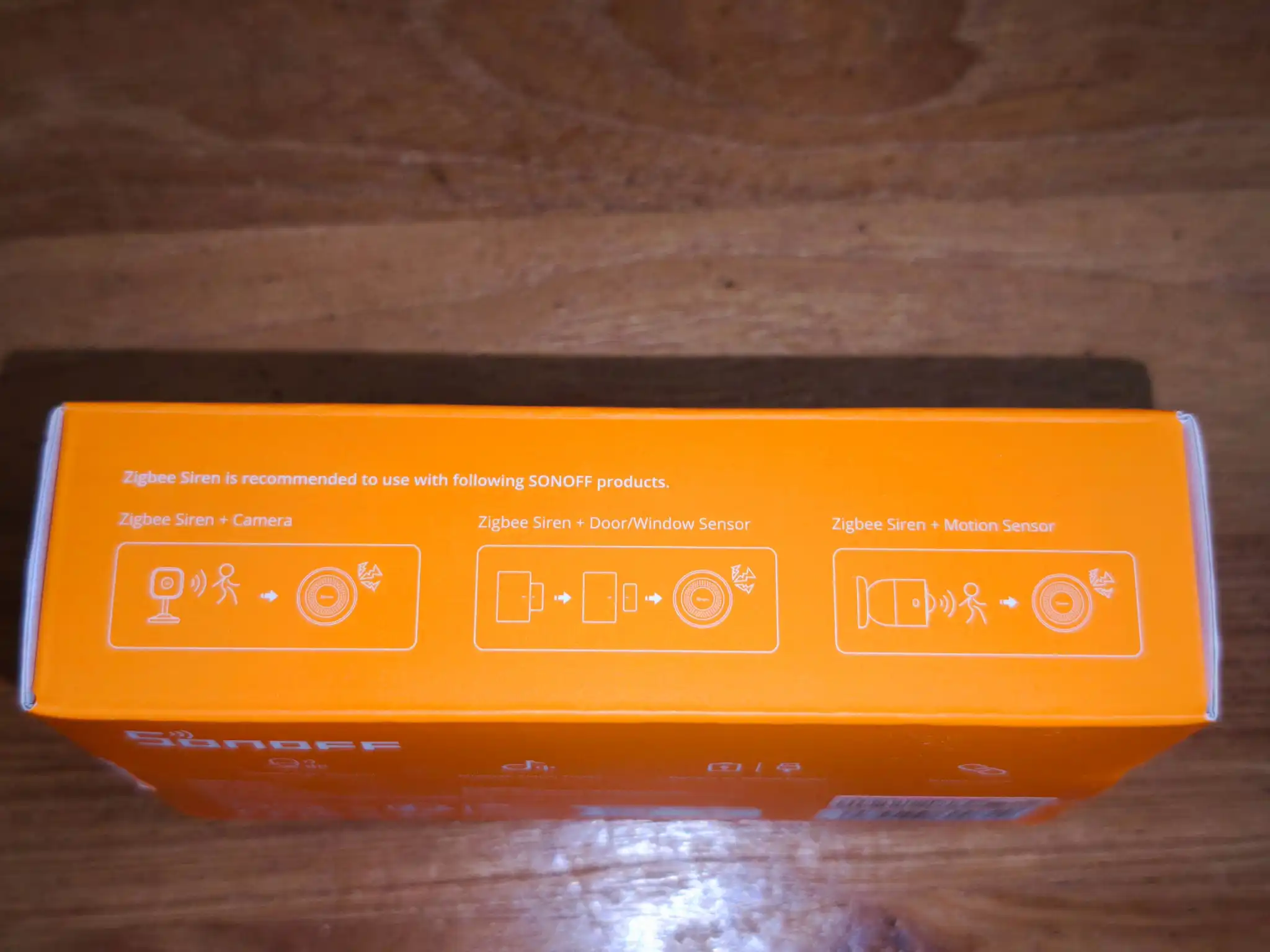
Sur le dessus nous voyons quelques cas d’usages
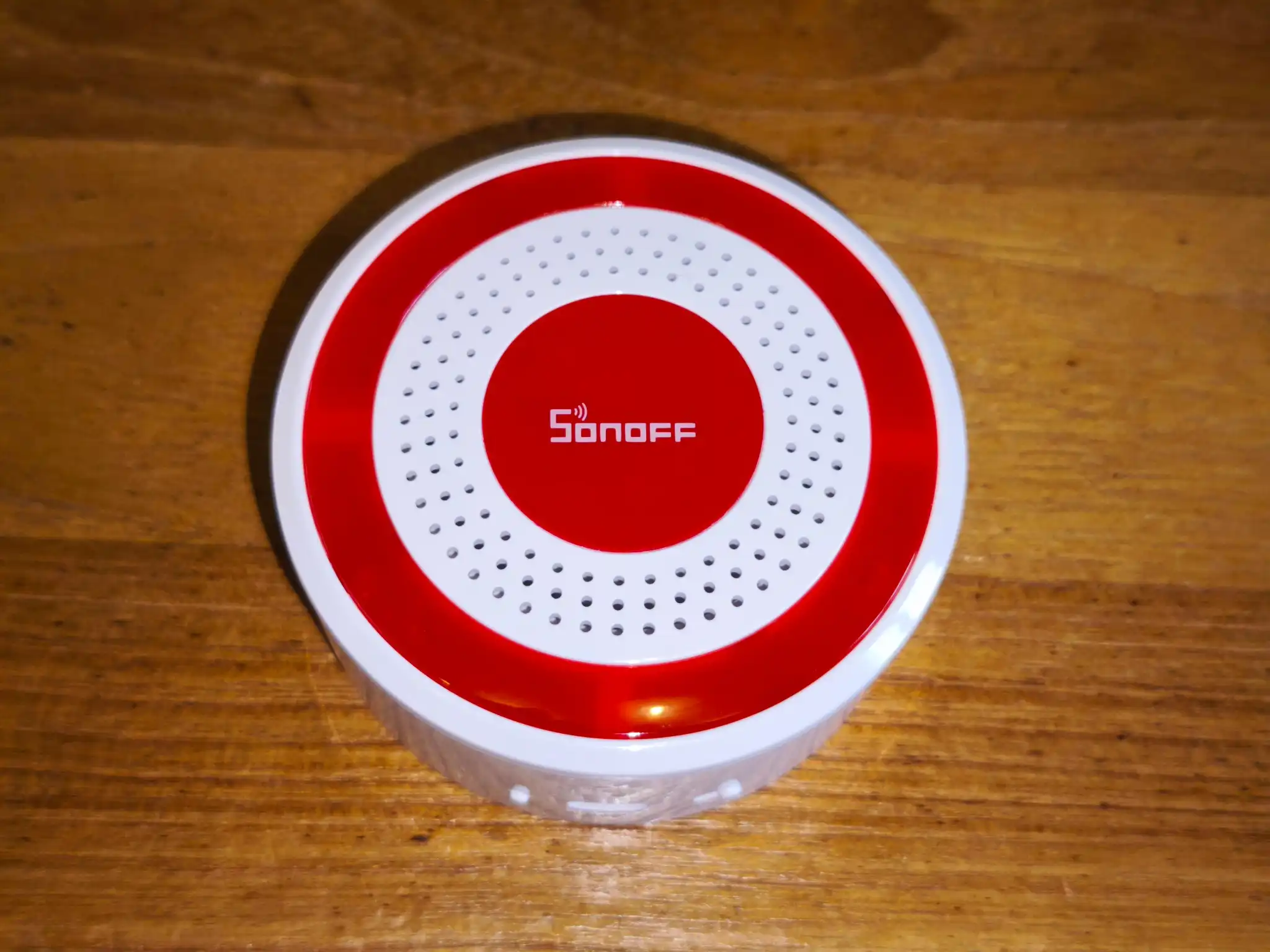
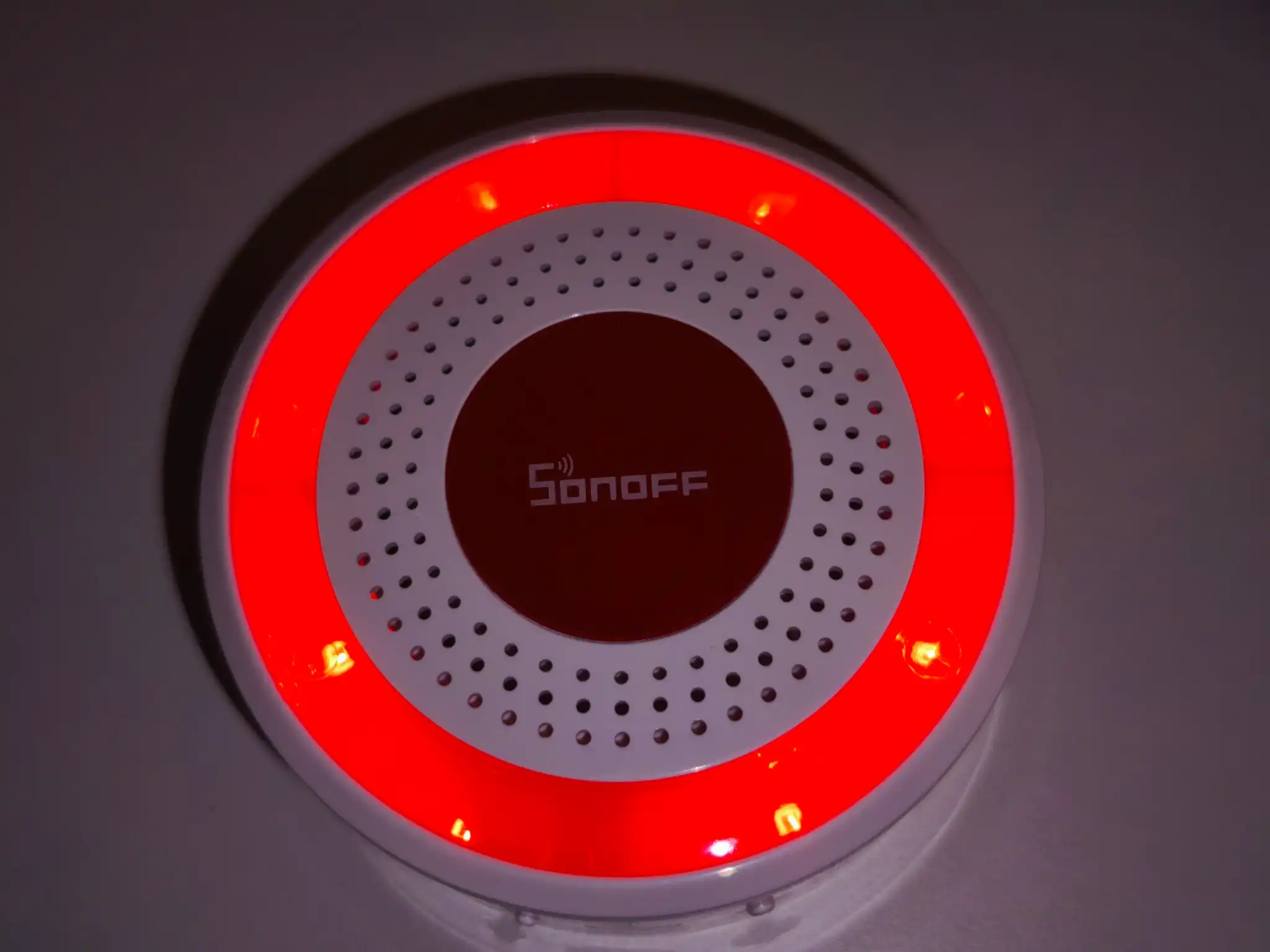
La sirène est de forme cylindrique, blanche et rouge, nous voyons la marque Sonoff au centre, la zone du diffuseur sonore est percée de petits trous, autour de celle-ci dans le cercle rouge se trouvent les voyants LED de signalisation.
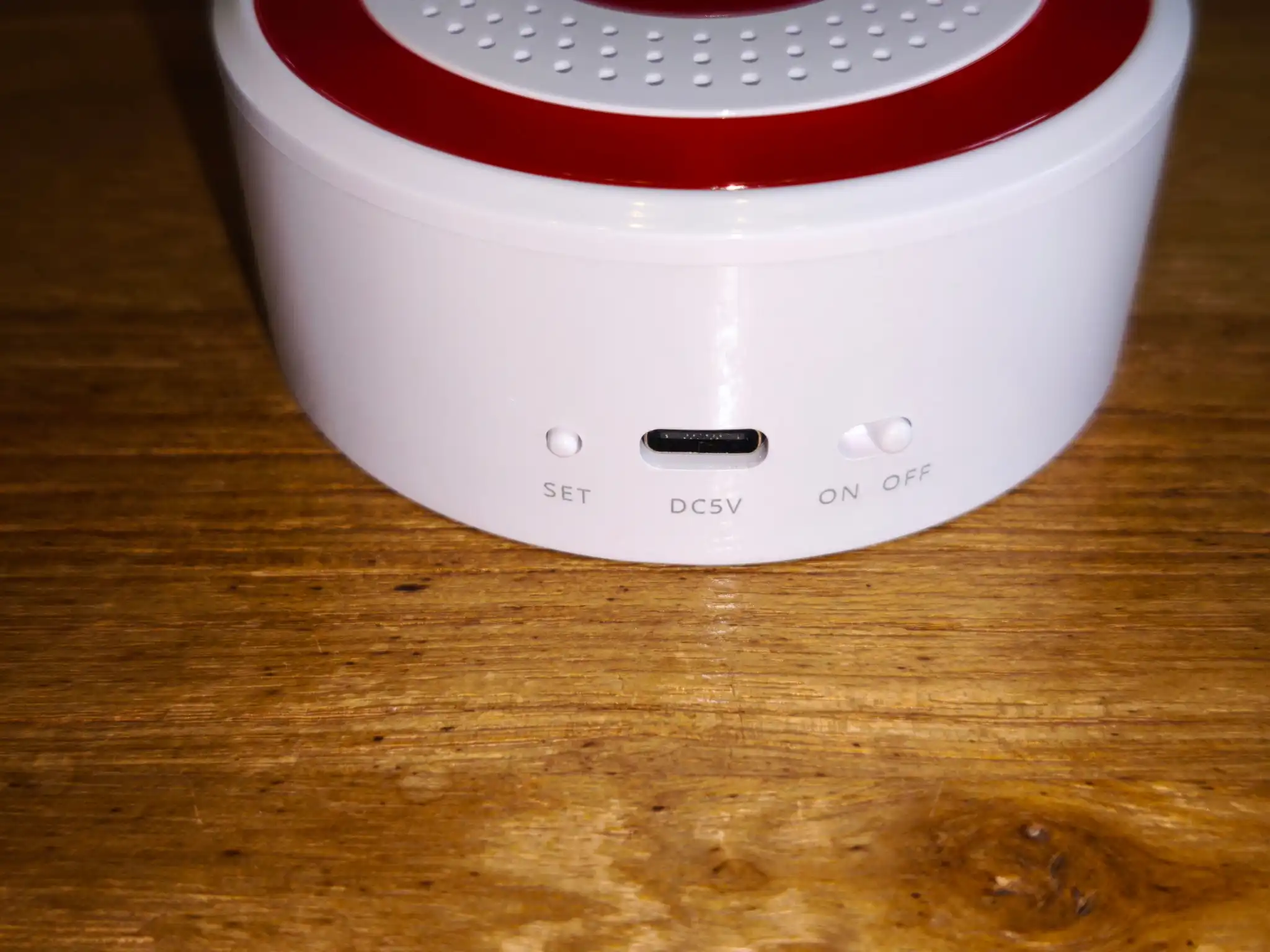
En partie basse se trouve le bouton SET permettant l’appairage ou réinitialisation, le port d’alimentation au format USB-C et le bouton On/Off actif en mode d’alimentation batterie
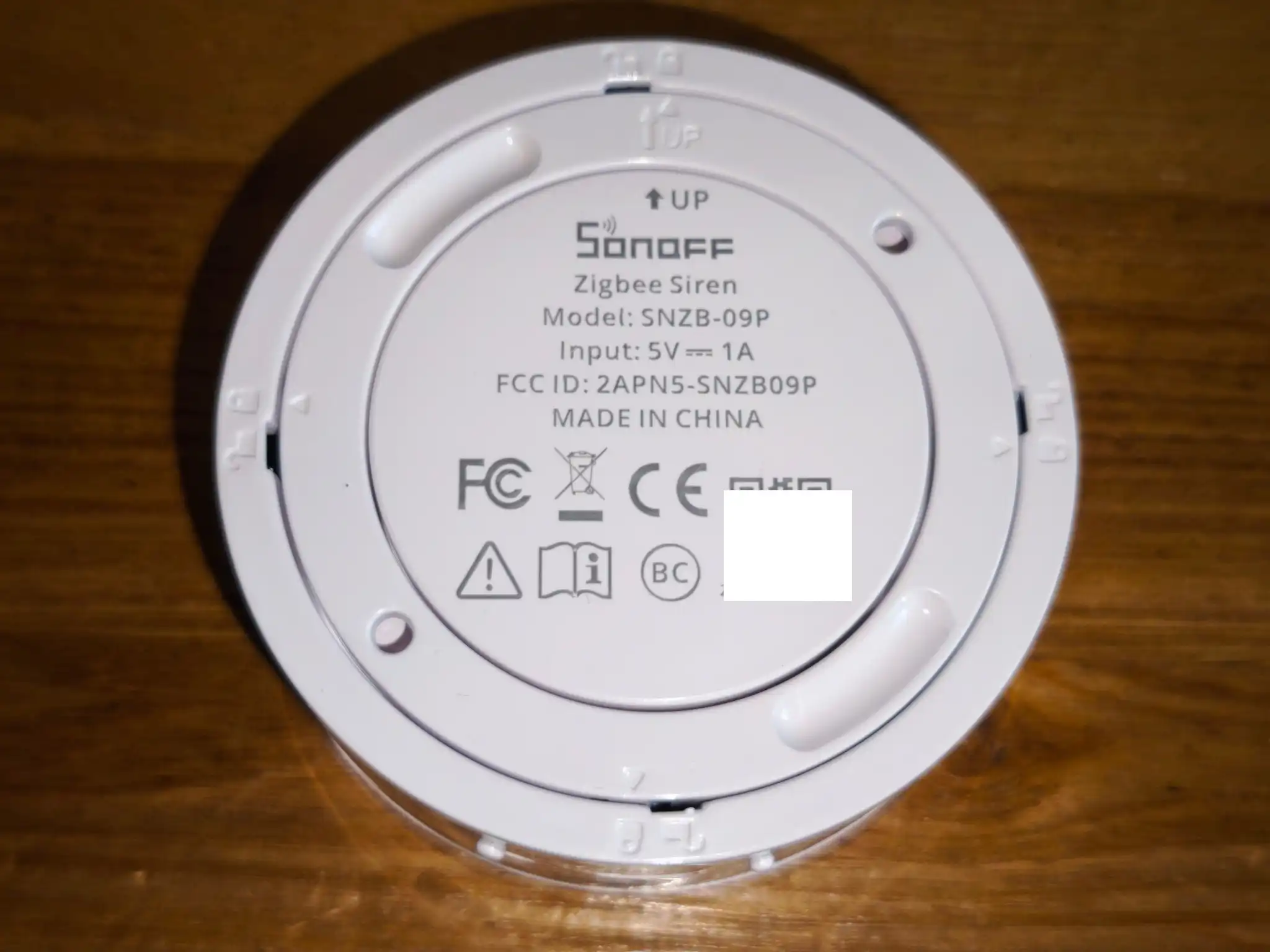
A l’arrière nous retrouvons quelques caractéristiques et l’anneau permettant la fixation de la sirène, a l’intérieure de celle-ci se trouve le contact d’autoprotection permettant de signaler une effraction sur la sirène

Celle-ci est livrée avec un manuel d’utilisation multilangues, une fiche d’utilisation et plusieurs accessoires
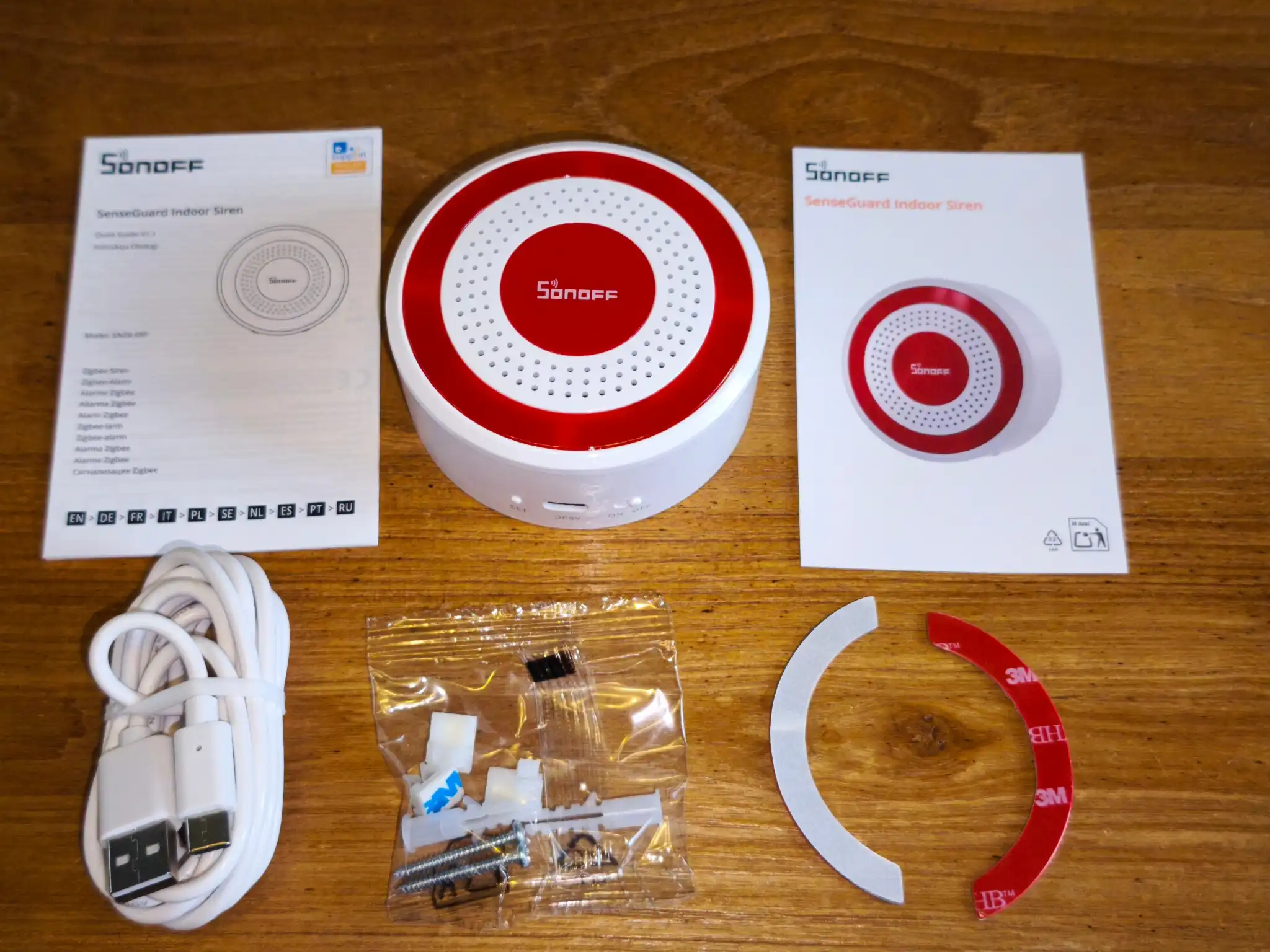
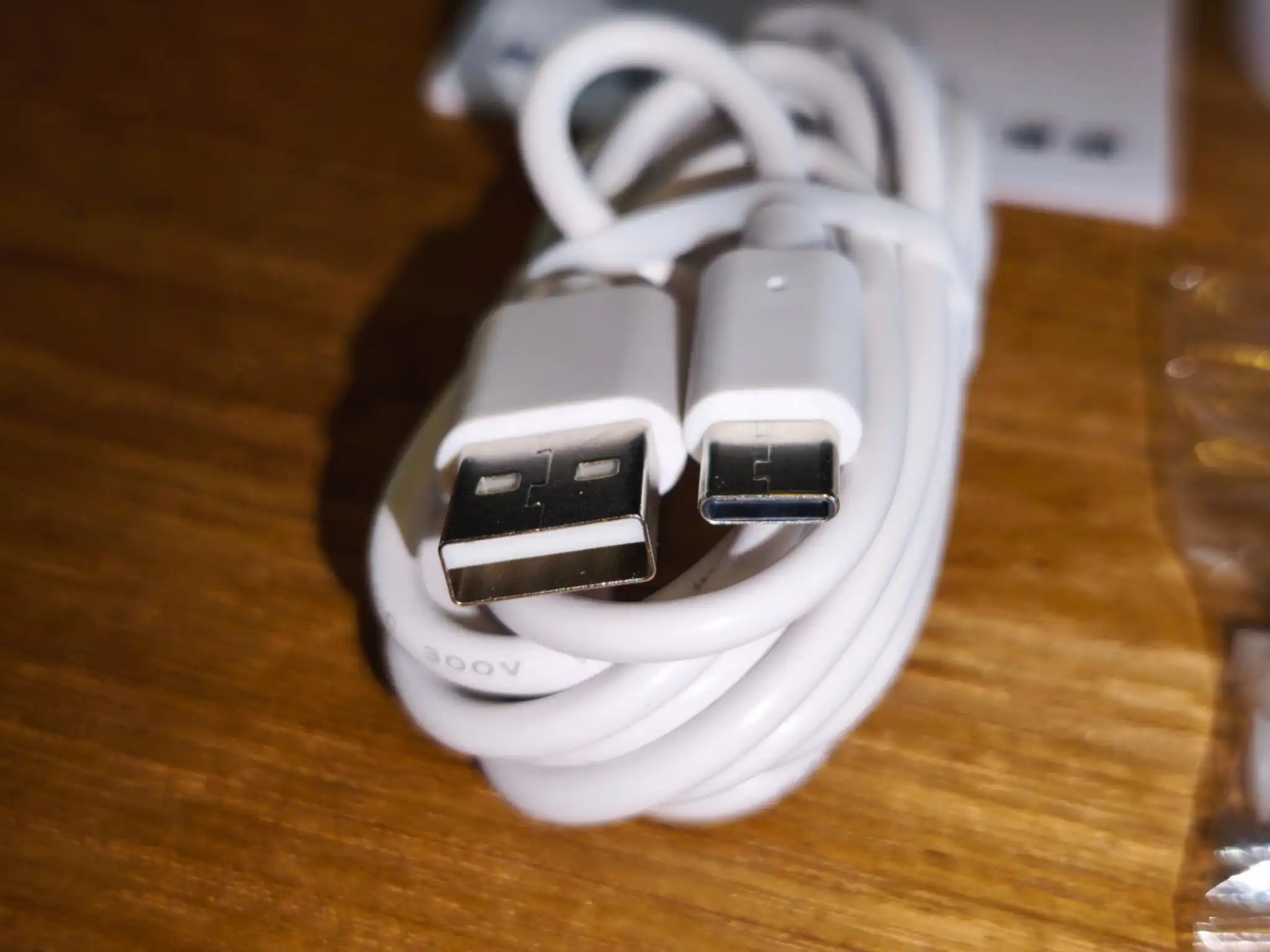
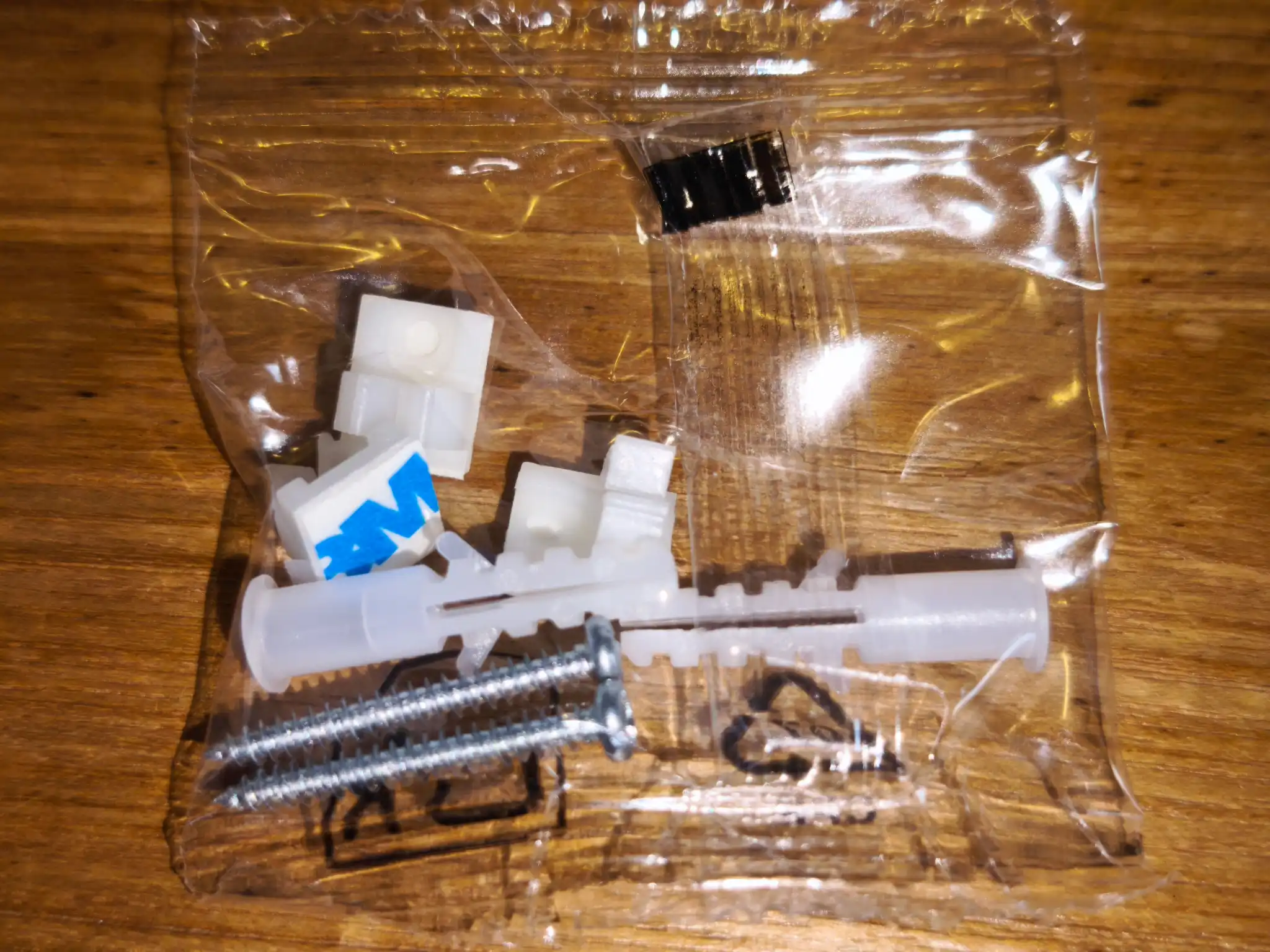
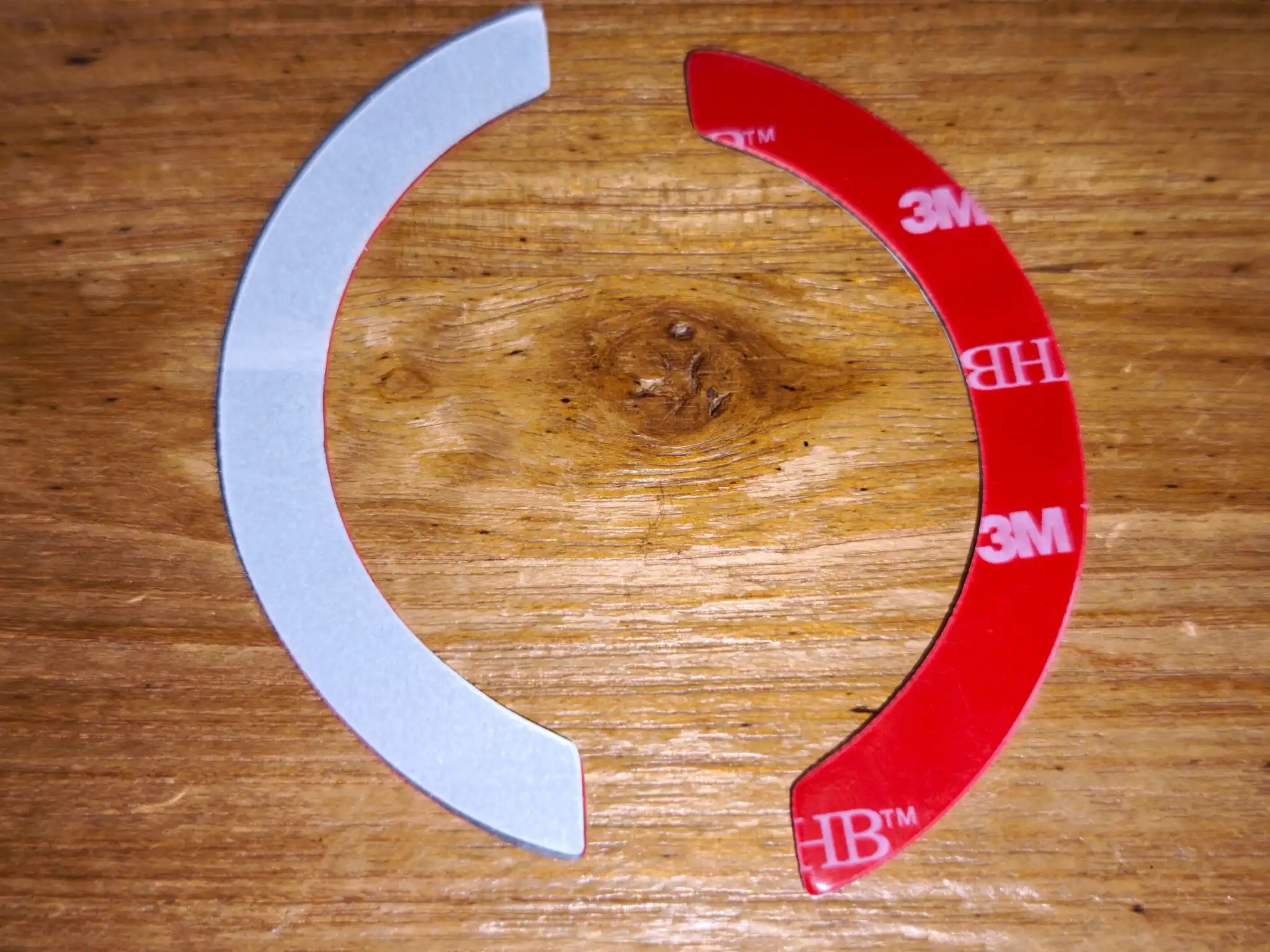
Les accessoires vous permettront d’installer facilement la sirène soit par vis + chevilles ou par adhésif double faces ainsi que le câble d’alimentation USB
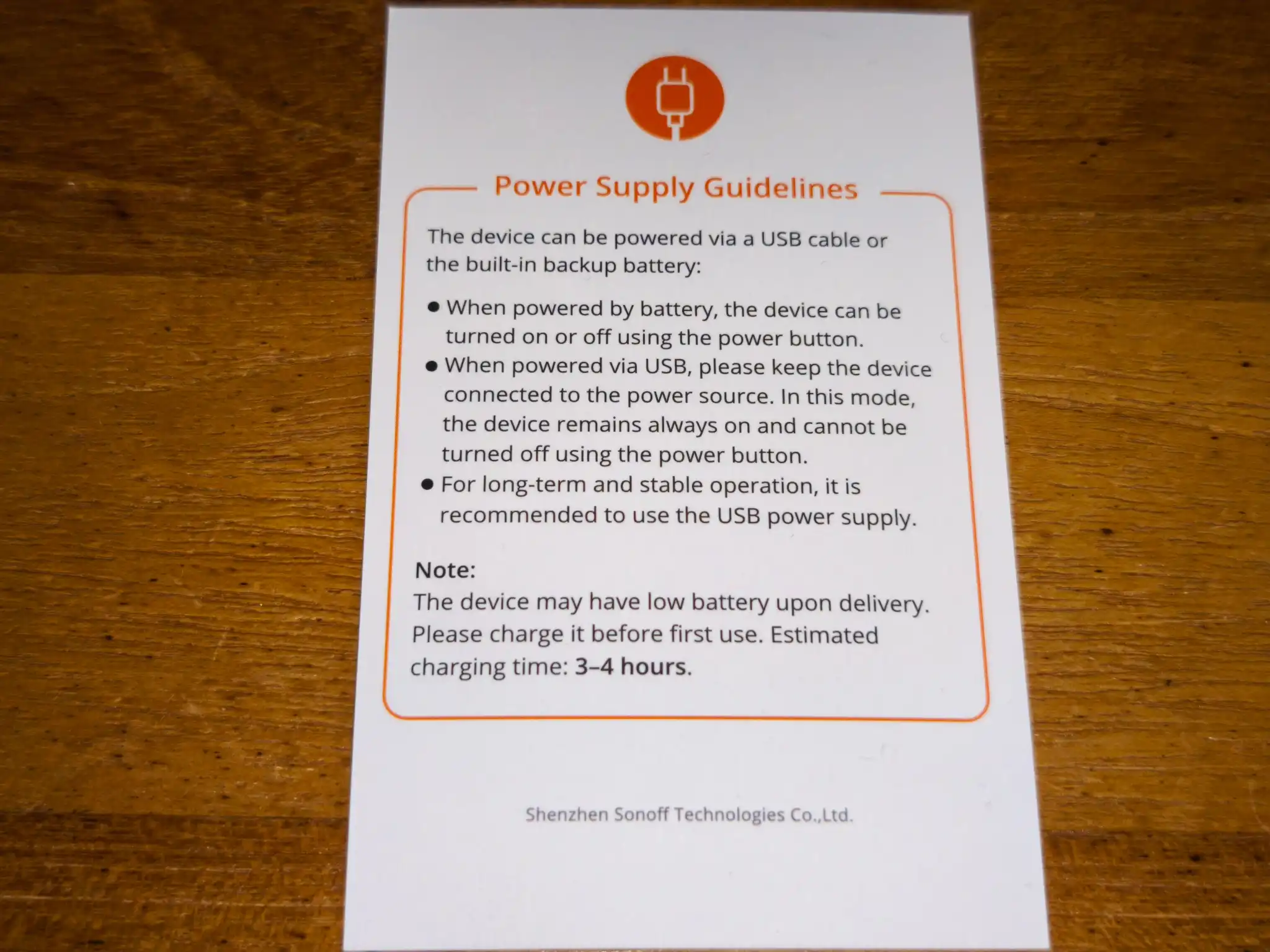
La fiche d’utilisation explique comment utiliser la sirène en fonction de l’alimentation permanente par USB ou bien sur batterie
Le système de diffusion lumineux par Led rouge est assez visible et peut être activé / désactivé dans les réglages de la sirène
Intégration sur Home Assistant avec Zigbee2MQTT
Comme pour toute utilisation avec Zigbee2MQTT nous vous conseillons de vérifier la compatibilité des produits sur le site zigbee2MQTT. L’équipement est intégré par Zigbee2MQTT.
Pour cet article nous utilisons une box NABU CASA Home Assistant Green et Zigbee2MQTT.

Notre configuration est la suivante
Passons maintenant à l’appairage de notre équipement. Il faut lancer l’inclusion en cliquant sur le bouton « Tous ».

Un décompte de 4 minutes se lance et le symbole du signal passe en vert

Pour inclure l’équipement appuyez sur le bouton d’appairage l’équipement pendant 5 secondes pour lancer l’inclusion ou 10 secondes pour réinitialiser l’équipement, le voyant se mettra à clignoter
L’équipement s’inclut dans le réseau très rapidement
Une fois l’équipement ajouté au système, il nous suffit maintenant d’arrêter le processus d’inclusion en appuyant sur le bouton « Tous », le symbole du signal passera en rouge
L’équipement est disponible dans la zone « Appareils », il est possible de renommer simplement en cliquant sur l’icône bleu, reconfigurer avec l’icône orange et le supprimer avec l’icône rouge.

En cliquant sur le nom de l’équipement nous accédons aux informations de celui-ci avec l’onglet « A propos » nous permettant d’avoir un résumé.
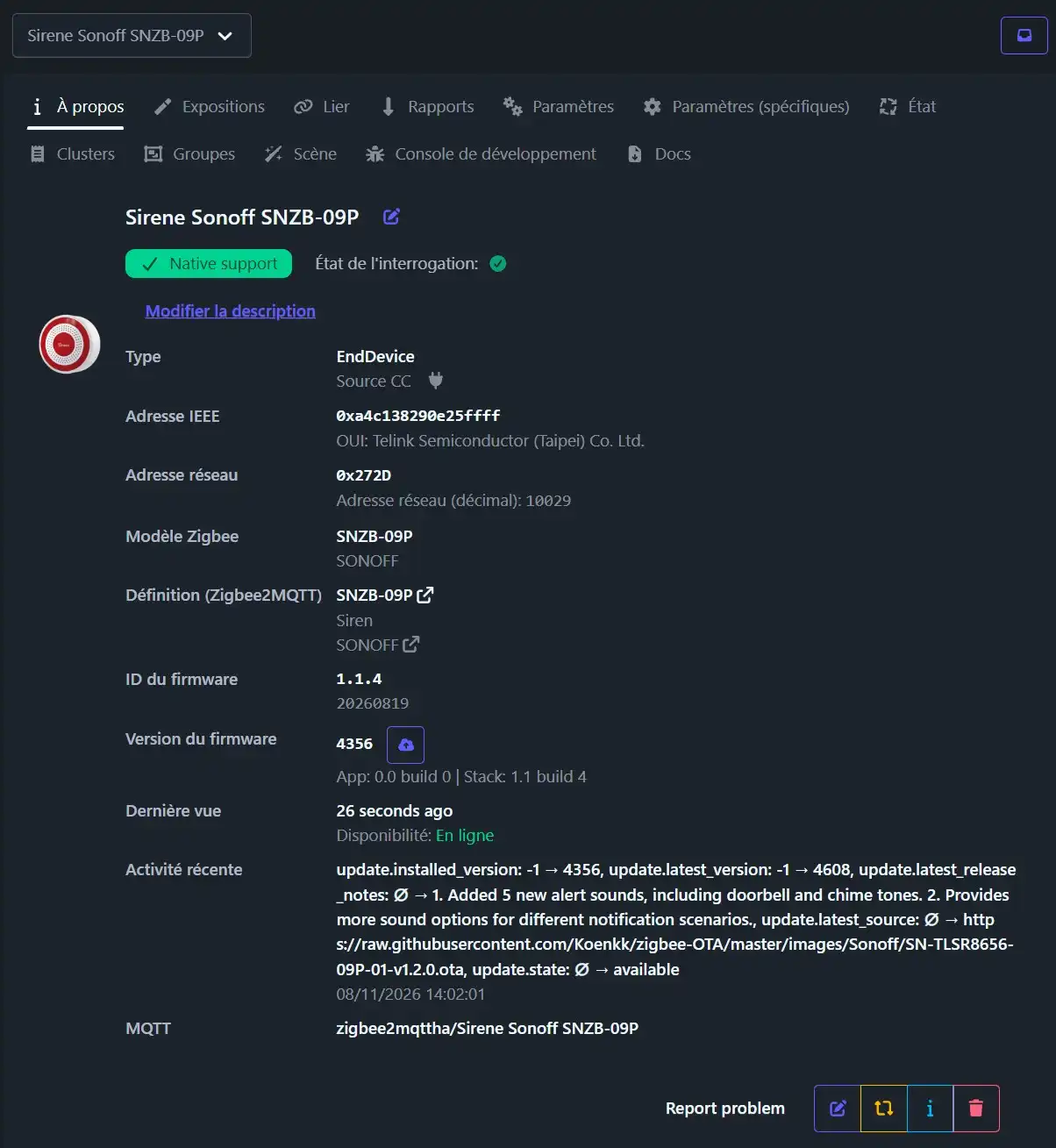
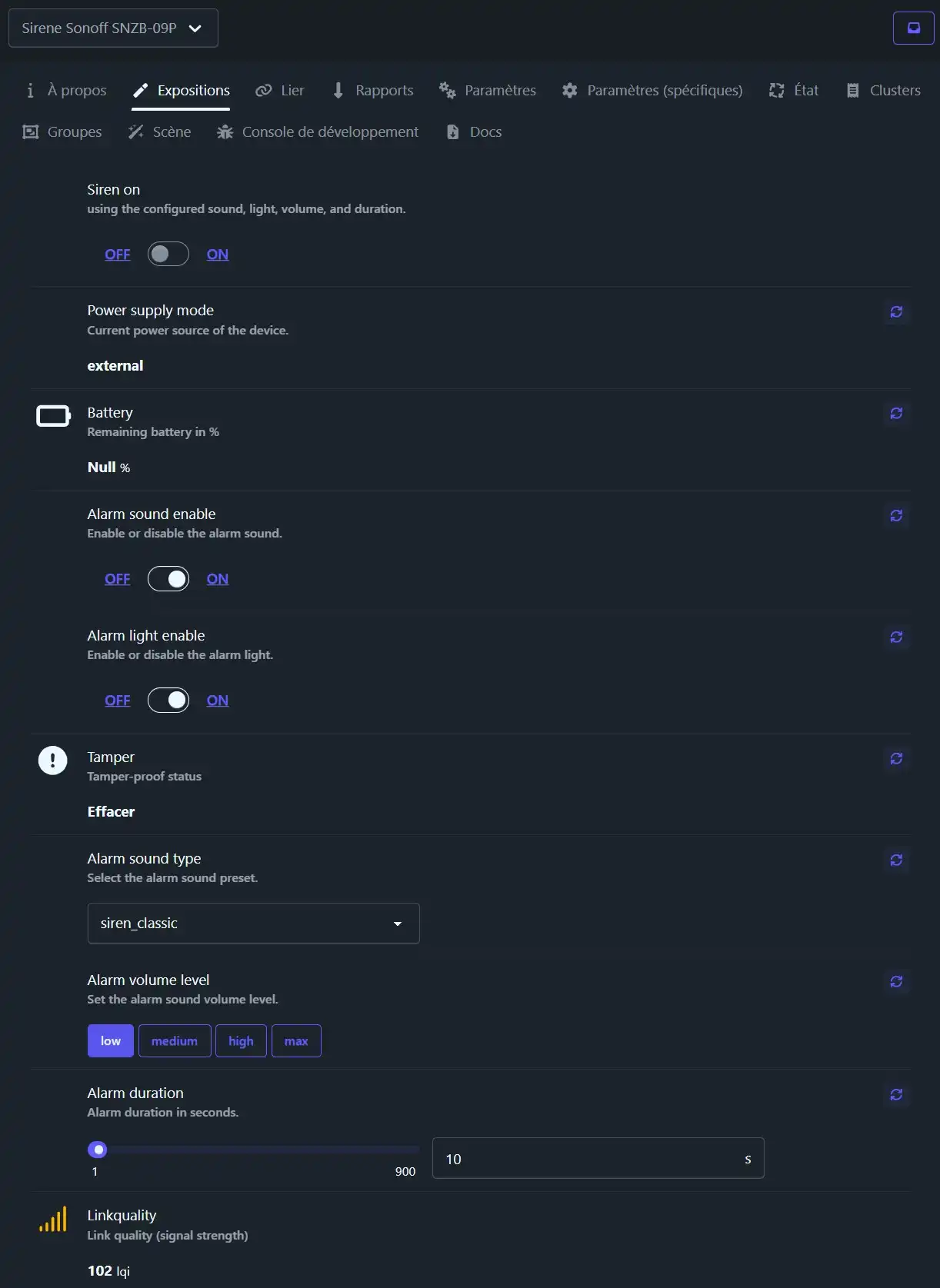
L’onglet « Expositions » nous permet de visualiser les valeurs et commandes disponibles.
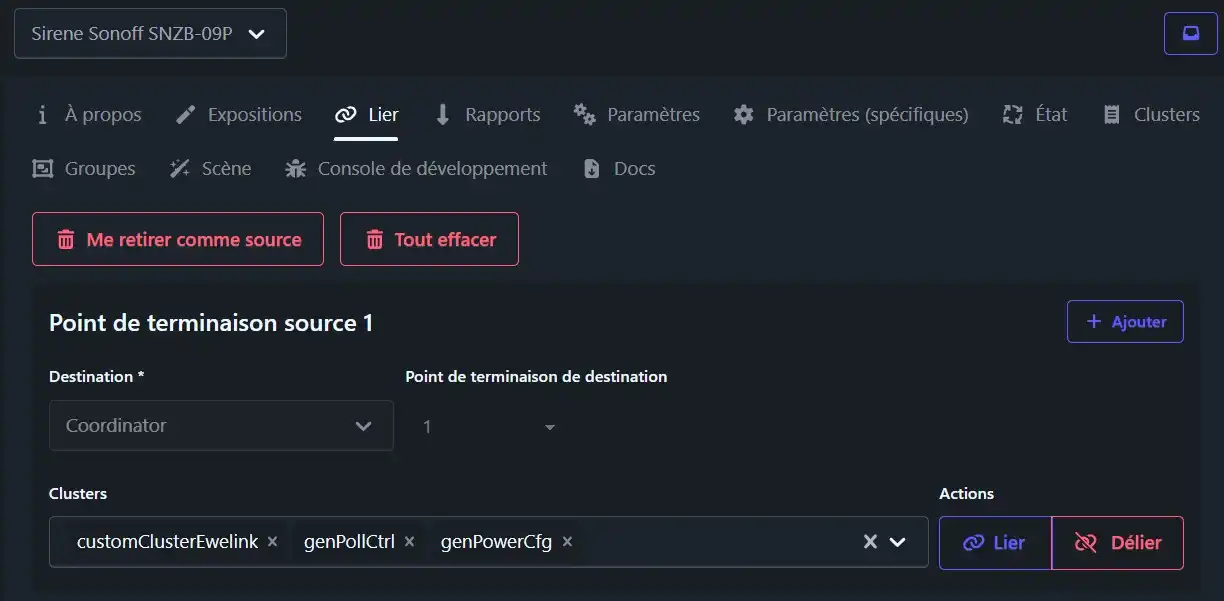
L’onglet « Lier » permettant de lier / délier l’équipement (binding)
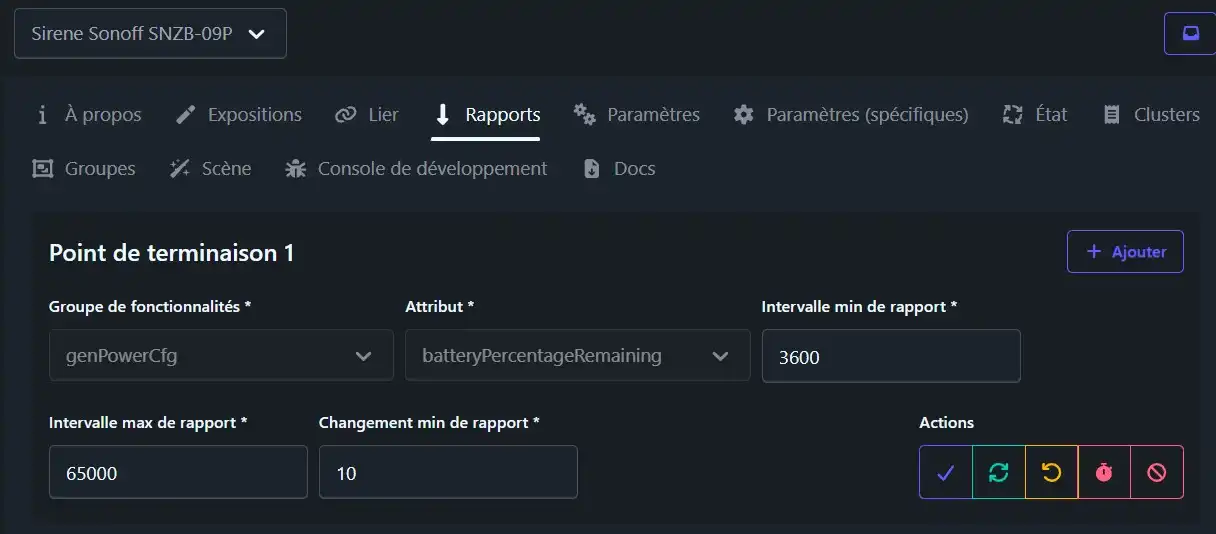
L’onglet « Rapports » permettant de générer des rapports.
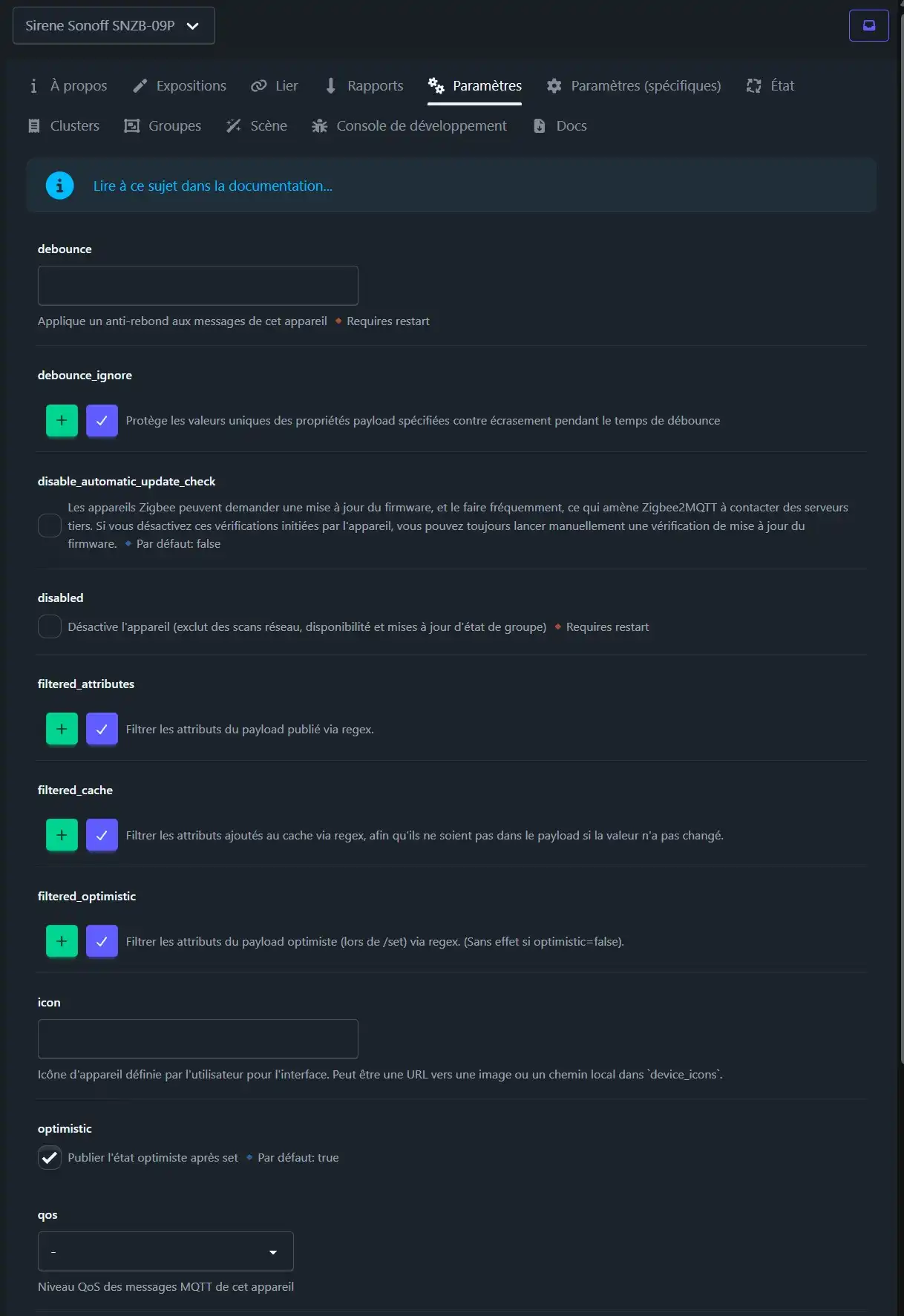
L’onglet « Paramètres » pour paramétrer l’équipement.
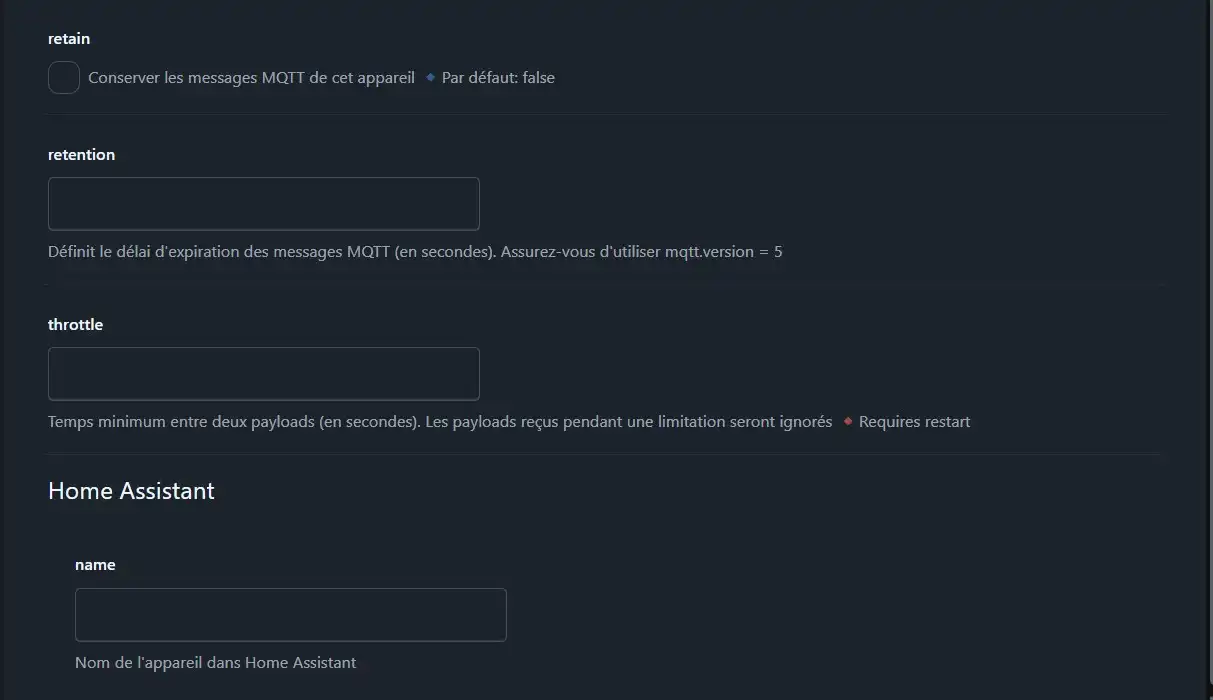
L’onglet « Paramètres spécifiques » pour gérer les décalages des valeurs et/ou états.
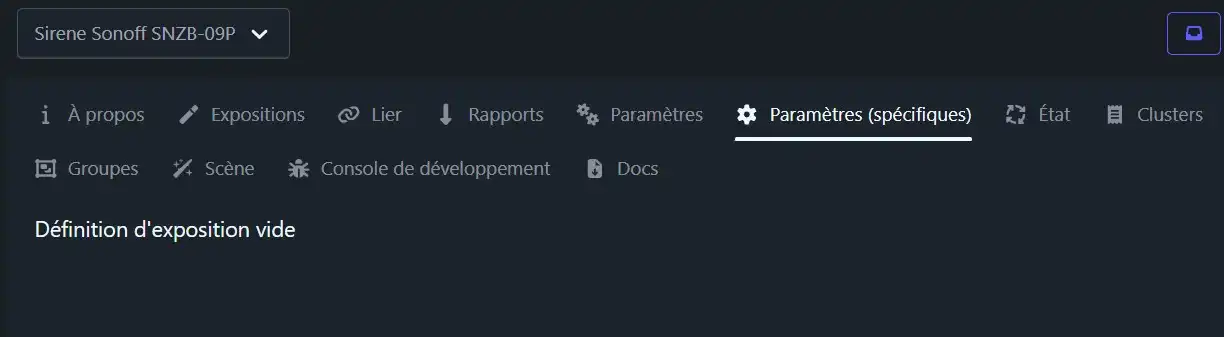
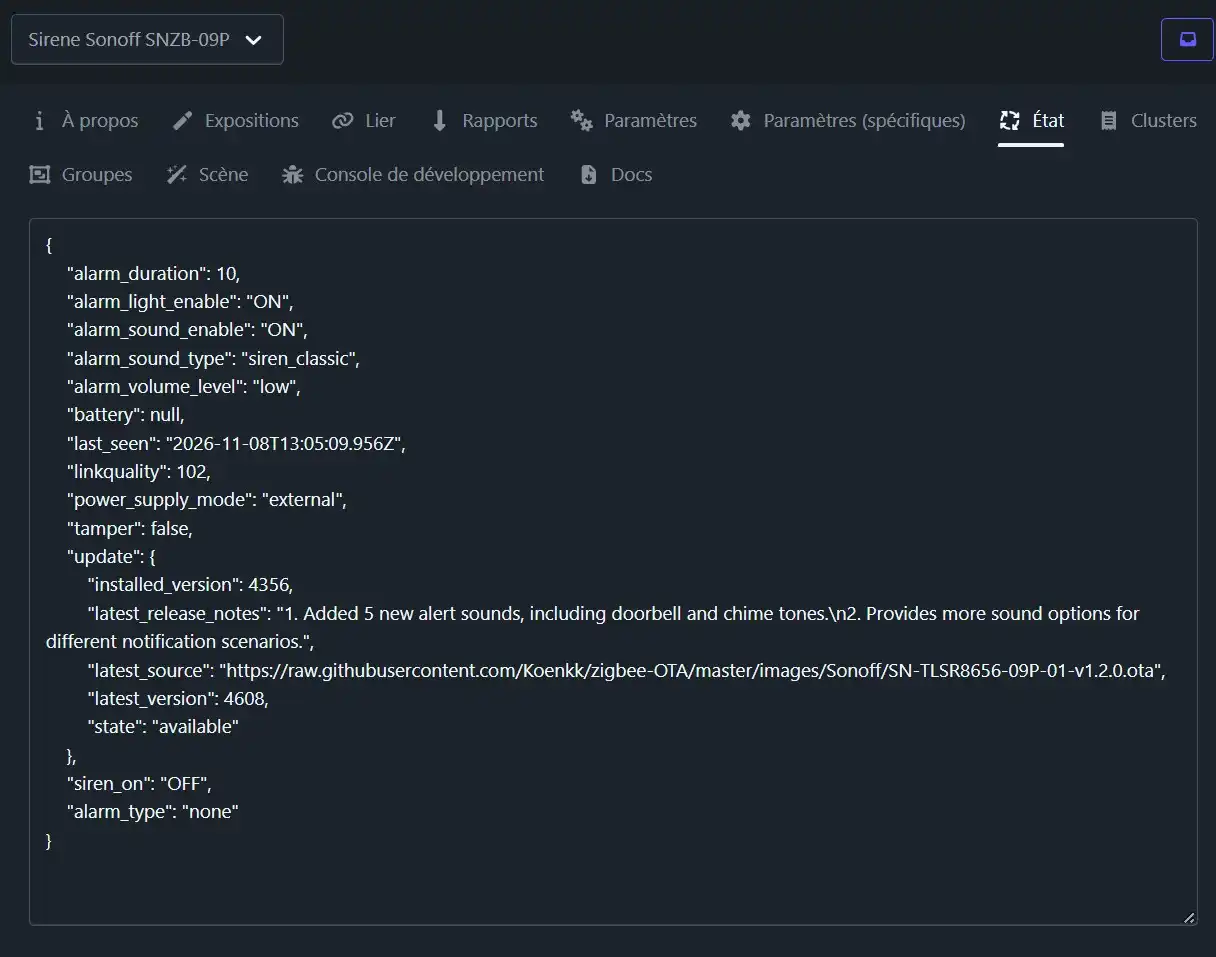
L’onglet « Etat » permet de voir l’état actuel de l’équipement.
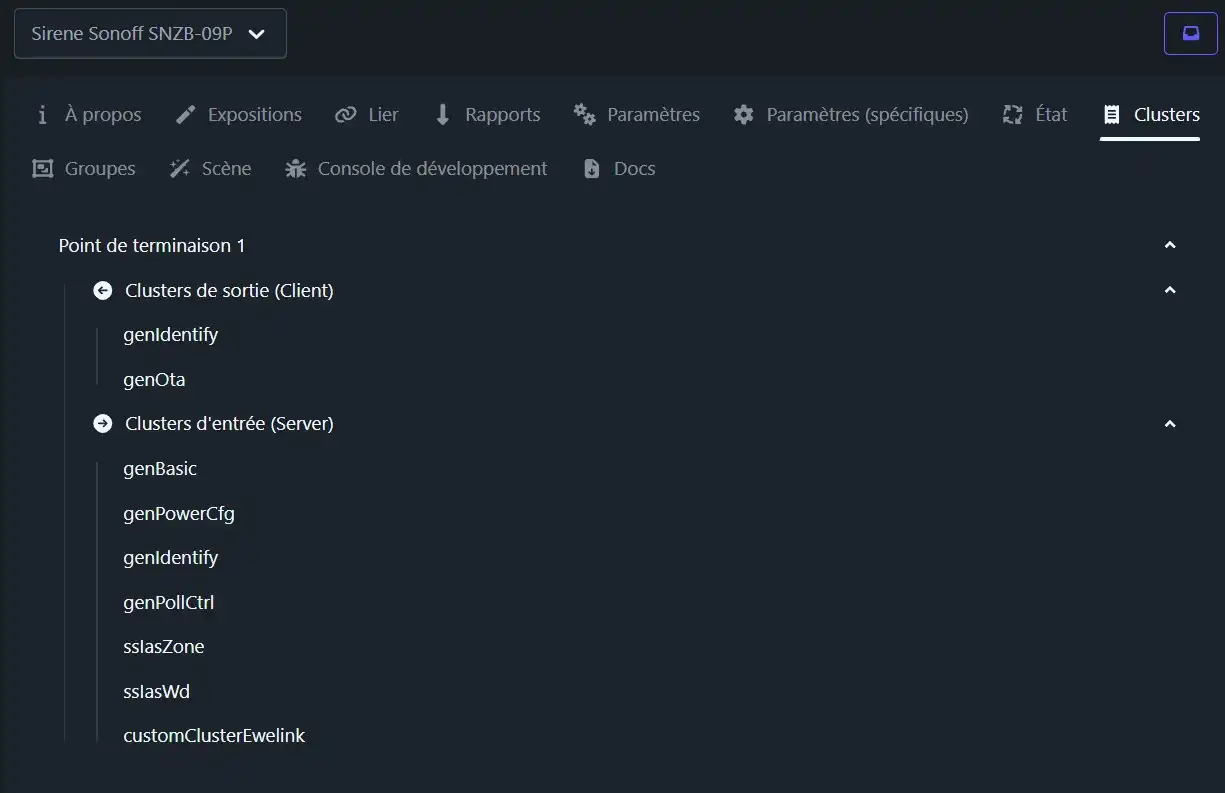
L’onglet « Clusters » permettant de visualiser les groupes de fonctionnalités.
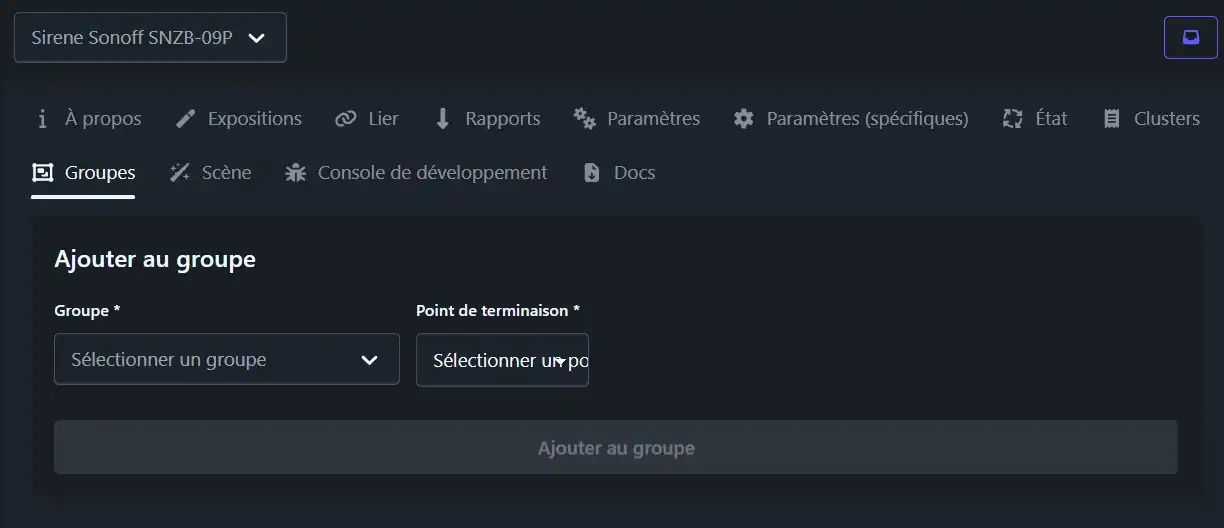
L’onglet « Groupes ».
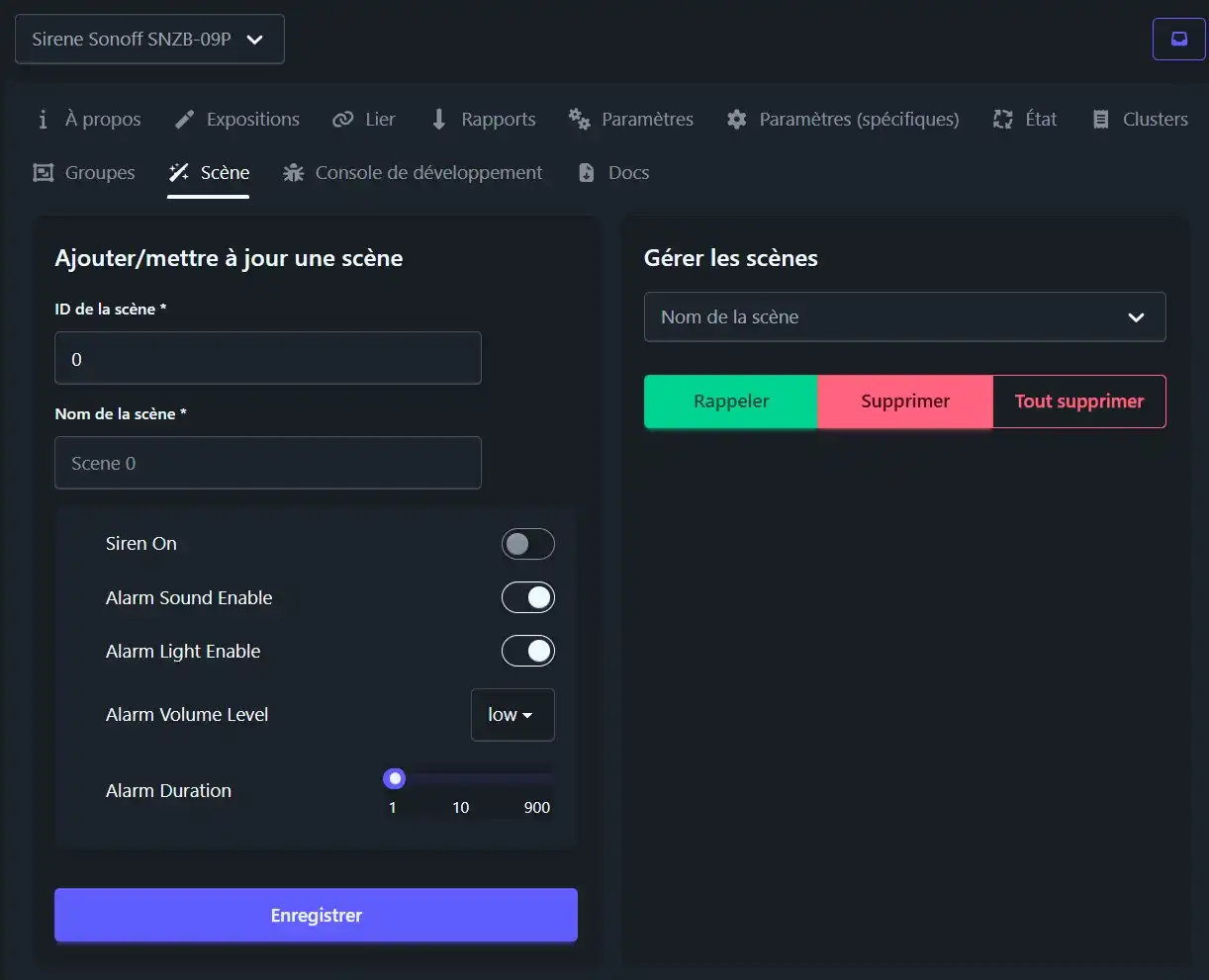
L’onglet « Scène ».
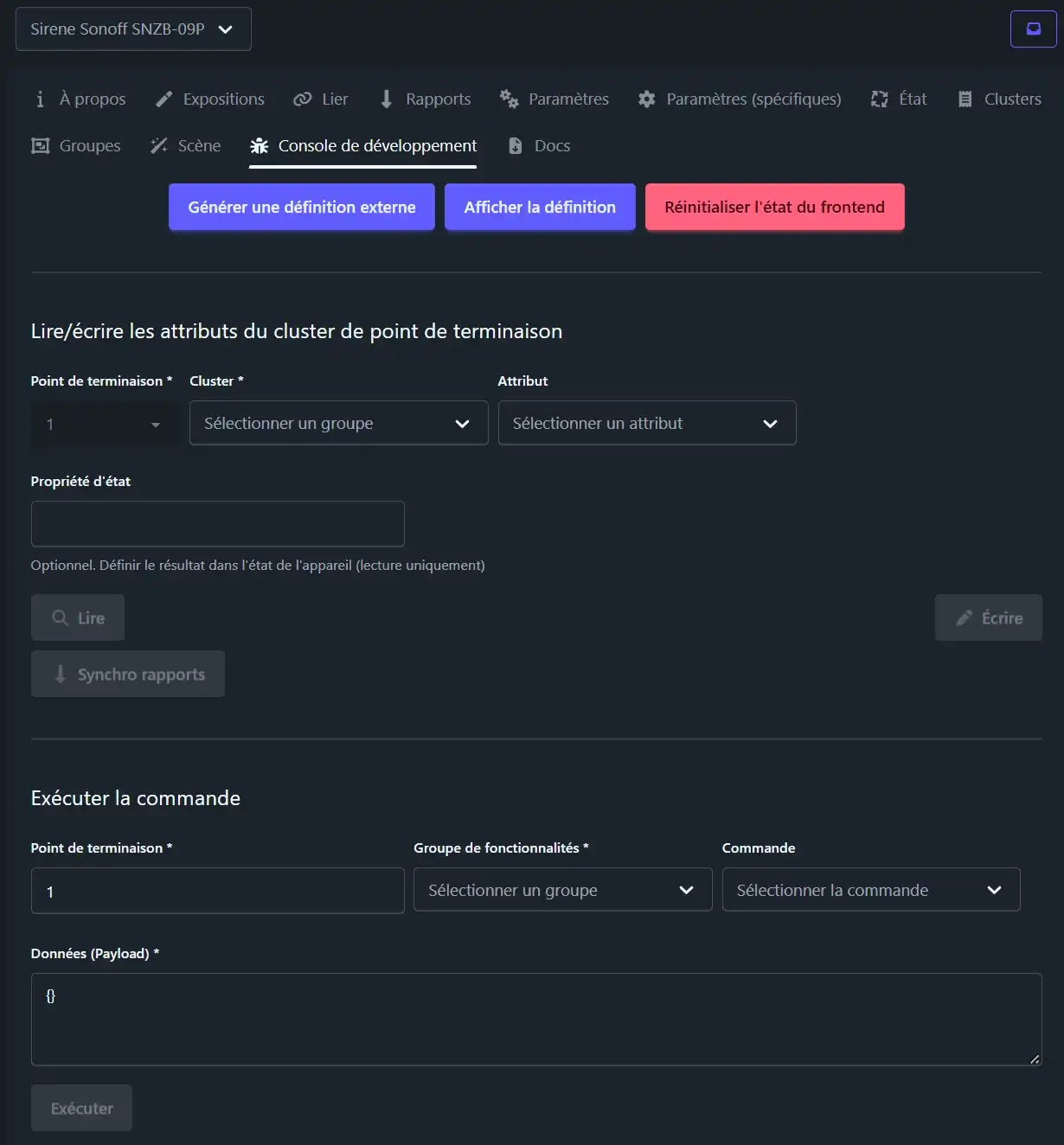
L’onglet « Console de développement ».
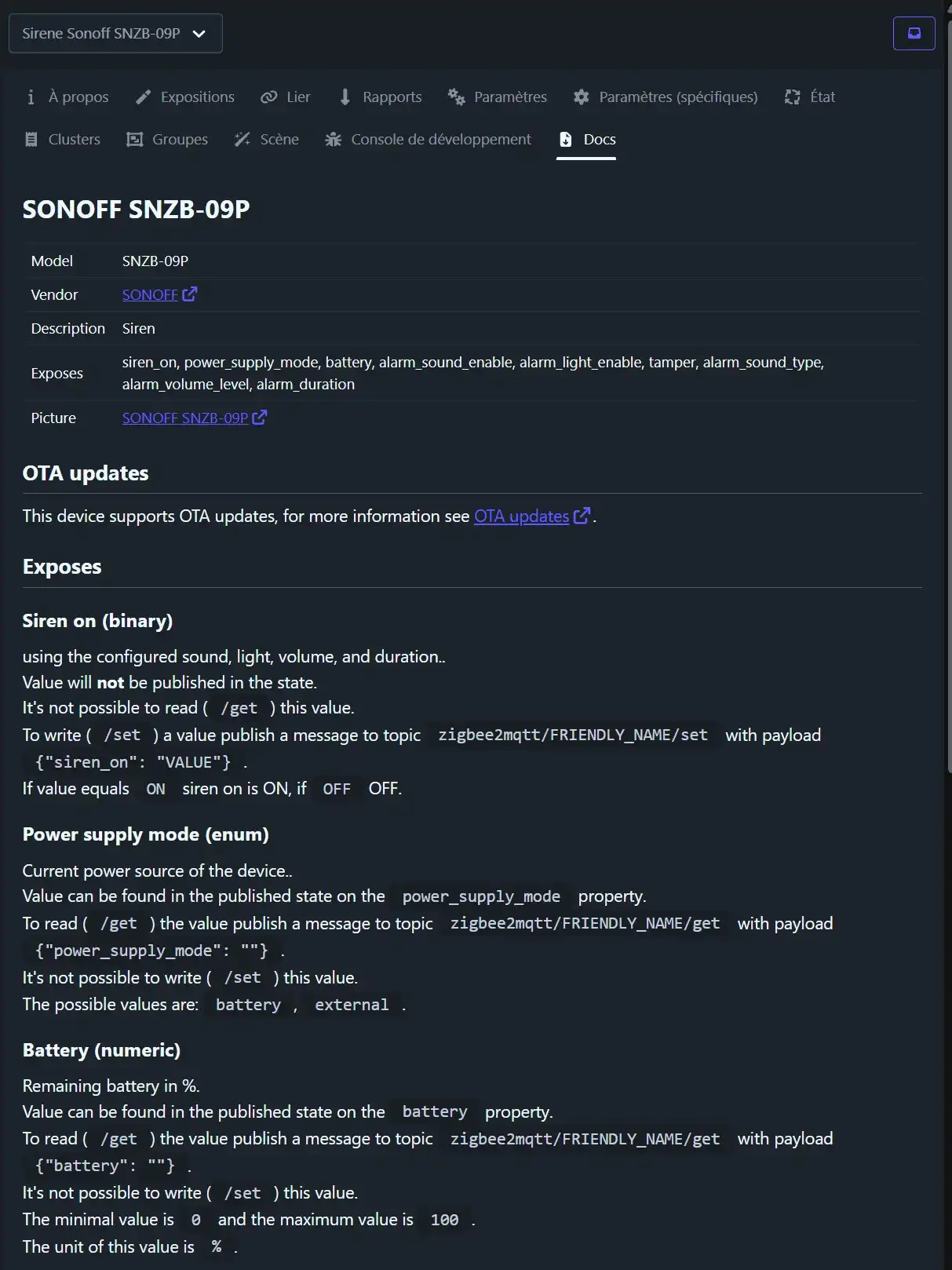
L’onglet « Docs » permettant d’accéder a la documentation Zigbee2MQTT
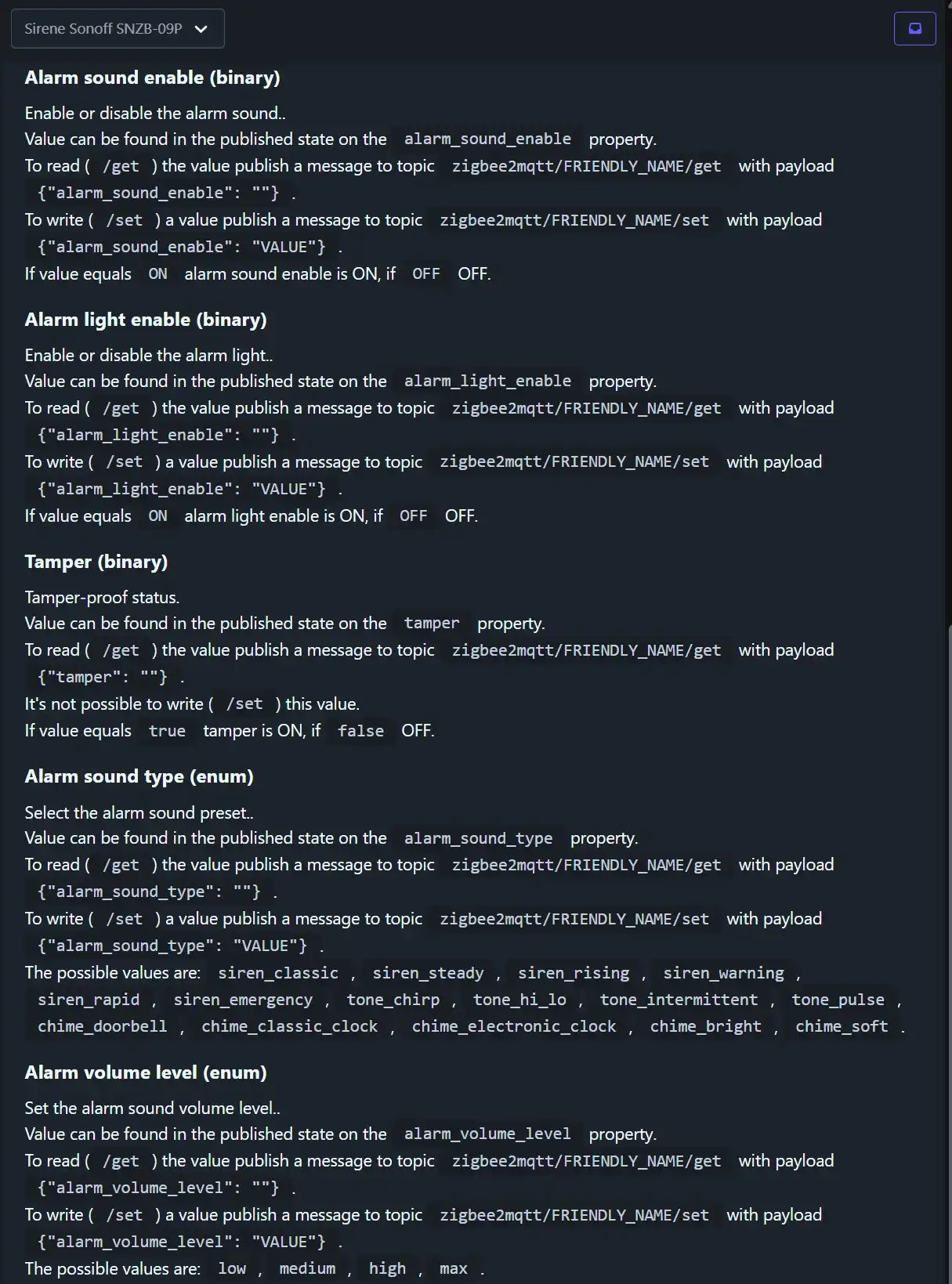
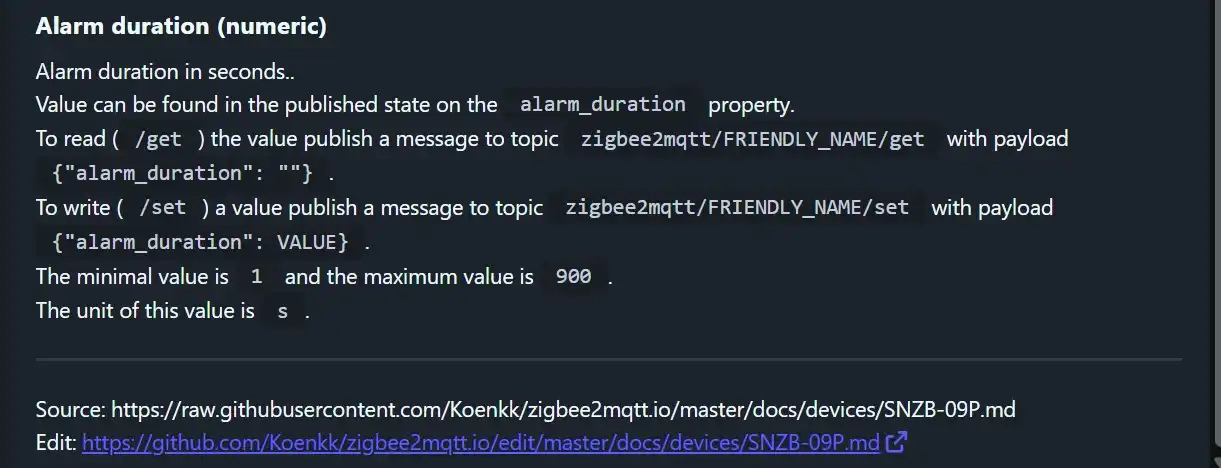
L’équipement apparait comme ci-dessous sur le tableau de bord Zigbee2MQTT.
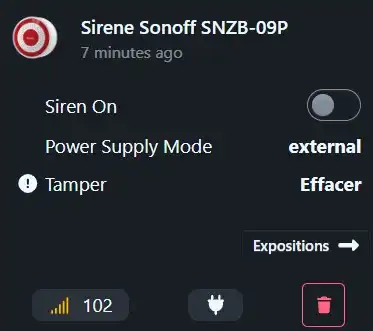
L’équipement est intégré dans la partie MQTT, nous le retrouvons sous cette forme
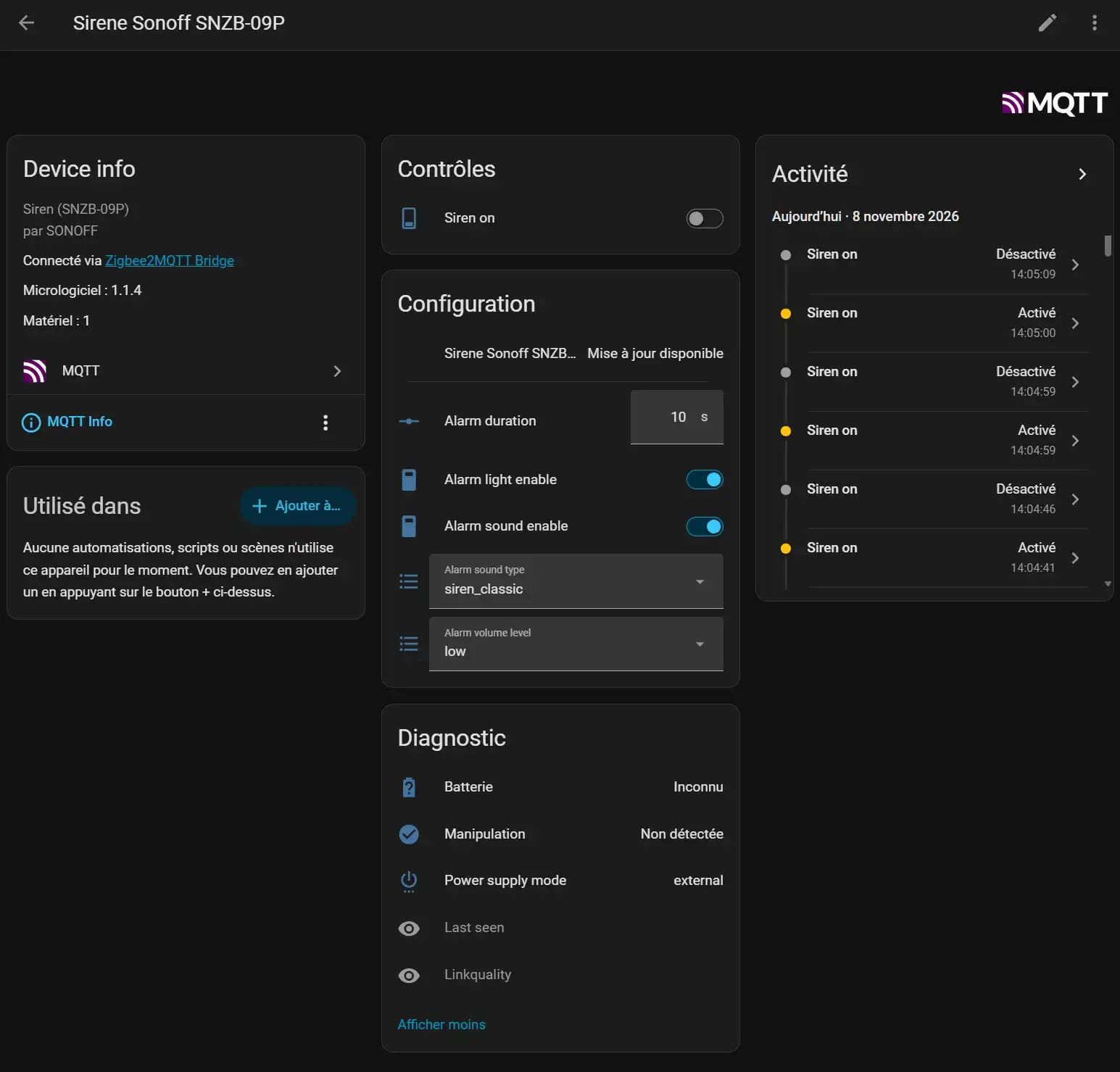
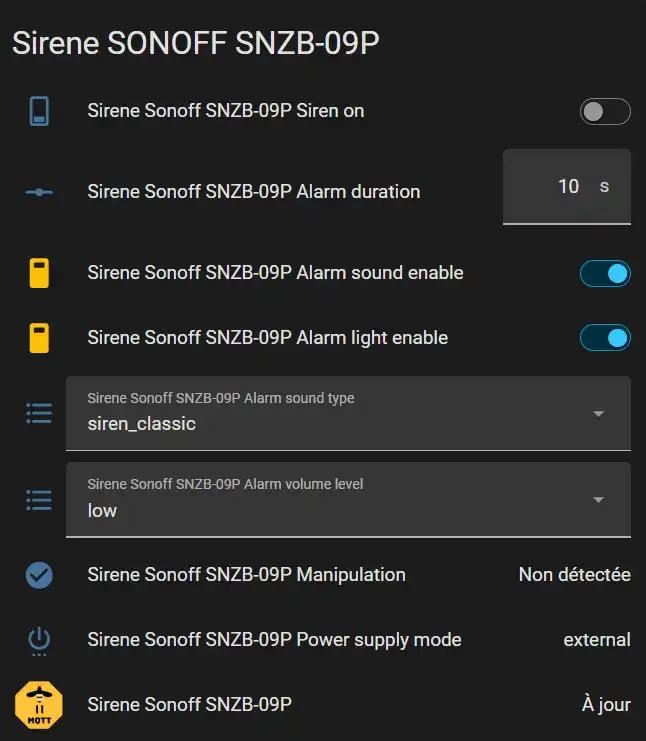
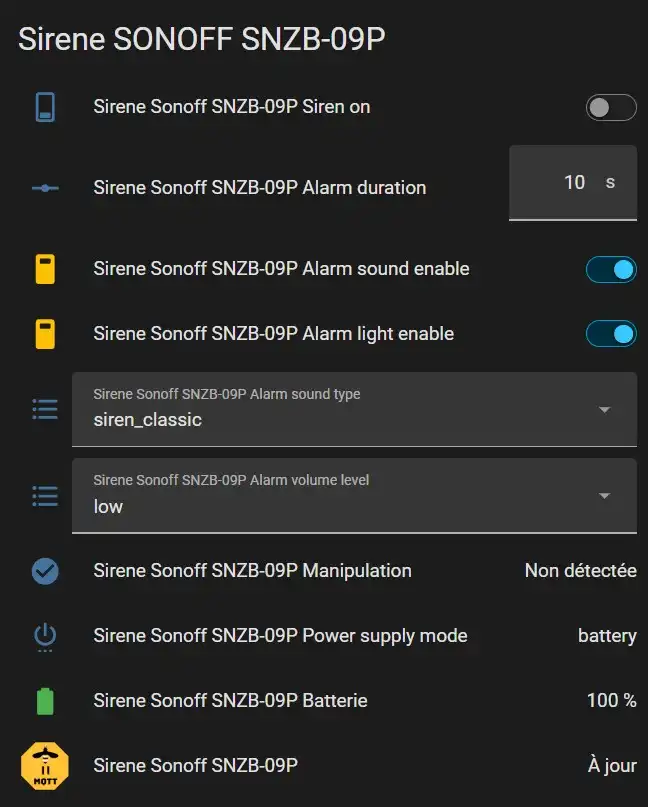
L’équipement est exploitable sur Home Assistant, voici un exemple d’utilisation sur le tableau de bord
Intégration sur Jeedom avec le plugin officiel JeeZigbee
Dans cette présentation, nous avons utilisé une box Jeedom Luna 4G avec le plugin JeeZigbee officiel Jeedom utilisant Zigbee2MQTT. L’intégration fonctionne également avec la box Jeedom ATLAS un dongle Zigbee.


Notre configuration est la suivante
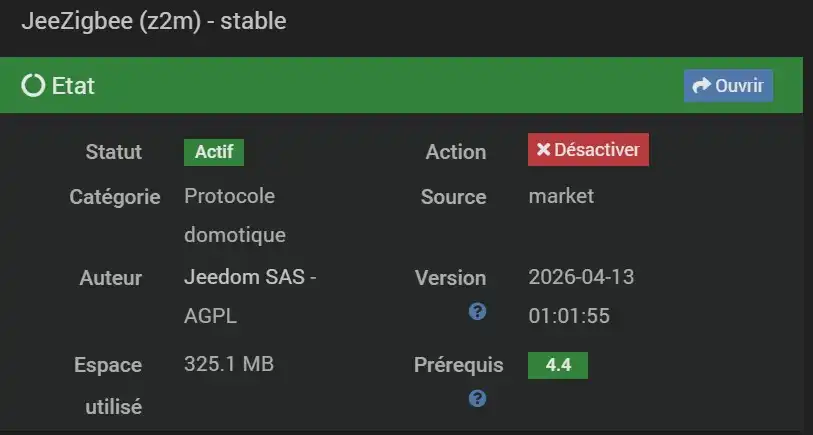
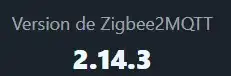
Pour inclure cet équipement connecté Zigbee il faudra aller dans Plugin>Protocole domotique>JeeZigbee.

Puis vous arriverez dans l’interface du plugin JeeZigbee, cliquez sur « Mode inclusion » pour lancer la procédure d’apprentissage du périphérique.
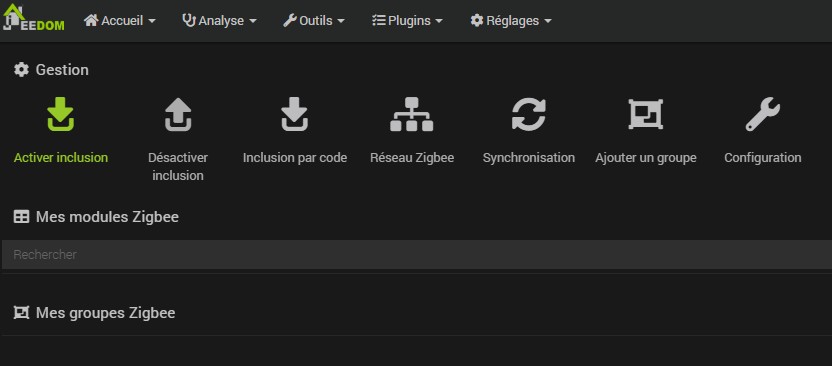
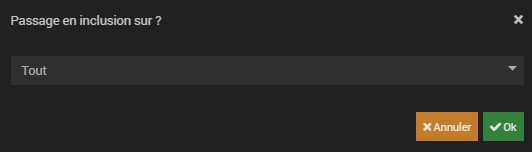
Le système vous demandera sur quel équipement Zigbee vous souhaitez inclure ; « Tout » correspond au contrôleur Zigbee ou bien Coordinateur correspond à un équipement proche de l’emplacement de notre module. Par défaut nous choisissons Tout, puis cliquez sur « OK ».
Le contrôleur passe en mode inclusion et vous signalera qu’il sera actif pendant 4 minutes.

Pour inclure l’équipement appuyez sur le bouton d’appairage l’équipement pendant 5 secondes pour lancer l’inclusion ou 10 secondes pour réinitialiser l’équipement, le voyant se mettra à clignoter
Une fois la procédure d’inclusion réalisée, Jeedom vous dirigera vers la page dédiée à la configuration de l’équipement.
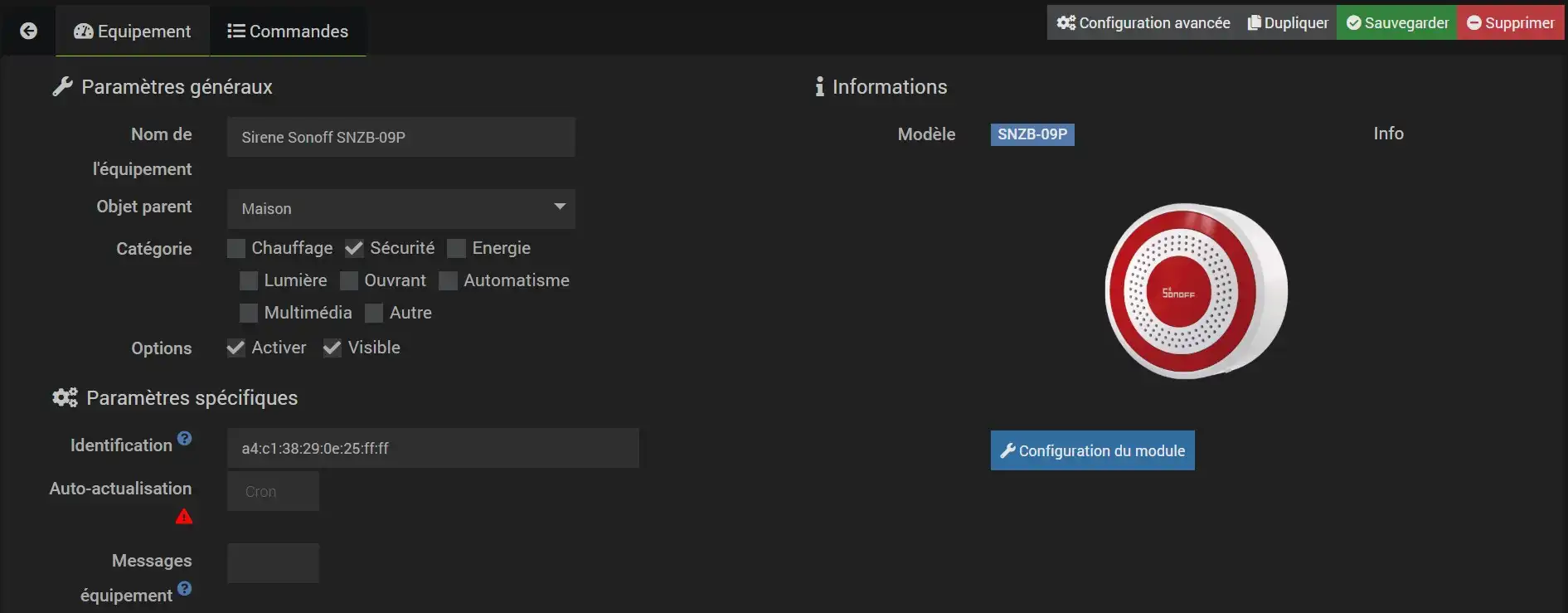
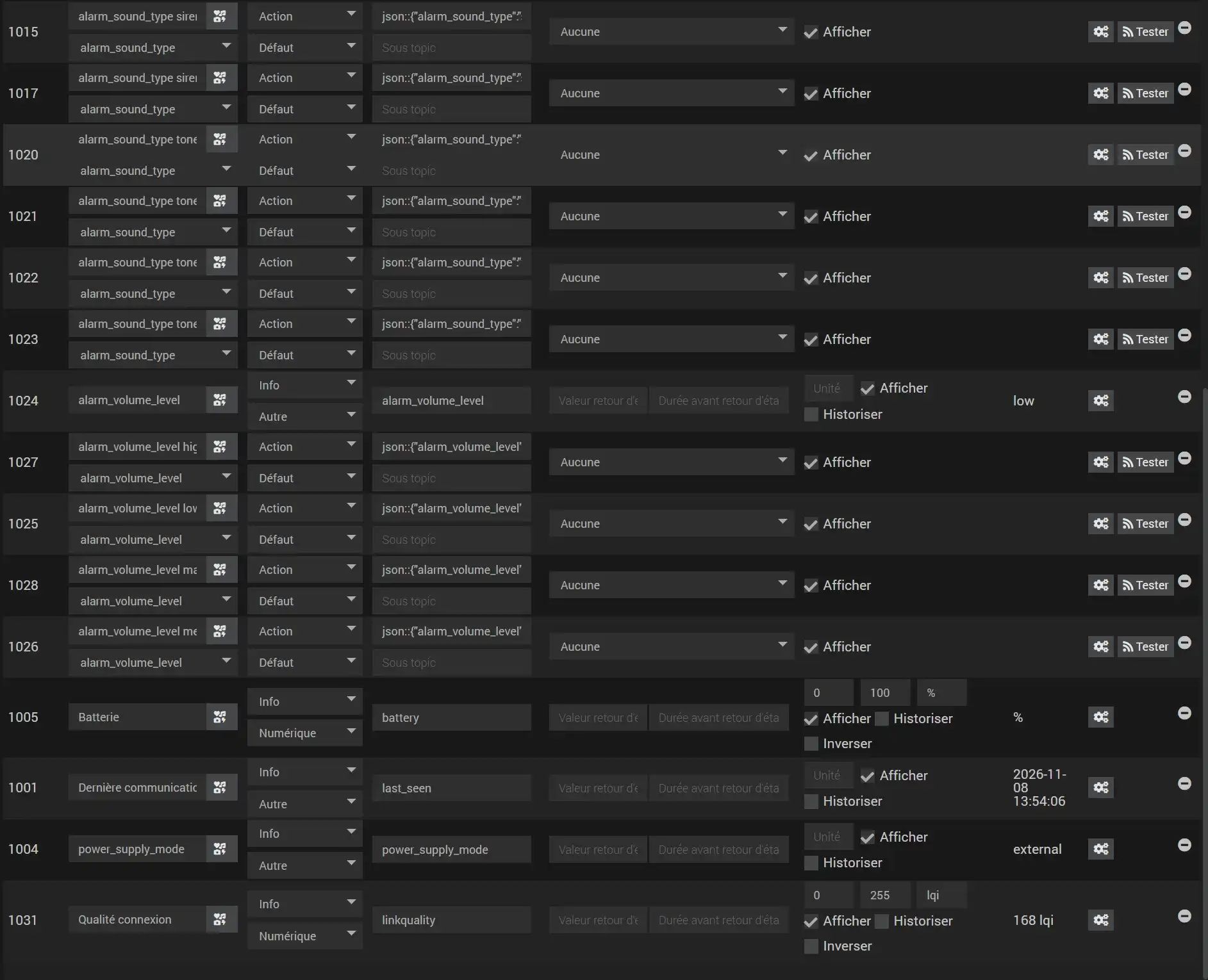
Dans l’onglet « Commandes » vous pouvez cocher les données que vous souhaitez afficher sur le tableau de bord.
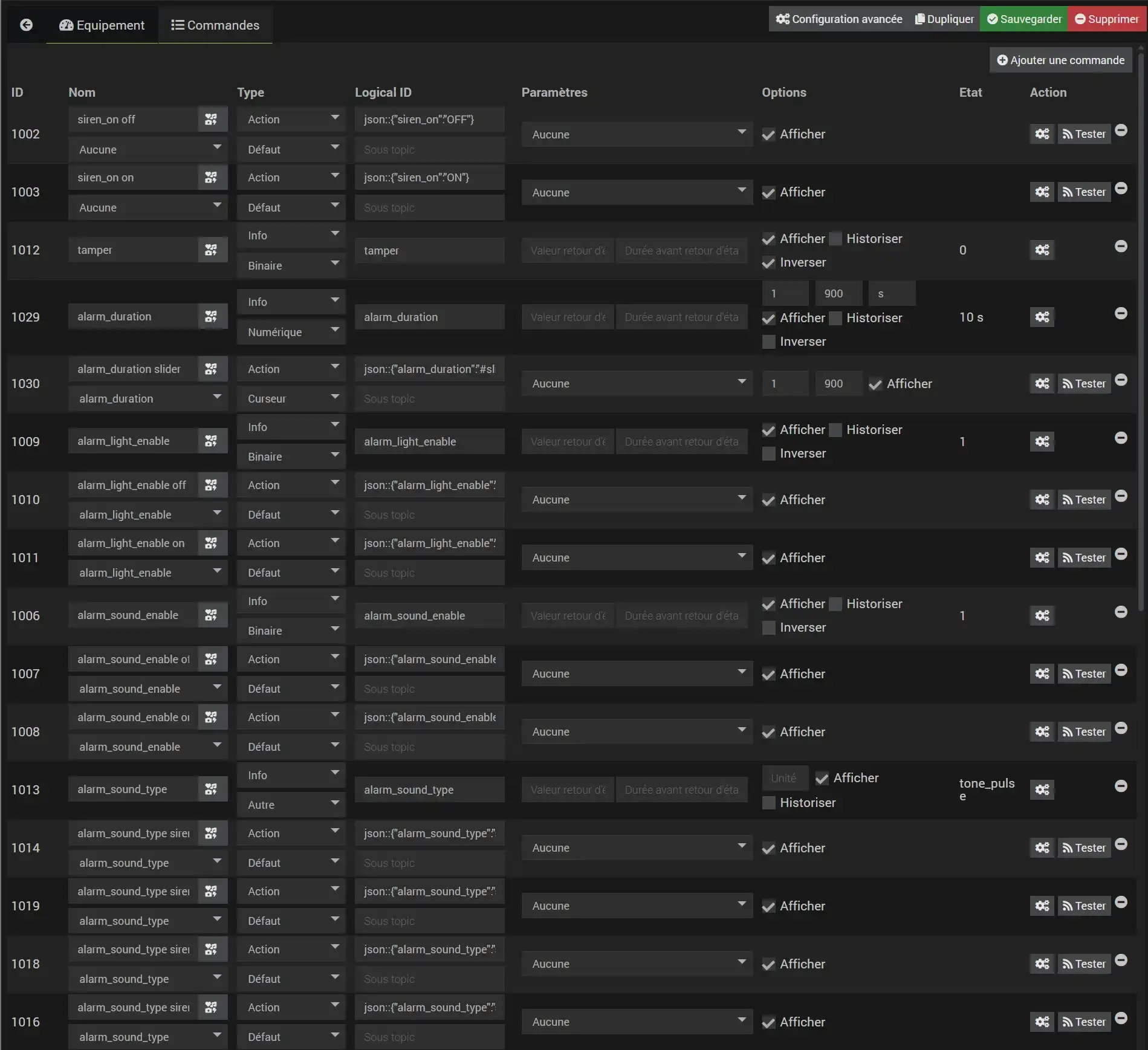
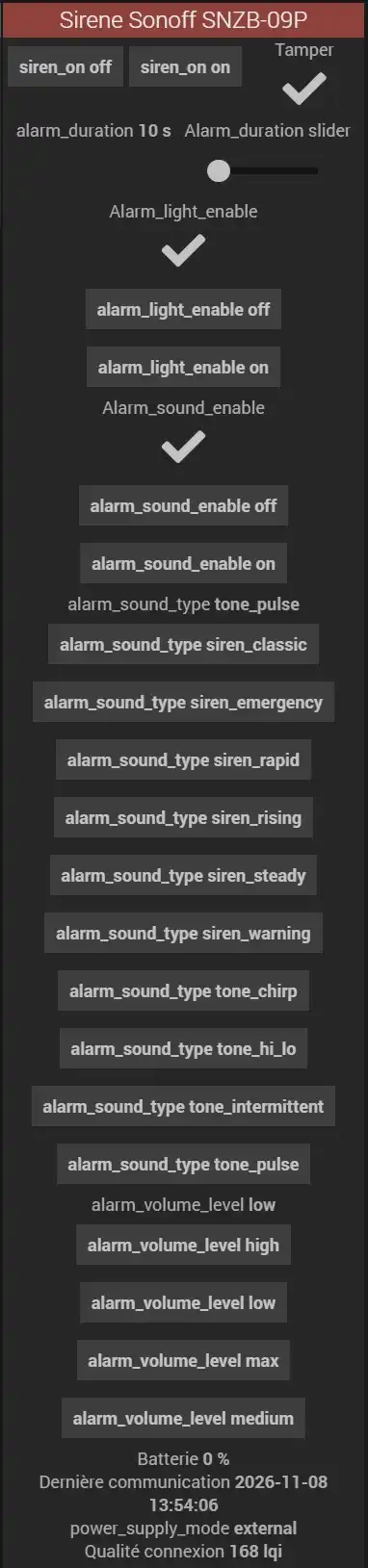
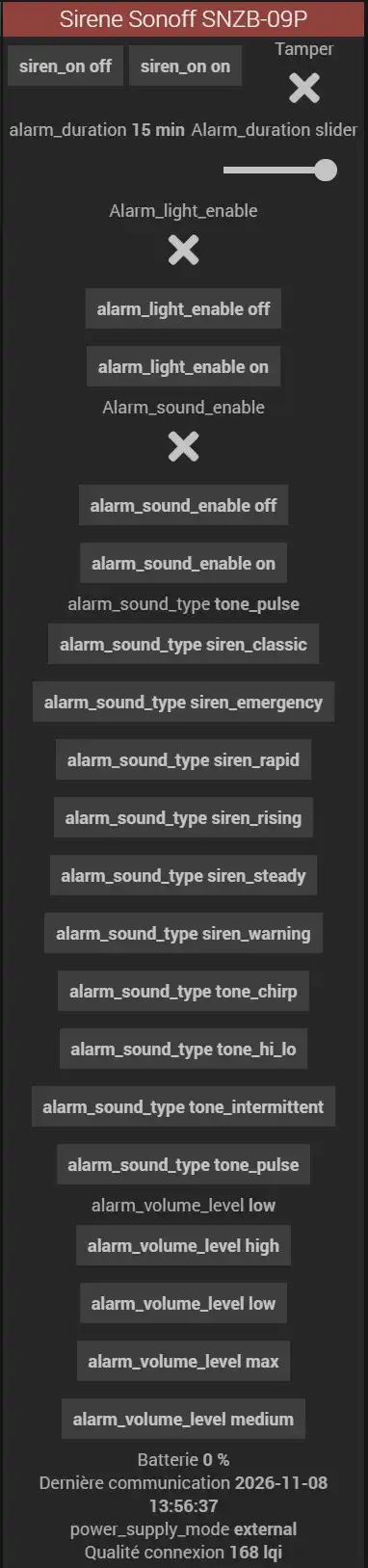
Une fois la configuration appliquée, vous retrouvez les informations sur le tableau de bord.
Conclusion