BOUTIQUE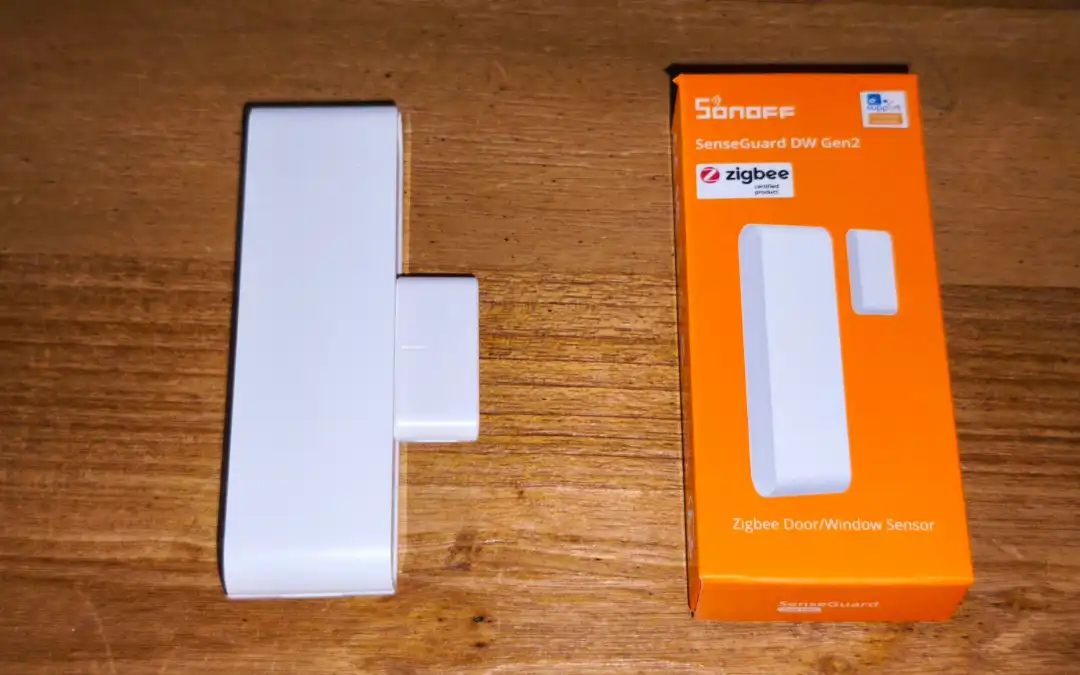
Le nouveau détecteur d’ouverture Zigbee Sonoff SensGuard DW Gen2 SNZB-04PR2 est arrivé, ce capteur de sécurité Zigbee pour porte et/ou fenêtre vous permet d’être alerté sur l’état d’ouverture et sur anti sabotage. Couplé avec votre système intelligent il permet de créer des automatisations intelligentes et possède des piles standard de type AAA ayant une autonomie jusqu’à 3 ans d’utilisation.

Sommaire
Présentation du détecteur d’ouverture Zigbee SONOFF SNZB-04PR2
Le SONOFF SenseGuard DW Gen2 est un capteur Zigbee de porte et fenêtre conçu pour renforcer la sécurité de votre domicile tout en améliorant le confort et l’efficacité énergétique. Grâce à sa détection intelligente d’ouverture, de fermeture et de sabotage, il permet de déclencher instantanément des alertes et des automatisations avancées.
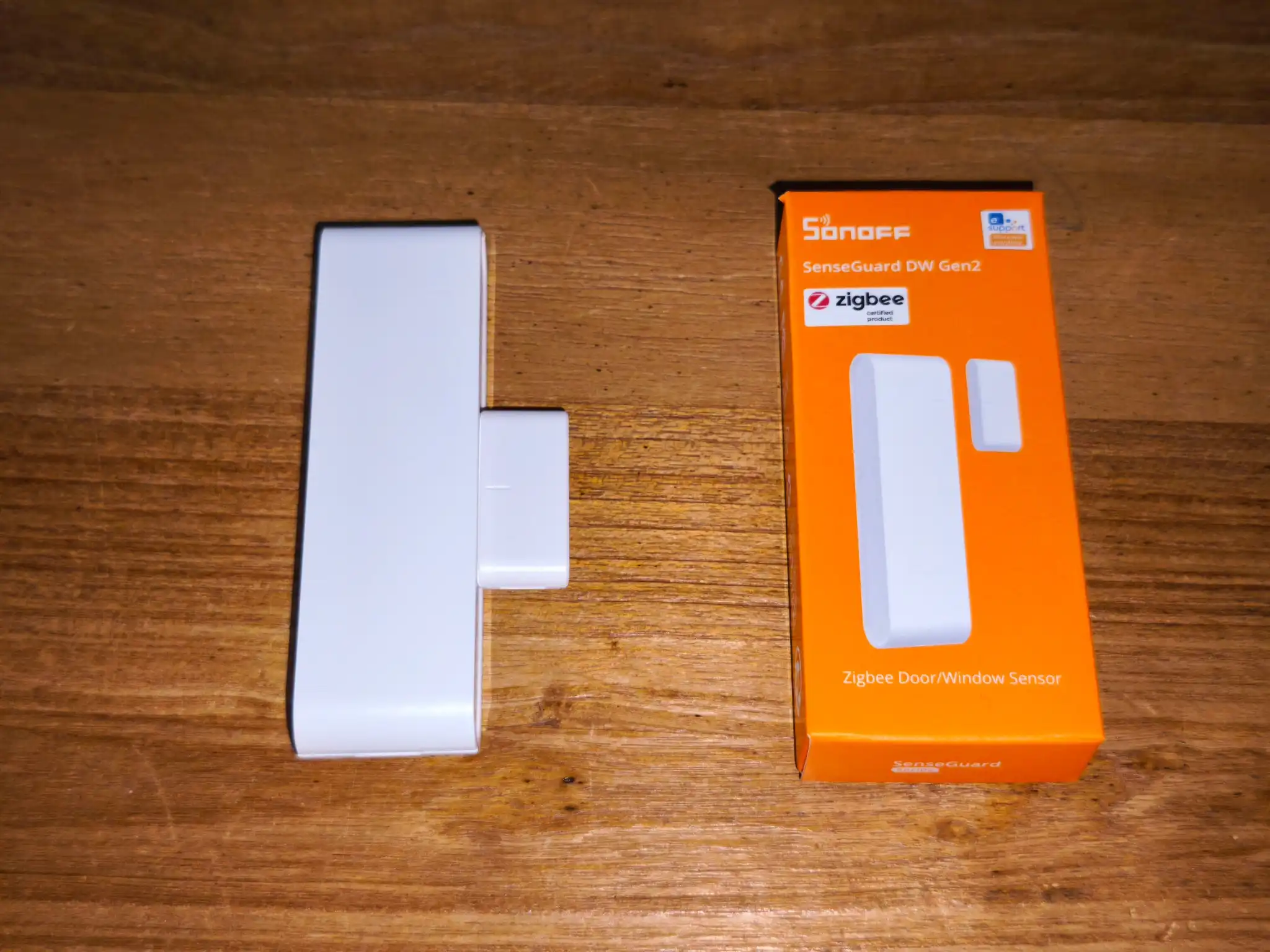
Compact, léger et discret, il s’installe facilement sur tout type de porte ou fenêtre, même en présence de cadres étroits ou d’écarts importants. Alimenté par piles AAA standard, il offre jusqu’à 3 ans d’autonomie pour une maintenance minimale.
Sécurité active avec détection anti-sabotage
Équipé d’une fonction anti-sabotage intelligente, le SenseGuard DW Gen2 détecte toute tentative de retrait forcé ou de manipulation anormale. En cas d’incident, des notifications instantanées sont envoyées via l’application et des scénarios de sécurité peuvent être déclenchés automatiquement.
Automatisation intelligente et économies d’énergie
Utilisé comme capteur clé dans un écosystème domotique, il peut lancer l’enregistrement des caméras, activer des alarmes sonores et lumineuses ou encore couper automatiquement le chauffage ou la climatisation lorsqu’une fenêtre reste ouverte, réduisant ainsi la consommation énergétique.
Installation flexible et design discret
- Montage horizontal ou vertical
- Compatible avec de grands écarts entre capteur et aimant
- Portée de détection : 30 mm (horizontal), 15 mm (vertical)
- Conception magnétique amovible
- Poids : environ 45 g
Fonctions principales du détecteur d’ouverture Zigbee SONOFF SNZB-04PR2
- Détection d’ouverture et de fermeture des portes et fenêtres
- Détection anti-sabotage avec alertes instantanées
- Déclenchement de scènes intelligentes (alarme, caméra, éclairage)
- Automatisations pour la sécurité et les économies d’énergie
- Installation horizontale ou verticale
- Conception compacte et discrète
- Consultation de l’état du capteur à distance
- Contrôle vocal via plateformes compatibles
Caractéristiques techniques – SONOFF SNZB-04PR2
- Marque : SONOFF
- Nom du produit : SenseGuard DW Gen2
- Modèle : SNZB-04PR2
- Série : SenseGuard
- Type de produit : capteur Zigbee porte / fenêtre
- Protocole sans fil : Zigbee
- Unité centrale de traitement : TLSR8656F512ET32
- Alimentation : 3 V ⎓
- Piles : 2 × AAA
- Autonomie : jusqu’à 3 ans
- Fonction anti-sabotage : oui
Compatibilités du détecteur d’ouverture Zigbee SONOFF SNZB-04PR2
- Application eWeLink
- SONOFF ZBBridge-U
- SONOFF iHost
- SONOFF eWeLink CUBE
- Apple Home via pont Matter
- Home Assistant (ZHA / Z2M – script requis)
- SmartThings (script requis pour l’état anti-sabotage)
- Assistants vocaux compatibles (via intégrations cloud)
Le manuel d’utilisation est disponible en Français ici
Découverte du détecteur d’ouverture Zigbee SONOFF SNZB-04PR2
Le détecteur d’ouverture Sonoff SNZB-04PR2 est présenté dans un étui orange, nous voyons la marque Sonoff, la référence et la fonction du produit, le protocole utilisé ainsi qu’un dessin du module
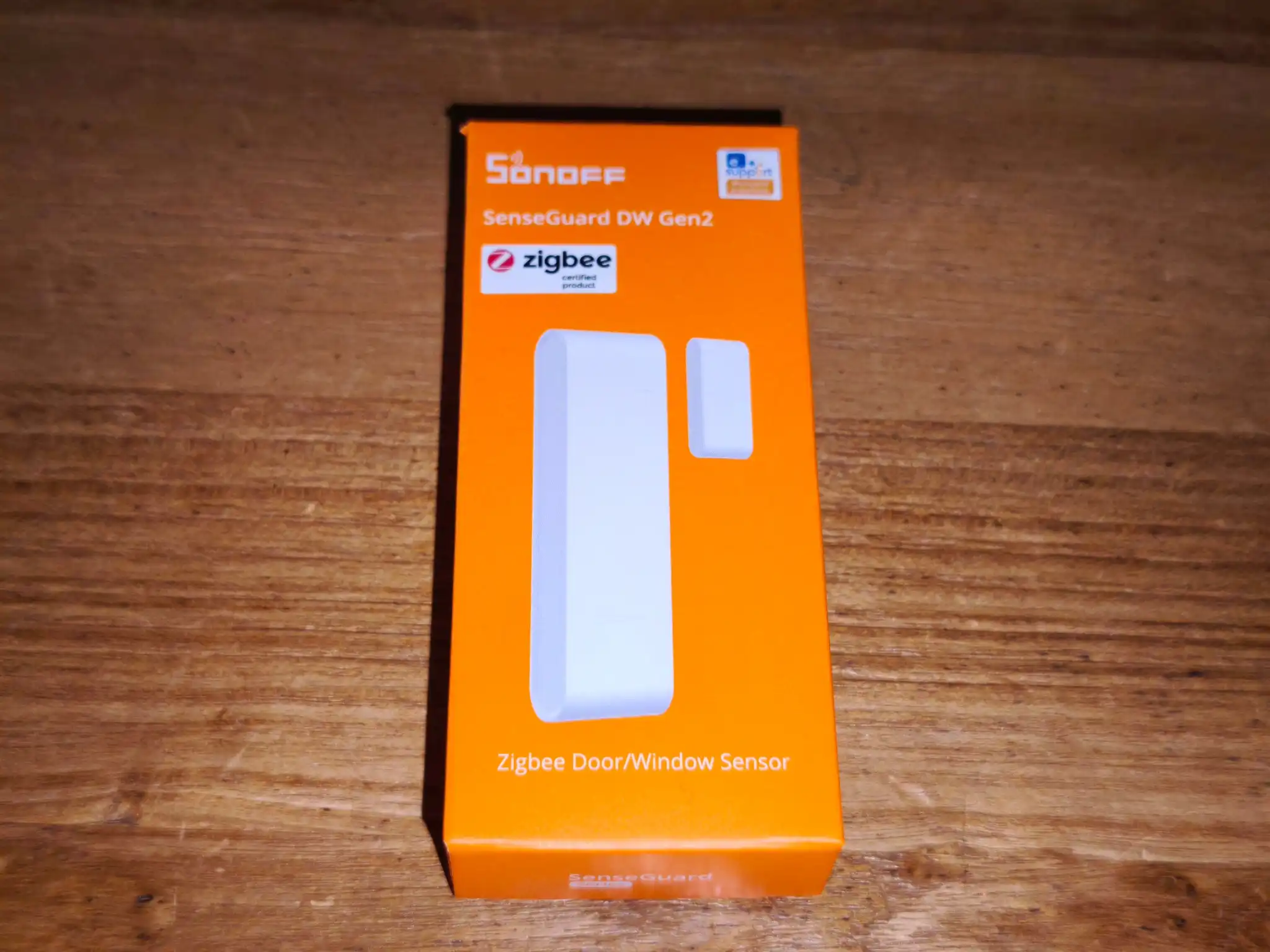
Le premier côté nous indique le lieu de fabrication du produit et les coordonnées du fabricant
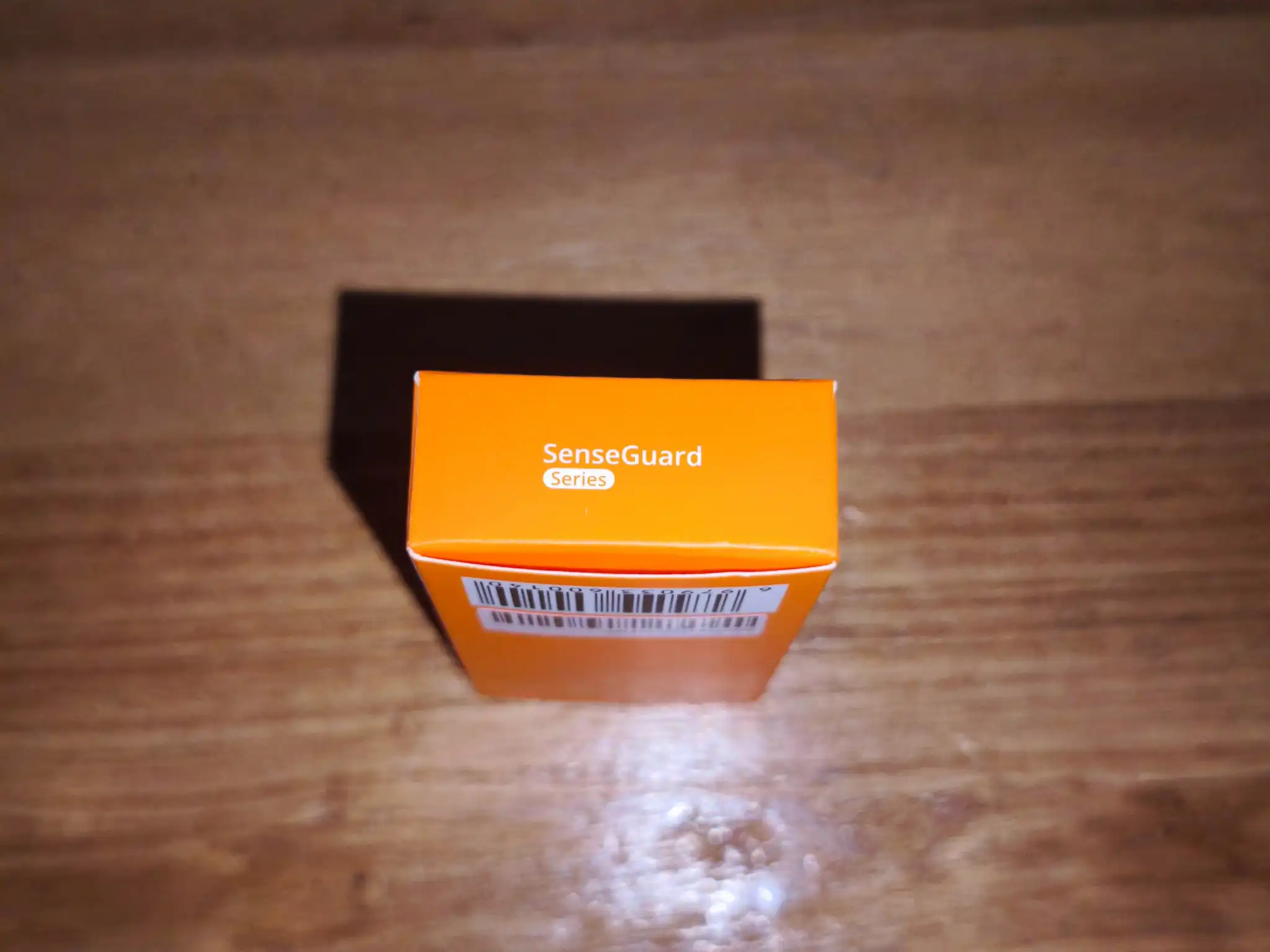
A l’arrière nous avons les caractéristiques , marque, nom, fonctions et code barres du produit

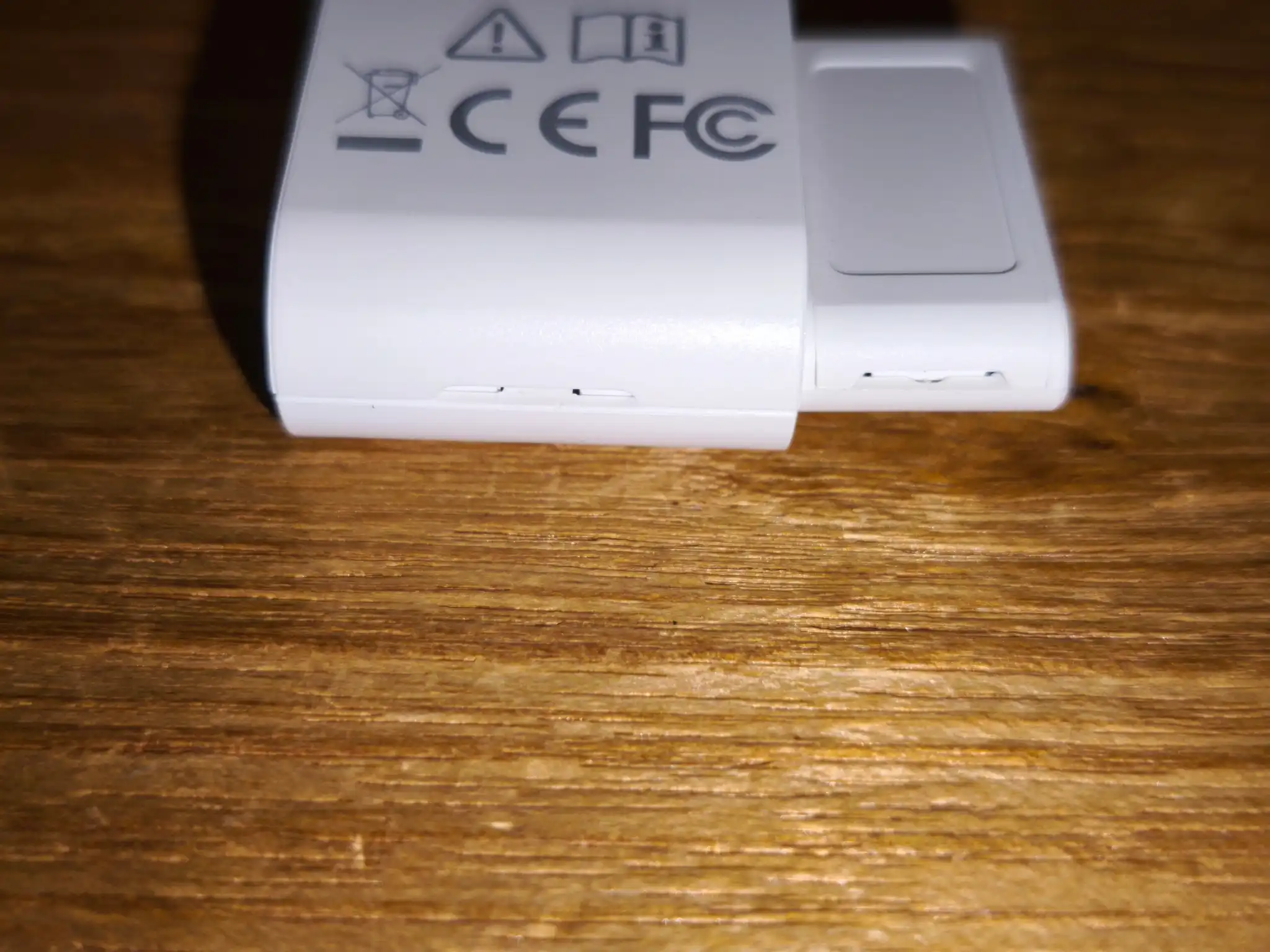
Sur le deuxième côté nous voyons les normes et indications de recyclage du produit
Le dessus et le dessous sont identiques et nous informe du nom de la série SensGuard

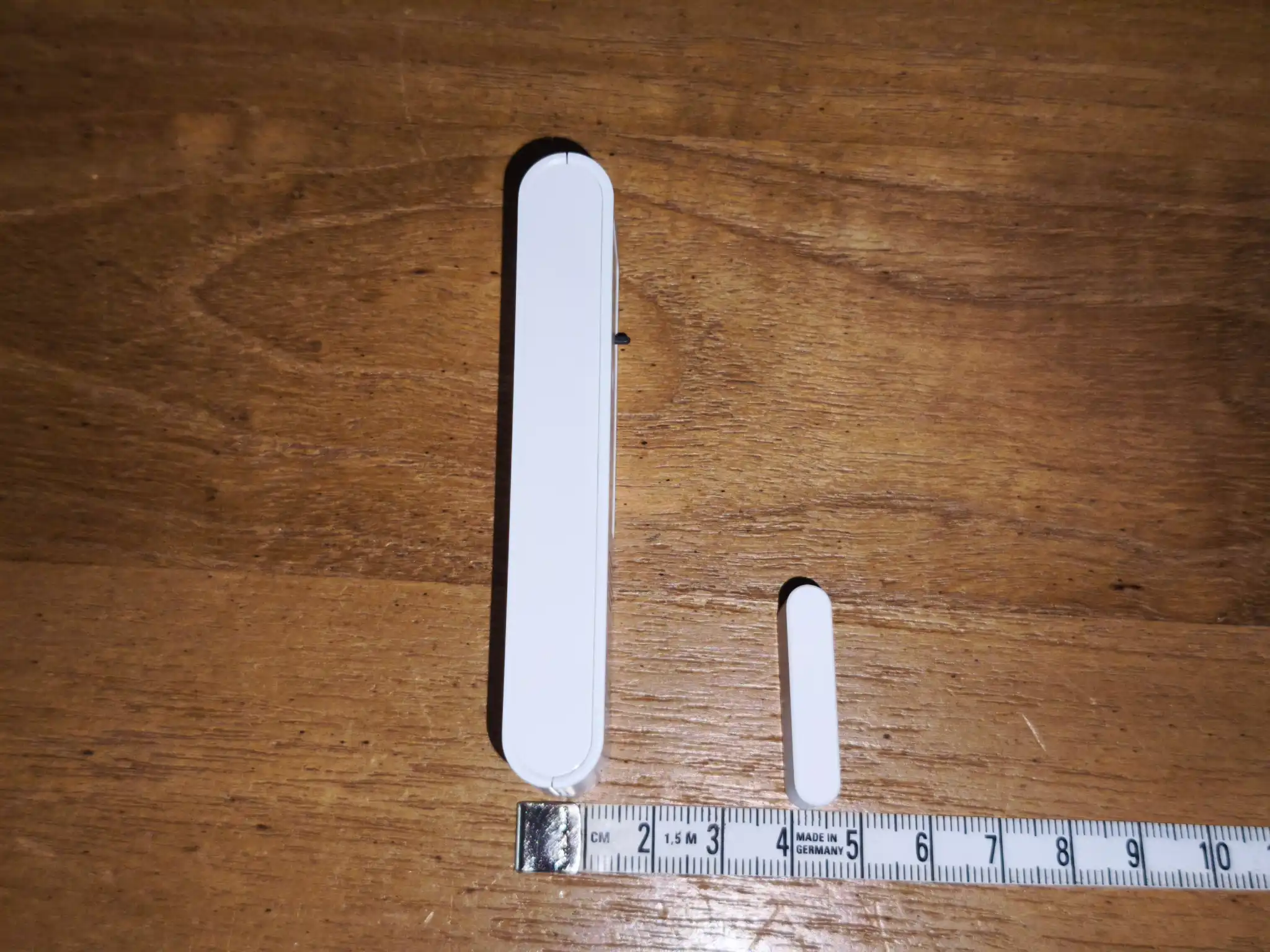
L’équipement est de forme rectangulaire et se compose de deux parties, l’une avec la partie électronique et l’autre avec l’aimant
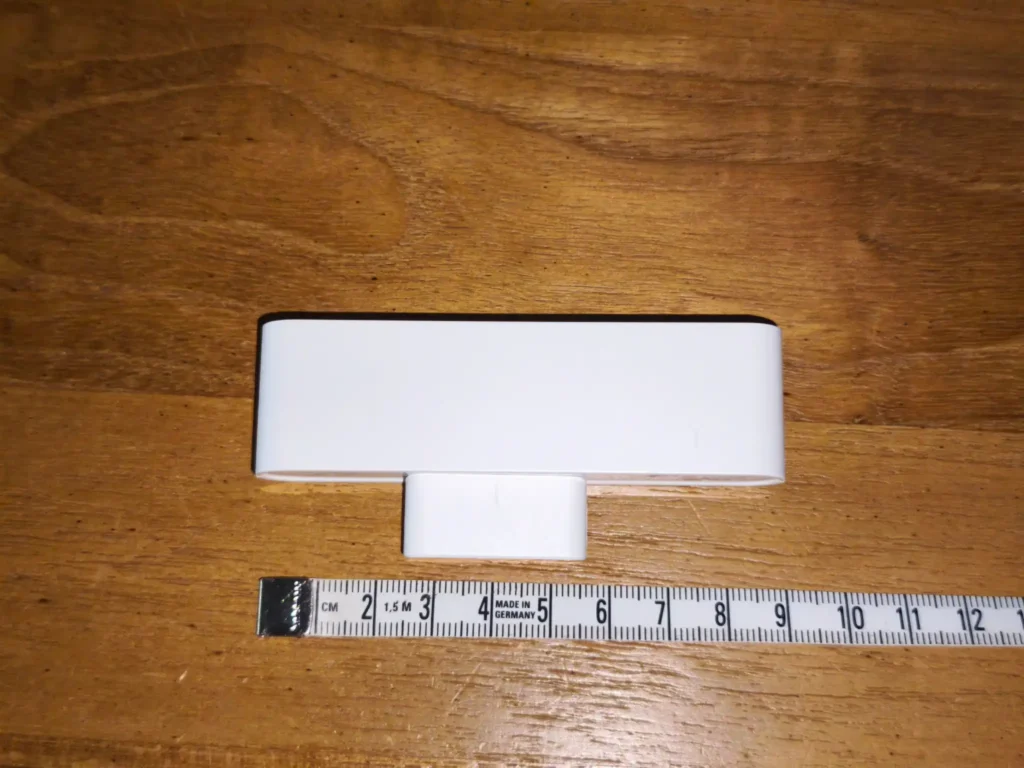
L’émetteur mesure 90x26x13,5 mm et l’aimant 31x14x6,5 mm
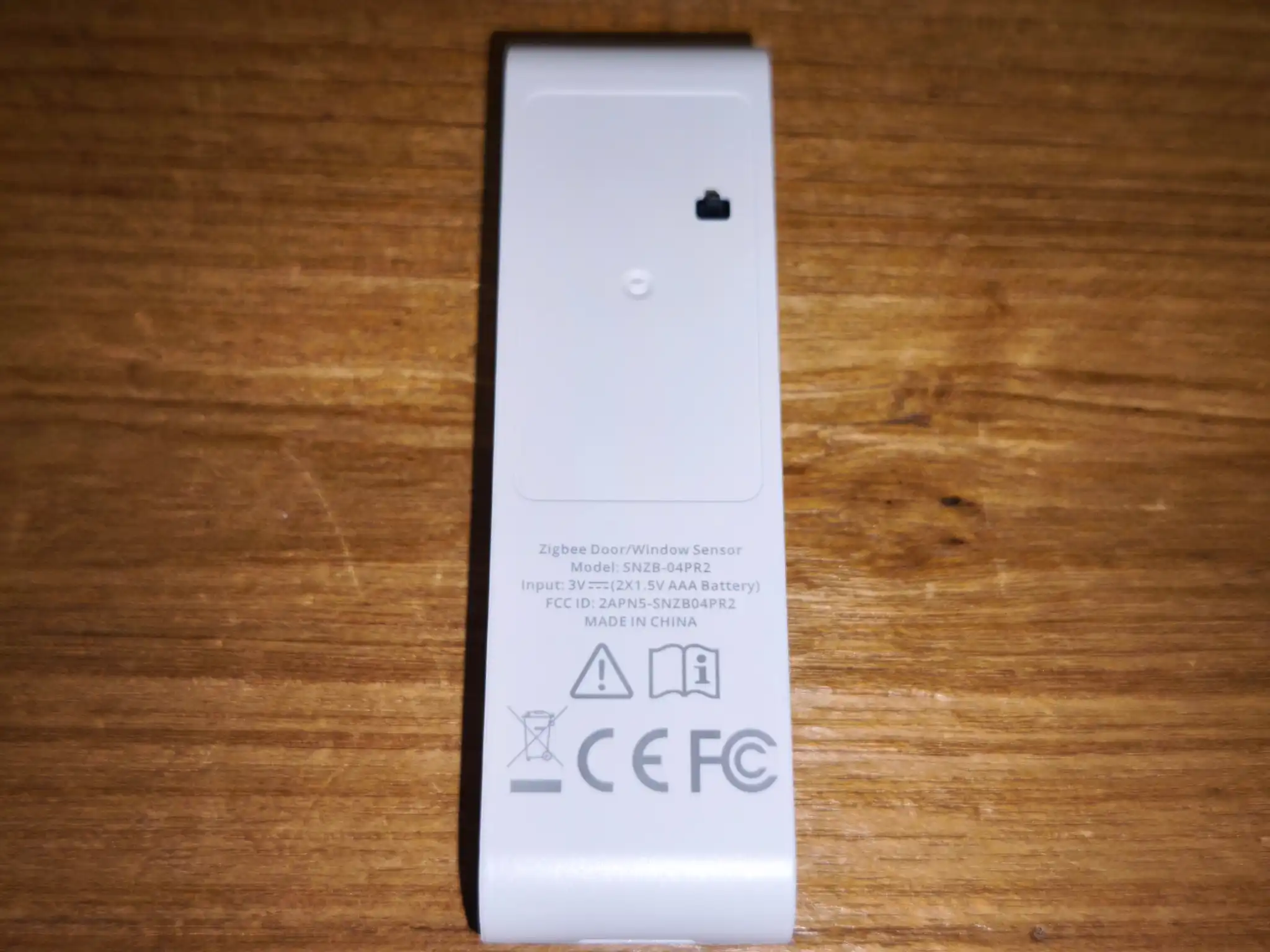
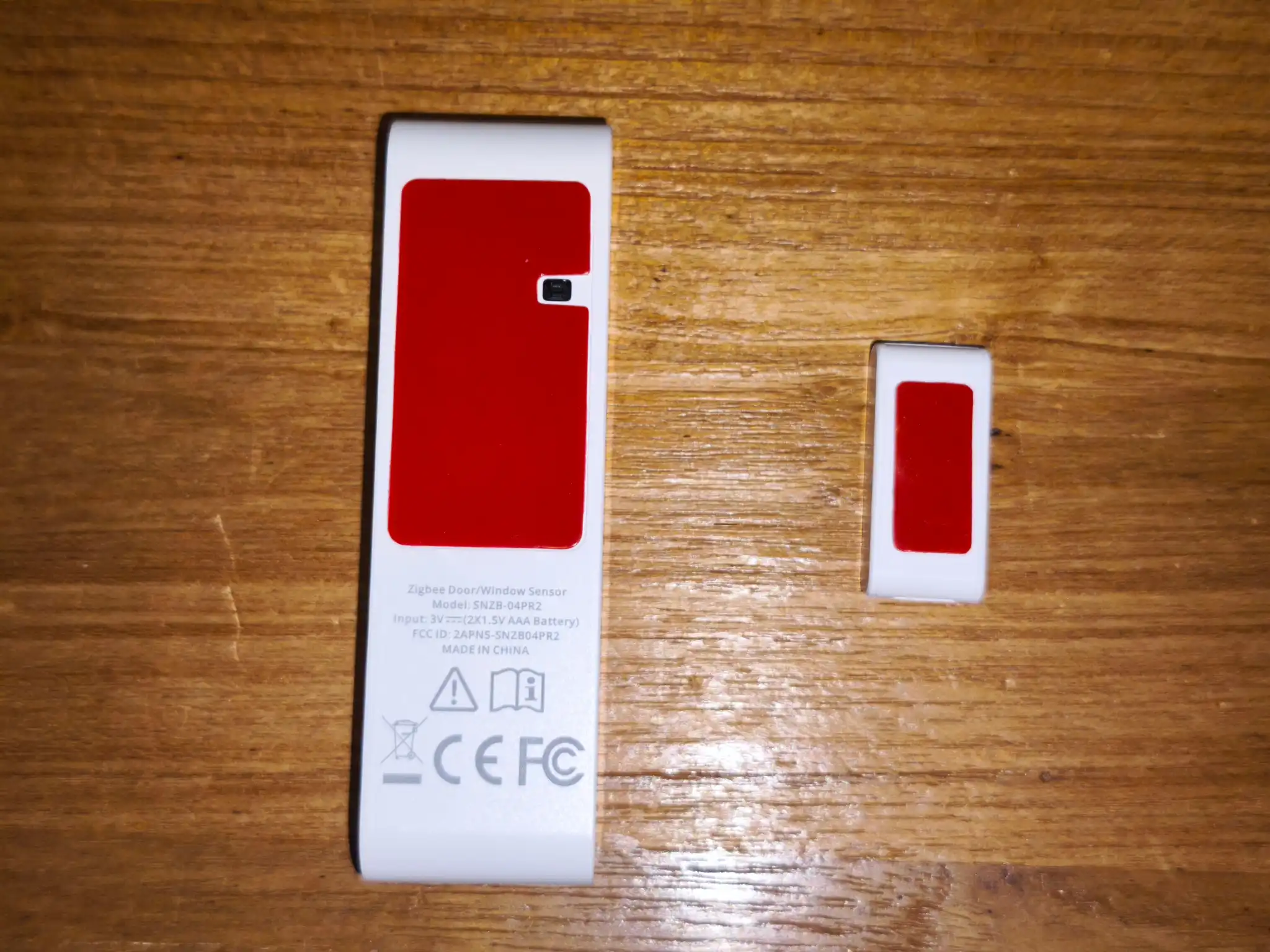
A l’arrière nous voyons le contact d’autoprotection permettant une fonction d’anti sabotage a l’arrachement
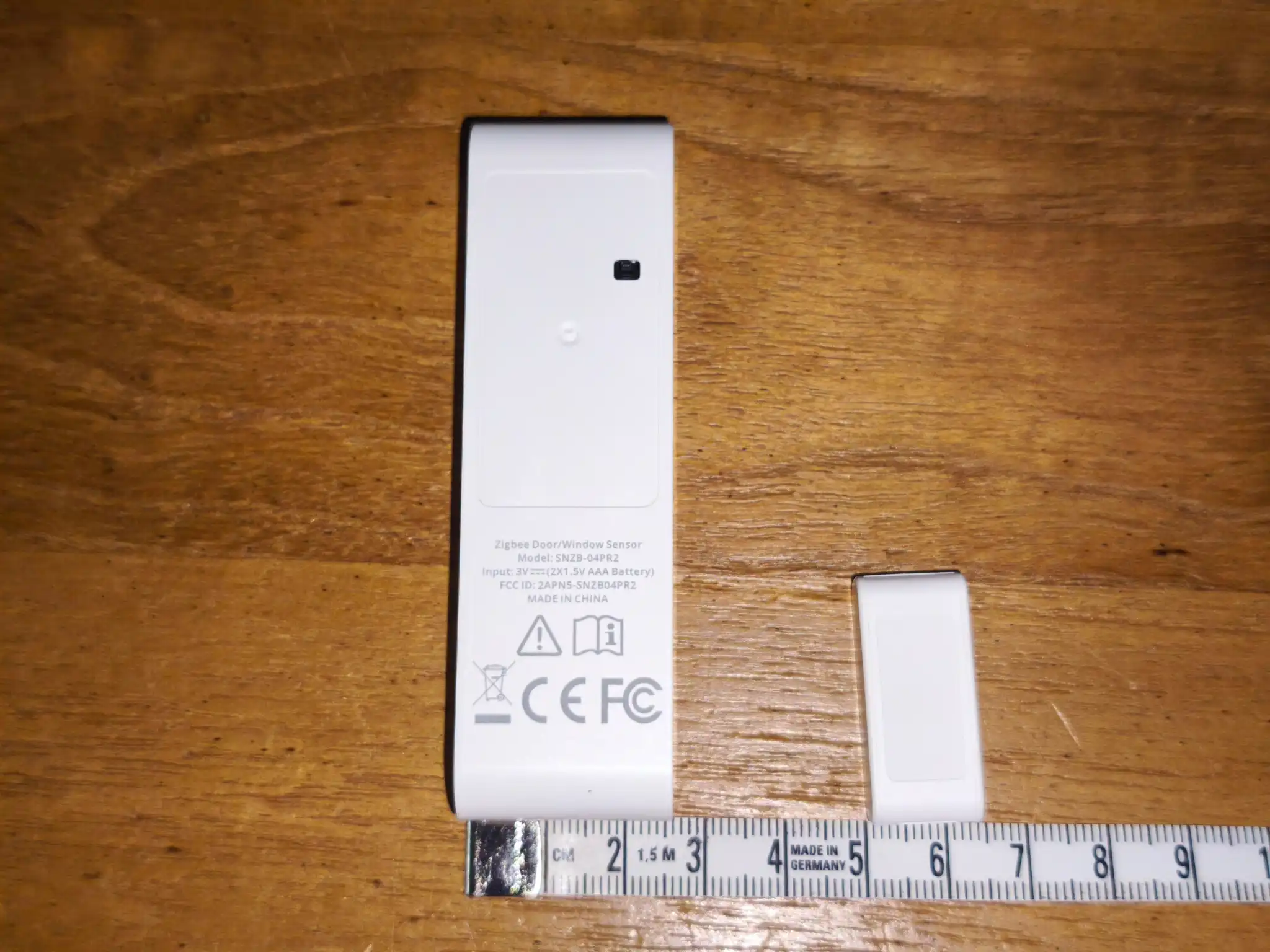
Nous voyons également les informations et caractéristiques de l’appareil
En partie basse de chaque élément se trouve la zone permettant l’ouverture du boitier
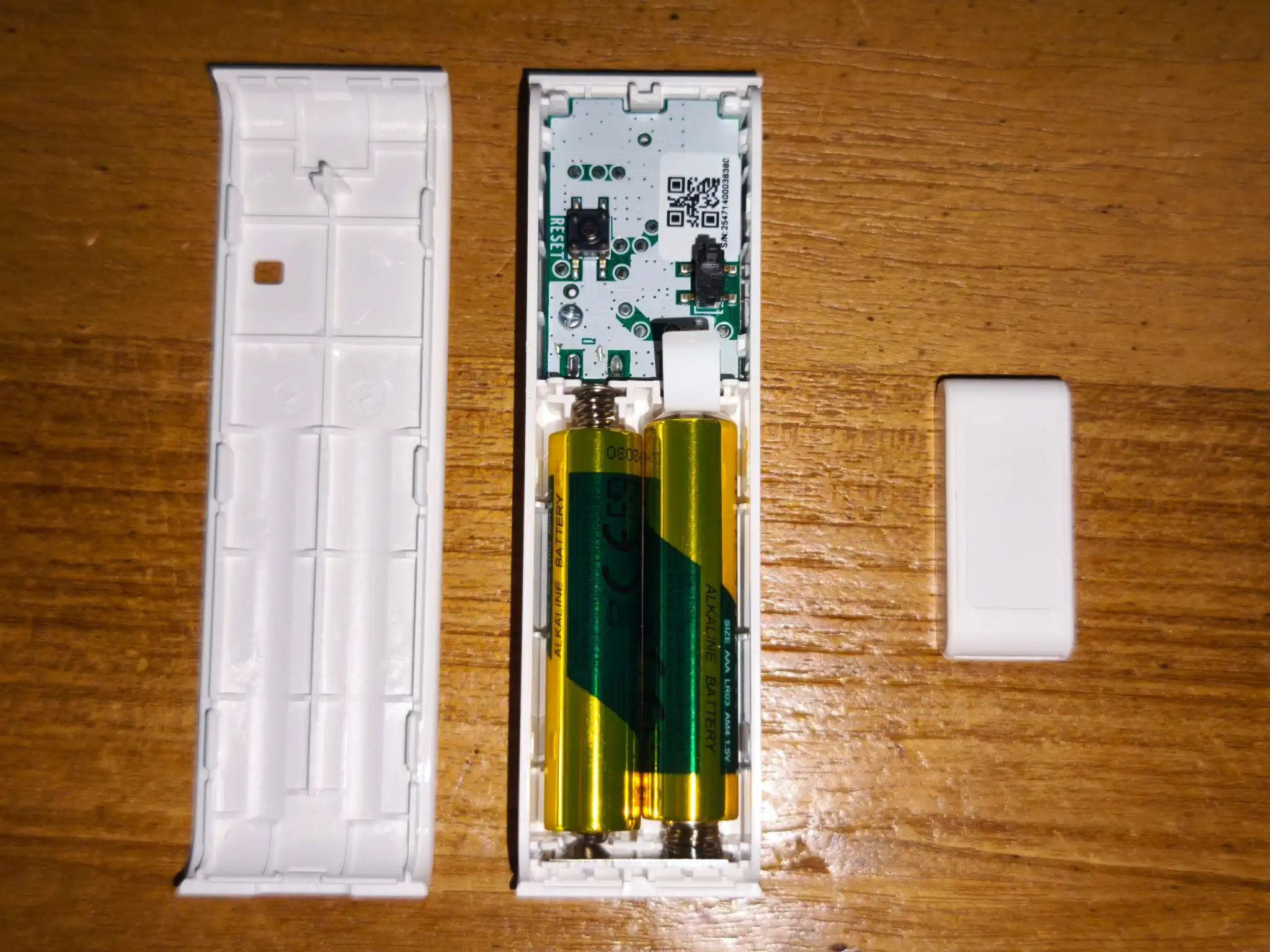
Ici la partie émetteur ouverte où se trouve le compartiment piles AAA, celles-ci sont fournies par le fabricant
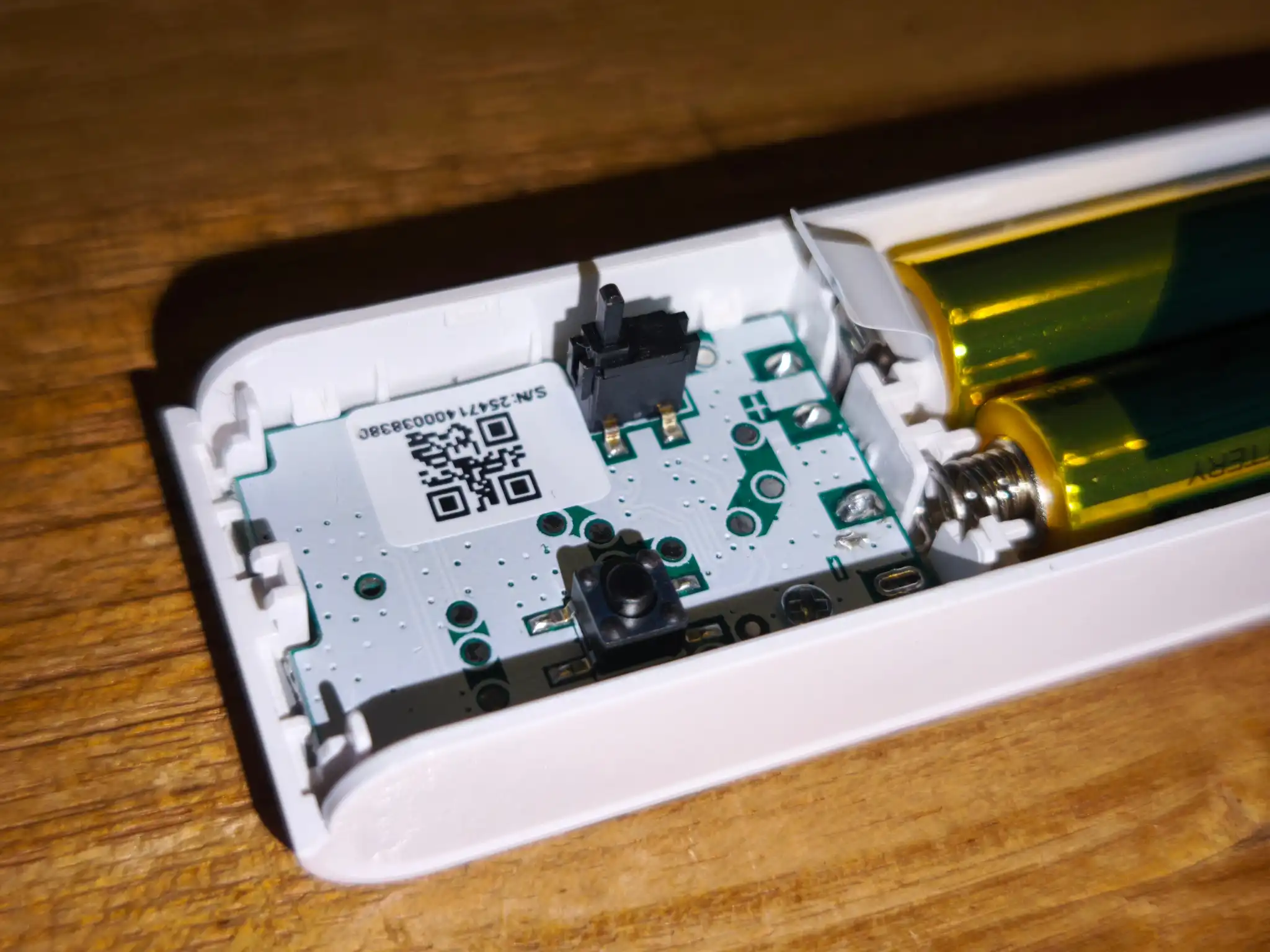
Nous voyons plus précisément le contact d’autoprotection ainsi que le bouton Reset permettant l’appairage a un système Zigbee
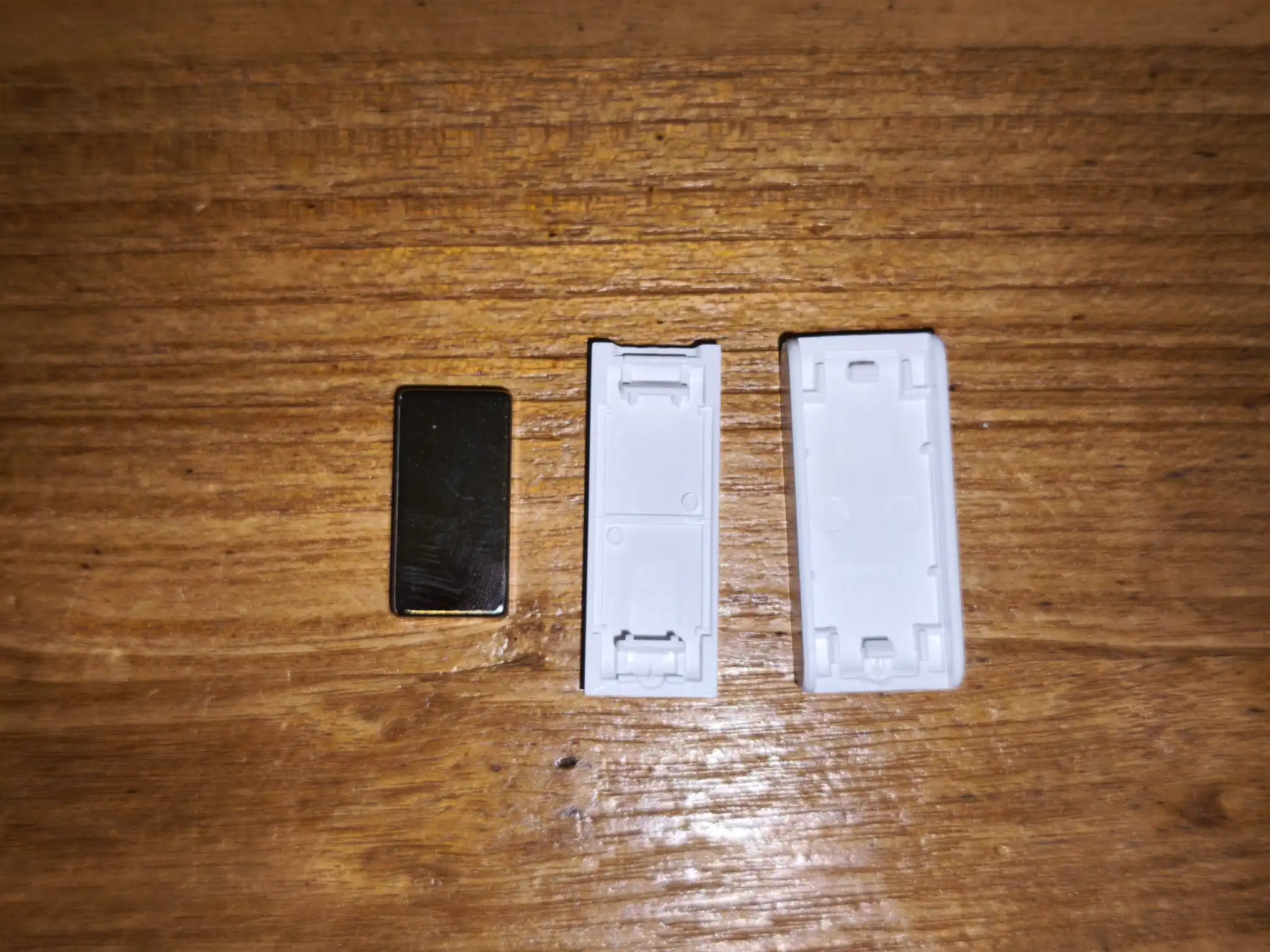
La partie mobile est constituée d’un aimant
Le détecteur d’ouverture est livré avec un manuel d’utilisation rapide et de deux jeux d’adhésifs doubles faces
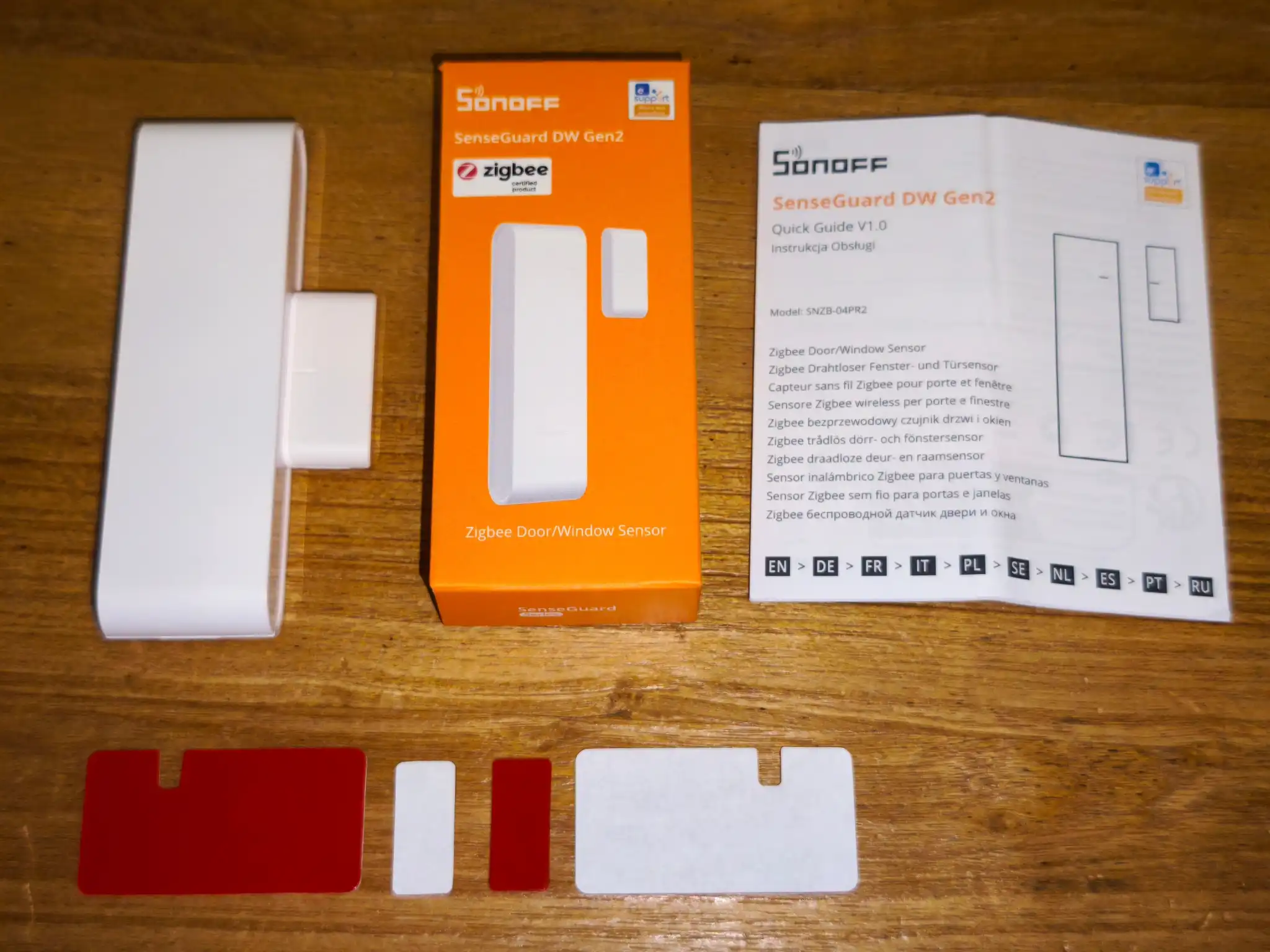
Ceux-ci sont très simples et rapides a installer
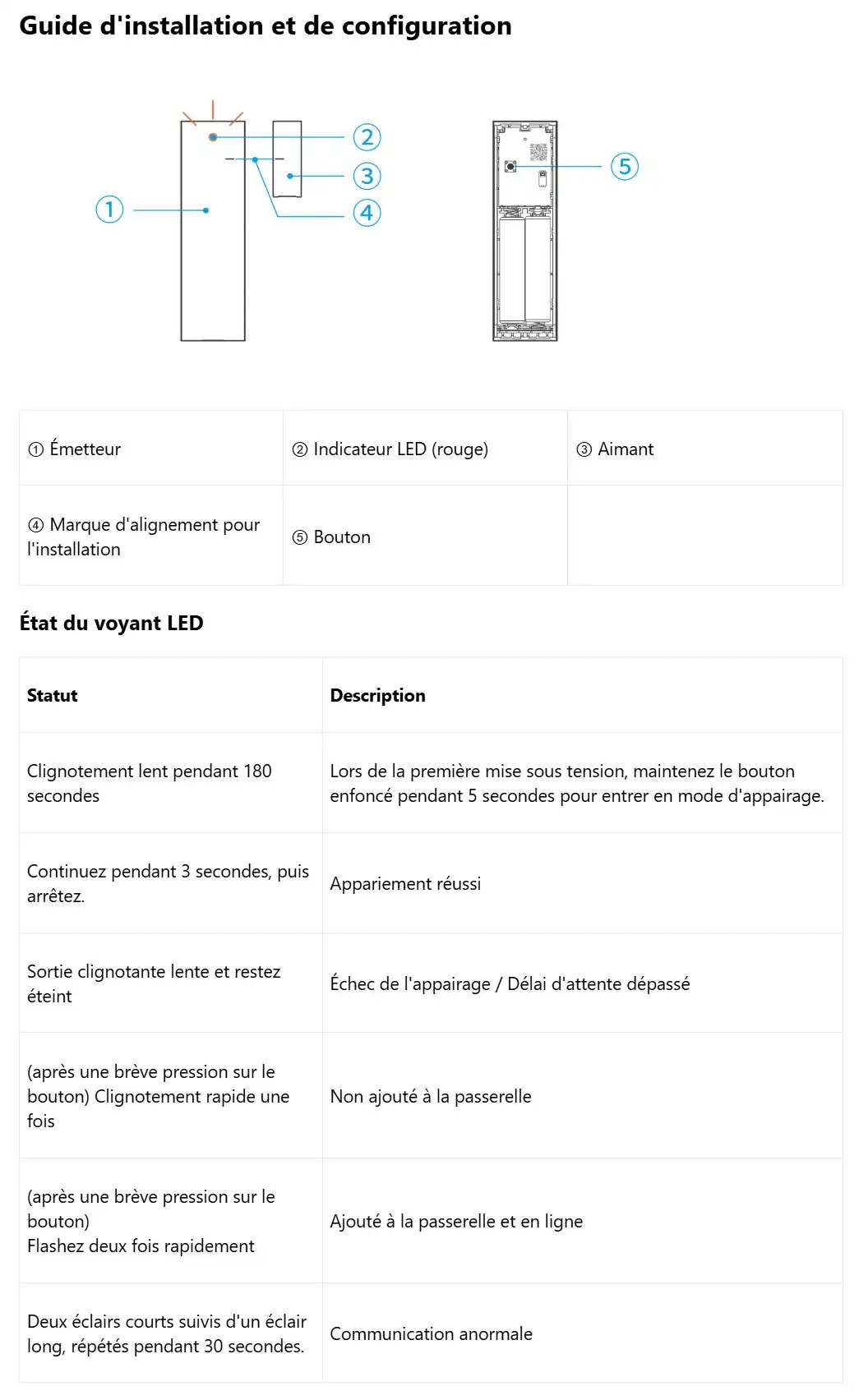
Avant de lier le détecteur à votre système domotique voici le guide d’installation et configuration de Sonoff afin de prendre connaissance des possibilités et états de l’équipement
Intégration sur Home Assistant avec Zigbee2MQTT
Comme pour toute utilisation avec Zigbee2MQTT nous vous conseillons de vérifier la compatibilité des produits sur le site zigbee2MQTT. Le module est intégré par Zigbee2MQTT.
Pour cet article nous utilisons une box NABU CASA Home Assistant Green et Zigbee2MQTT.

Notre configuration est la suivante :
Passons maintenant à l’appairage de notre équipement. Il faut lancer l’inclusion en cliquant sur le bouton « Tous ».
Un décompte de 4 minutes se lance et le symbole du signal passe en vert

Pour inclure l’équipement appuyez sur le bouton d’appairage pendant 5 secondes, le voyant se mettra à clignoter.
L’équipement s’inclut dans le réseau très rapidement
Une fois l’équipement ajouté au système, il nous suffit maintenant d’arrêter le processus d’inclusion en appuyant sur le bouton « Tous », le symbole du signal passera en rouge
L’équipement est disponible dans la zone « Appareils », il est possible de renommer simplement en cliquant sur l’icône bleu, reconfigurer avec l’icône orange et le supprimer avec l’icône rouge.

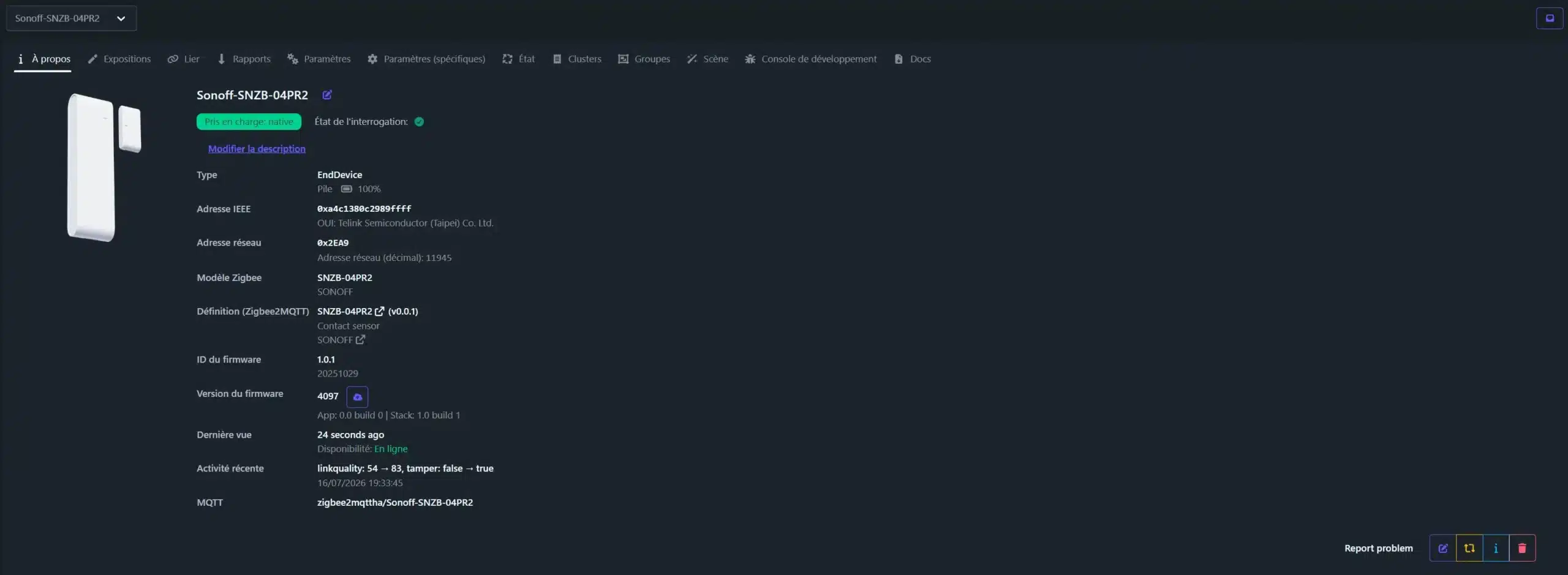
En cliquant sur le nom de l’équipement nous accédons aux informations de celui-ci avec l’onglet « A propos » nous permettant d’avoir un résumé.
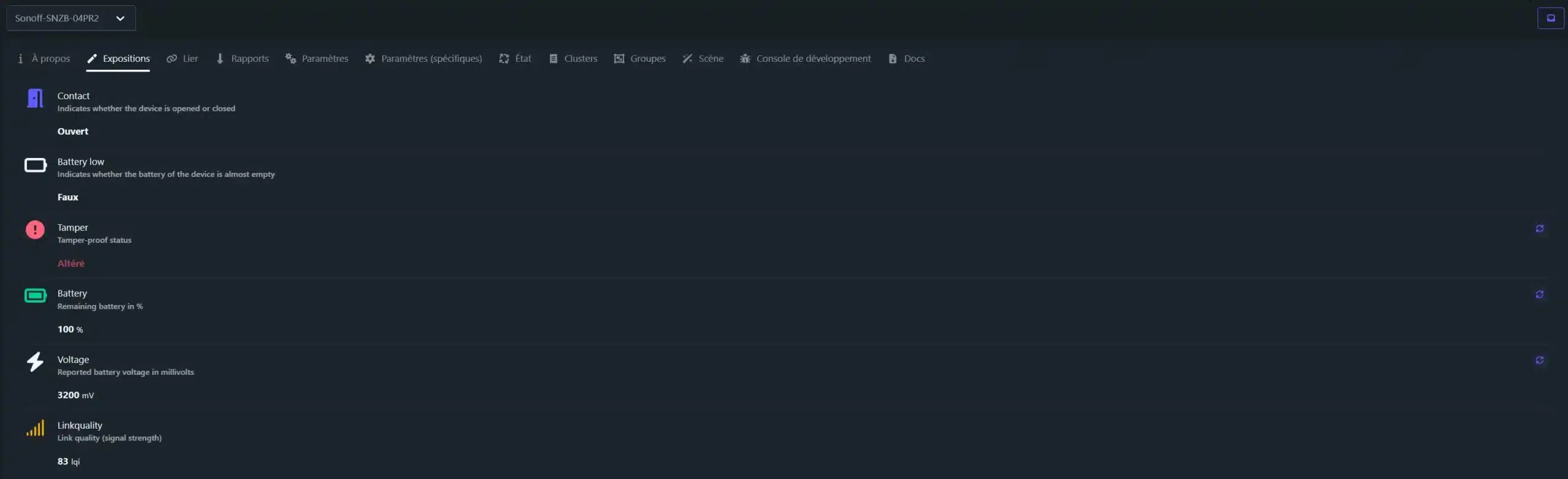
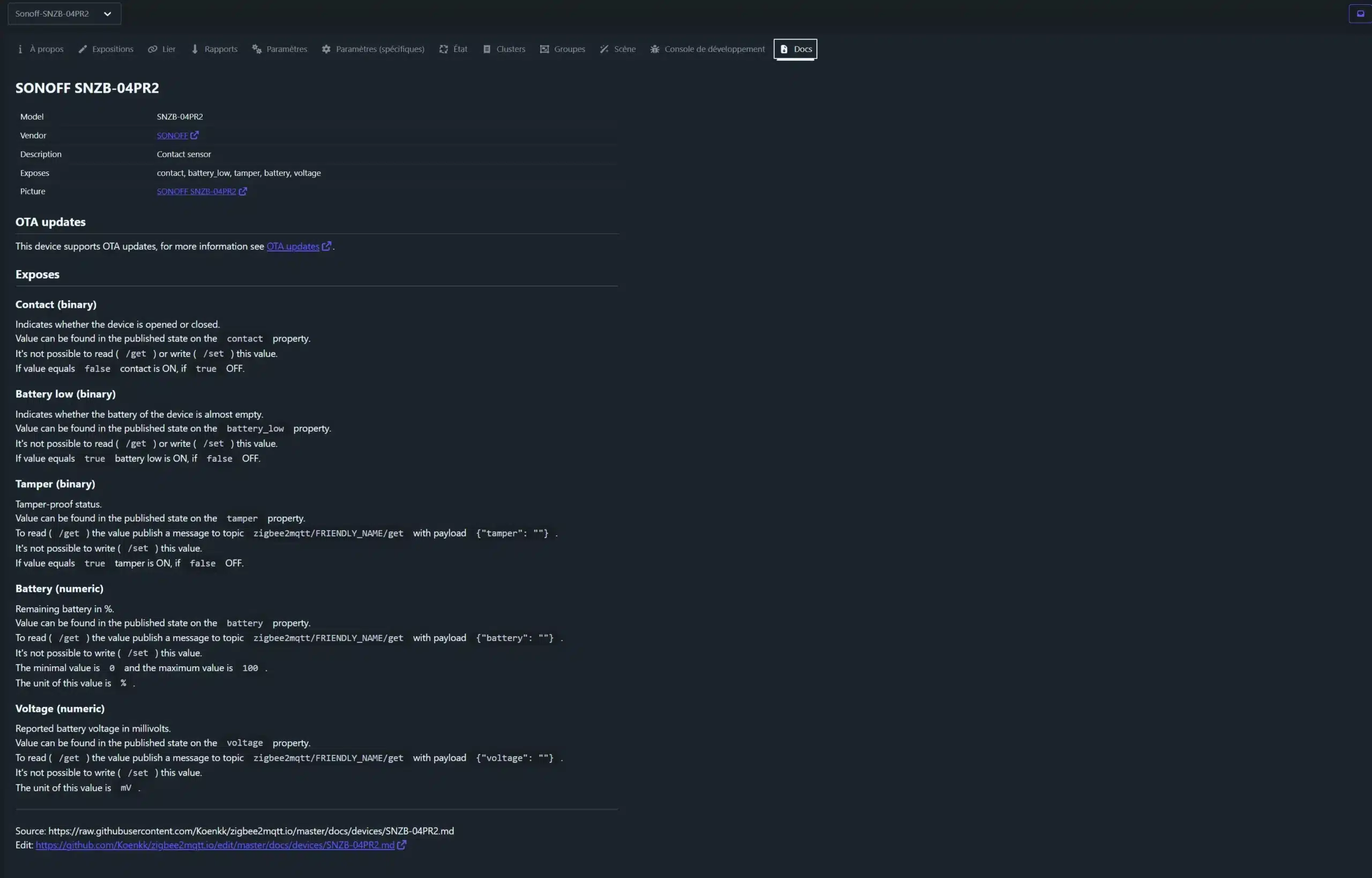
L’onglet « Expositions » nous permet de visualiser les valeurs et commandes disponibles.
L’onglet « Lier » permettant de lier / délier l’équipement (binding).

L’onglet « Rapports » permettant de générer des rapports.

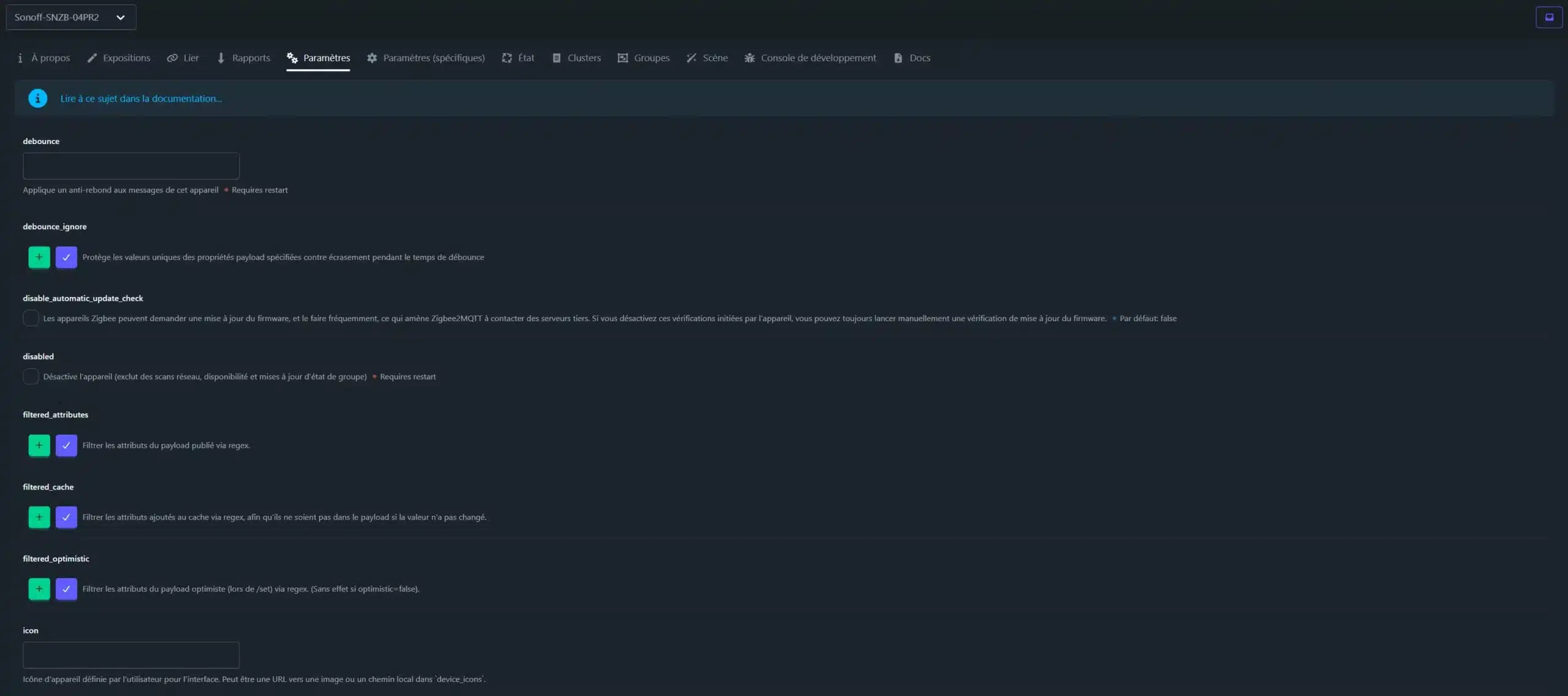
L’onglet « Paramètres » pour paramétrer l’équipement.
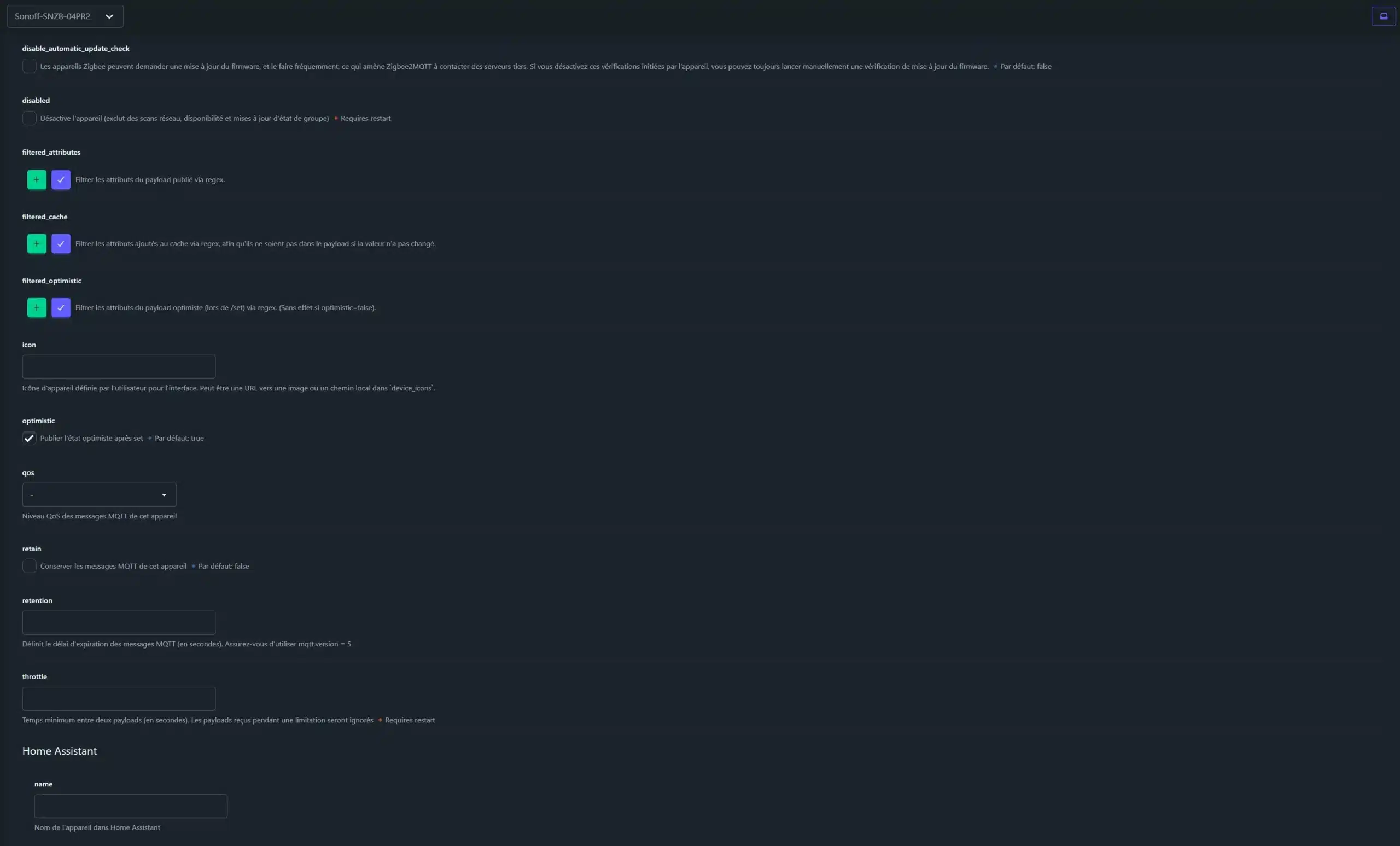
L’onglet « Paramètres spécifiques » pour gérer les décalages des valeurs et/ou états.

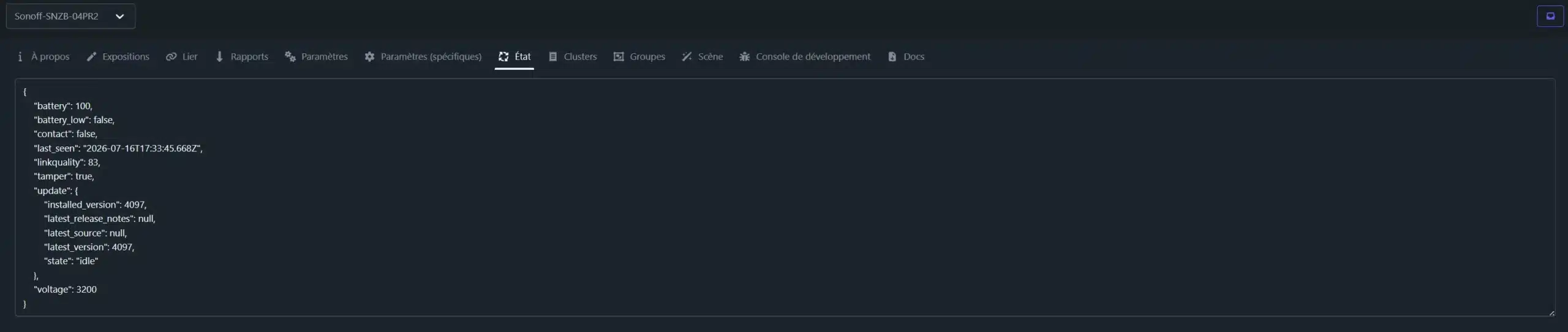
L’onglet « Etat ».
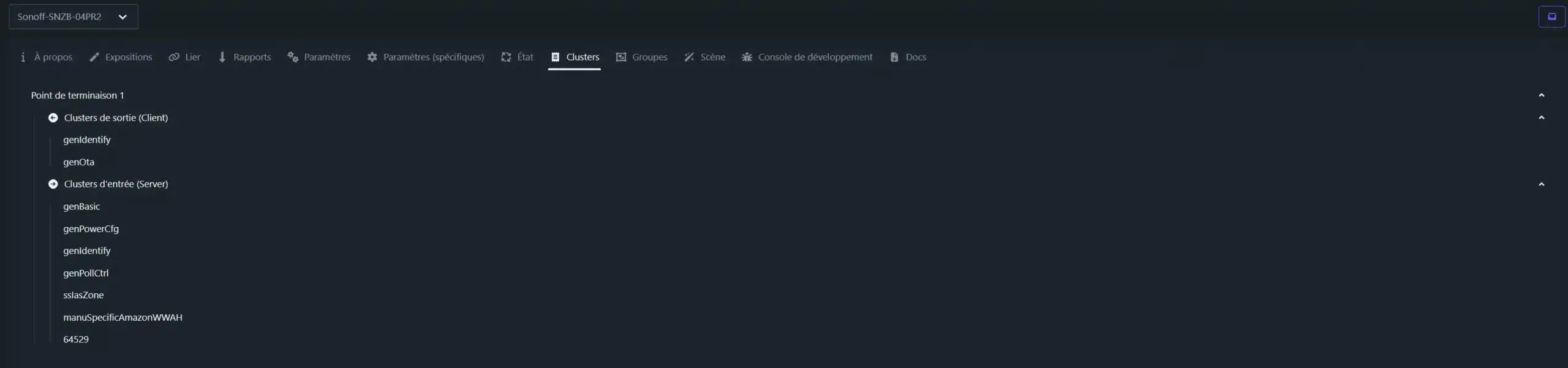
L’onglet « Clusters » permettant de visualiser les groupes de fonctionnalités.
L’onglet « Groupes ».

L’onglet « Scène ».

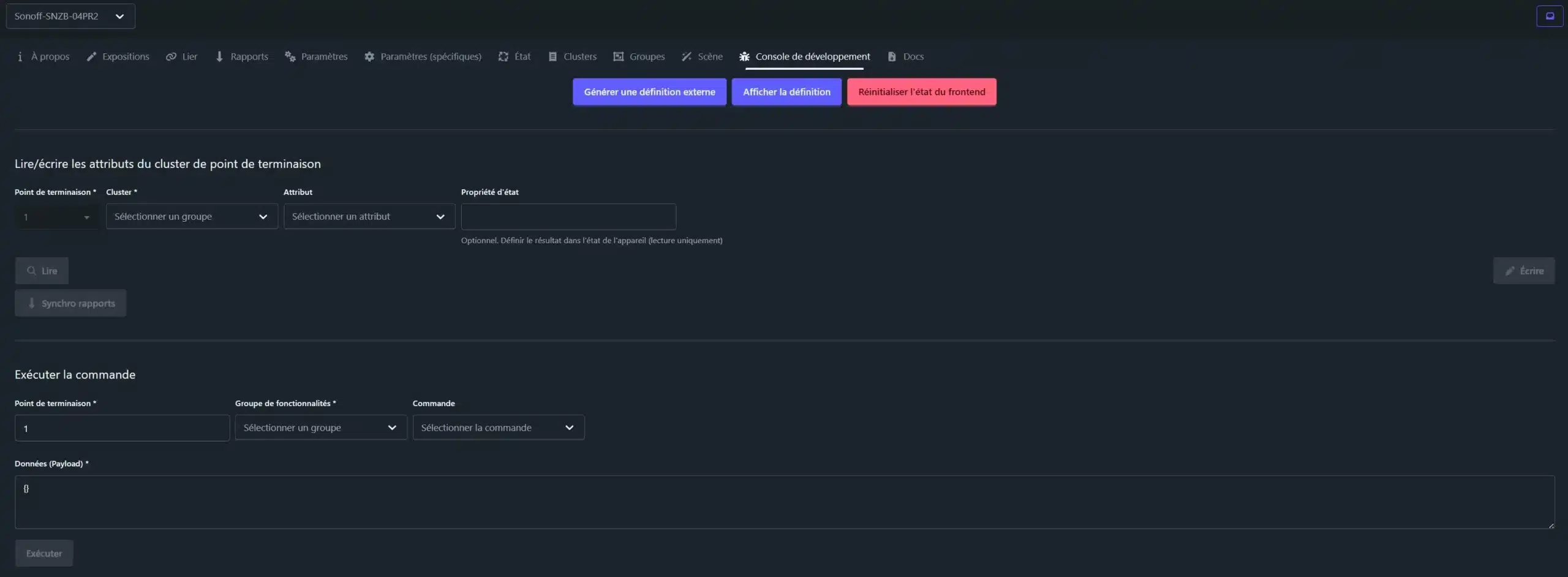
L’onglet « Console de développement ».
L’onglet « Docs » permettant d’accéder a la documentation Zigbee2MQTT
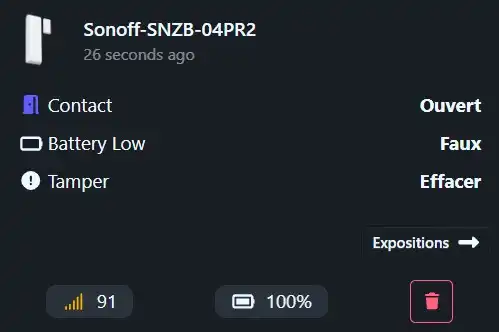
L’équipement apparait comme ci-dessous sur le tableau de bord Zigbee2MQTT.
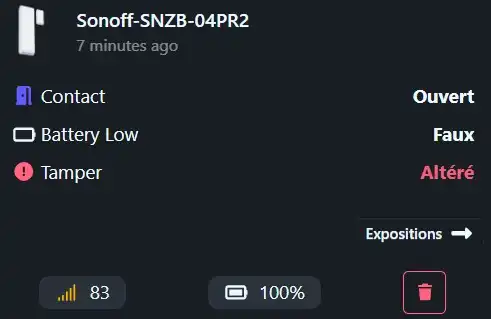
L’équipement est intégré dans la partie MQTT, nous la retrouvons sous cette forme
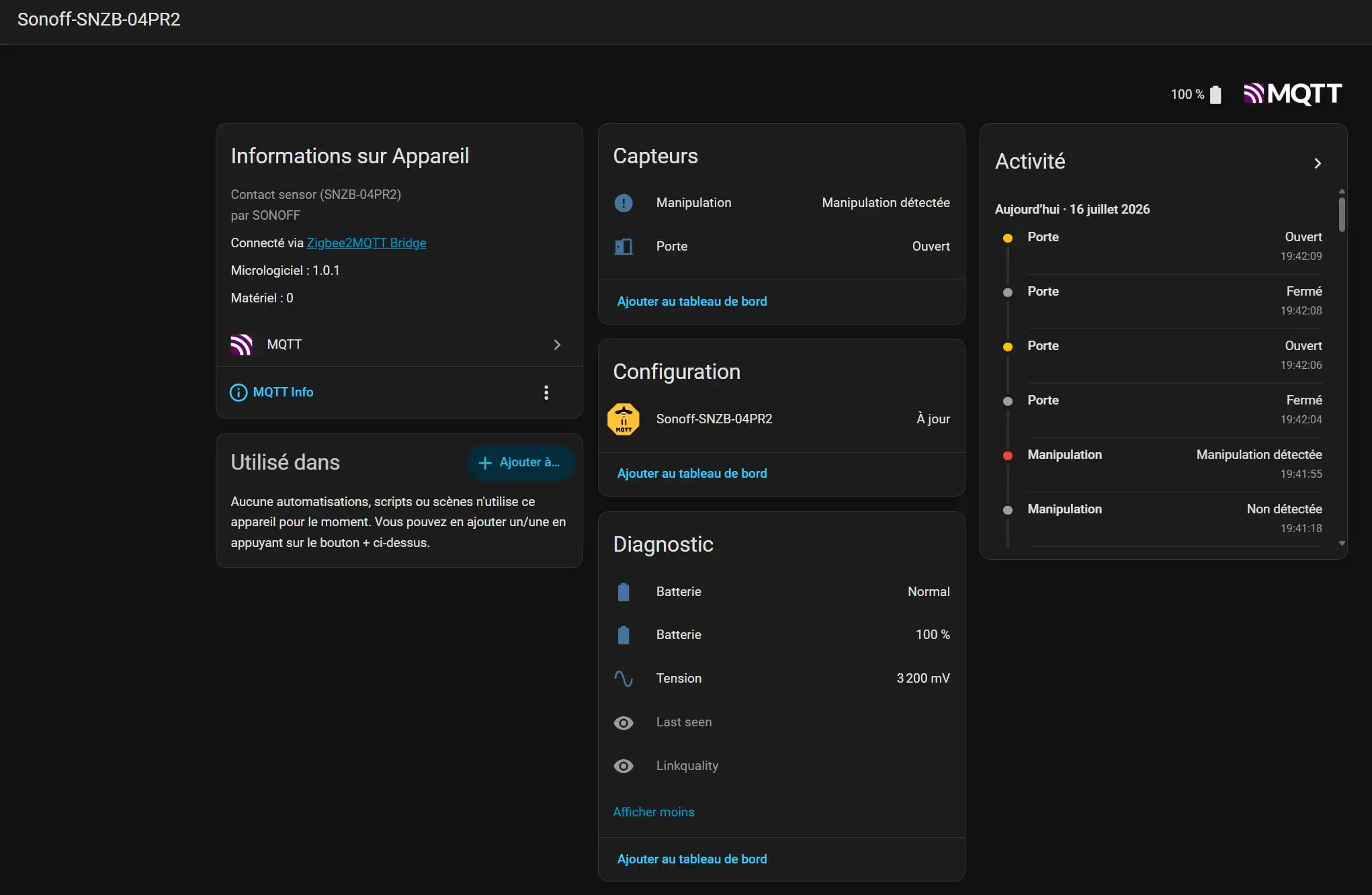
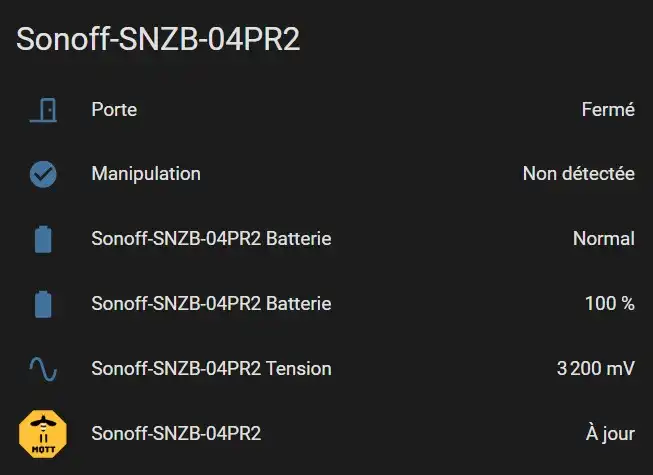
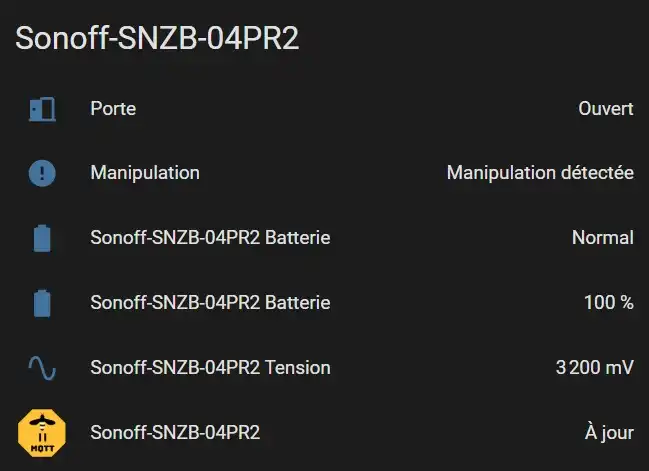
L’équipement est exploitable sur Home Assistant, voici un exemple d’utilisation sur le tableau de bord
Intégration sur Jeedom avec le plugin officiel JeeZigbee
Dans cette présentation, nous avons utilisé une box Jeedom Luna 4G avec le plugin JeeZigbee officiel Jeedom utilisant Zigbee2MQTT. L’intégration fonctionne également avec la box Jeedom ATLAS un dongle Zigbee.


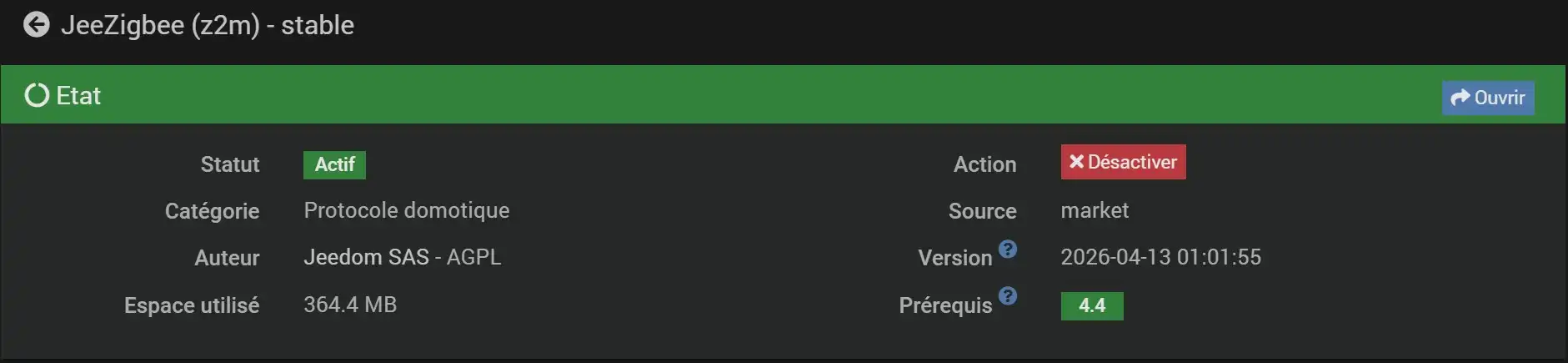
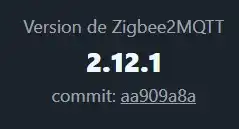
Notre configuration est la suivante
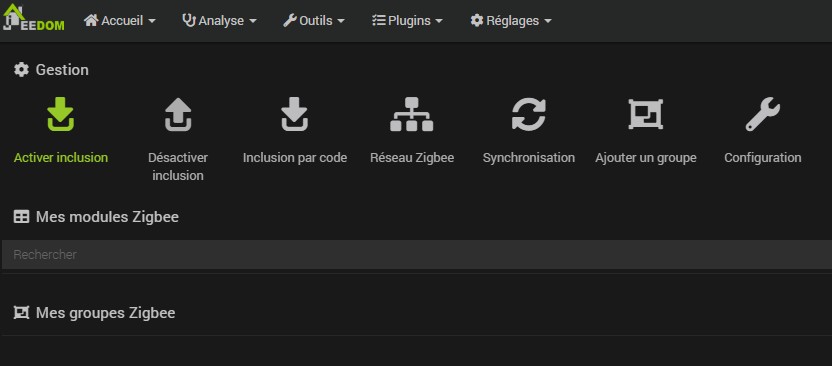
Pour inclure cet équipement connecté Zigbee il faudra aller dans Plugin>Protocole domotique>JeeZigbee.

Puis vous arriverez dans l’interface du plugin JeeZigbee, cliquez sur « Mode inclusion » pour lancer la procédure d’apprentissage du périphérique.
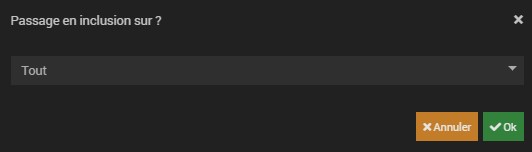
Le système vous demandera sur quel équipement Zigbee vous souhaitez inclure ; « Tout » correspond au contrôleur Zigbee ou bien Coordinateur correspond à un équipement proche de l’emplacement de notre module. Par défaut nous choisissons Tout, puis cliquez sur « OK ».
Le contrôleur passe en mode inclusion et vous signalera qu’il sera actif pendant 4 minutes.

Pour inclure l’équipement appuyez pendant 5 secondes sur le bouton d’appairage.
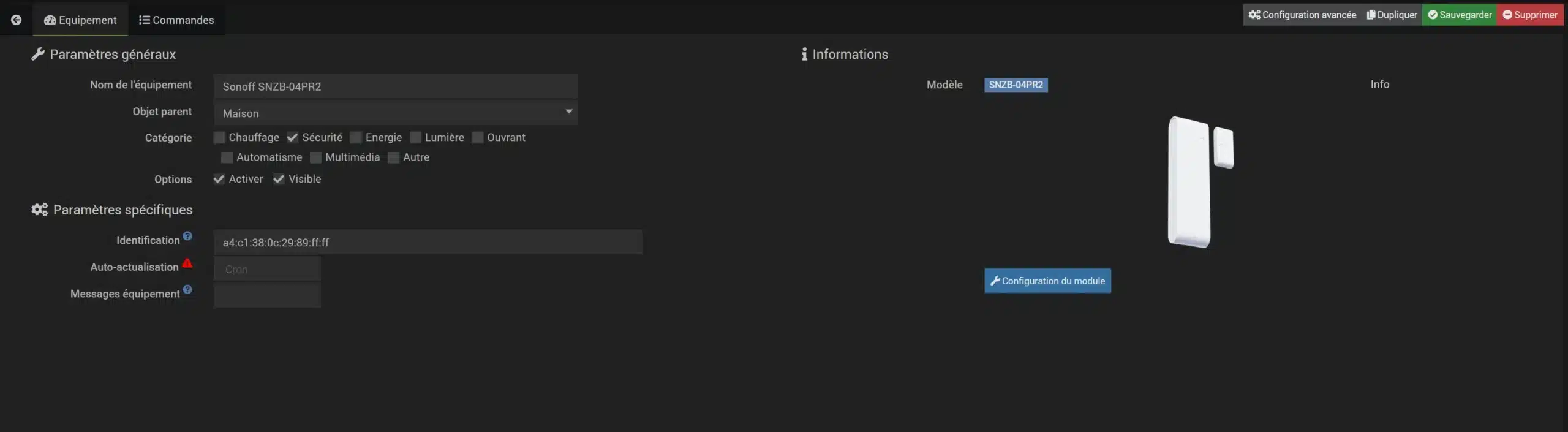
Une fois la procédure d’inclusion réalisée, Jeedom vous dirigera vers la page dédiée à la configuration de l’équipement.
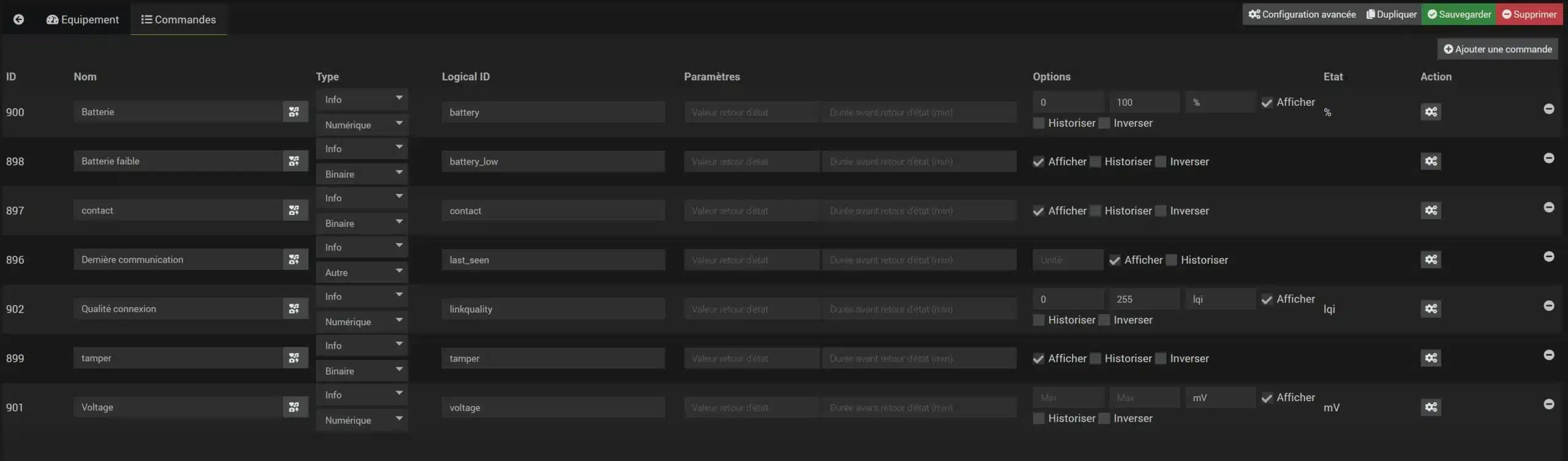
Dans l’onglet « Commandes » vous pouvez cocher les données que vous souhaitez afficher sur le tableau de bord.
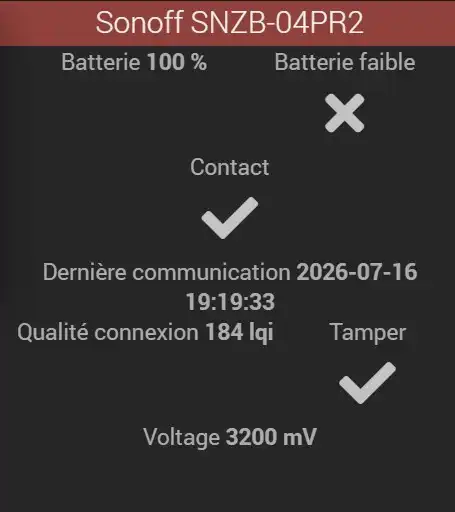
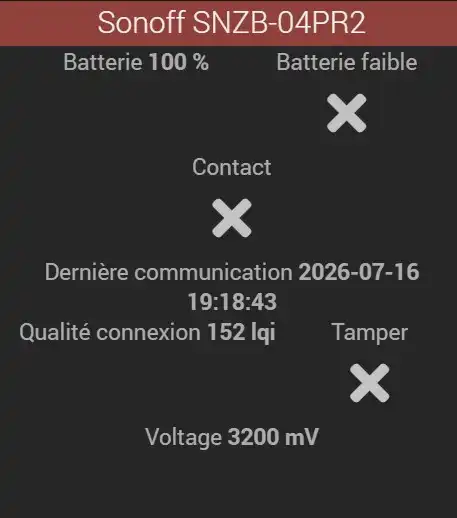
Une fois la configuration appliquée, vous retrouvez les informations sur le tableau de bord.
Conclusion