BOUTIQUE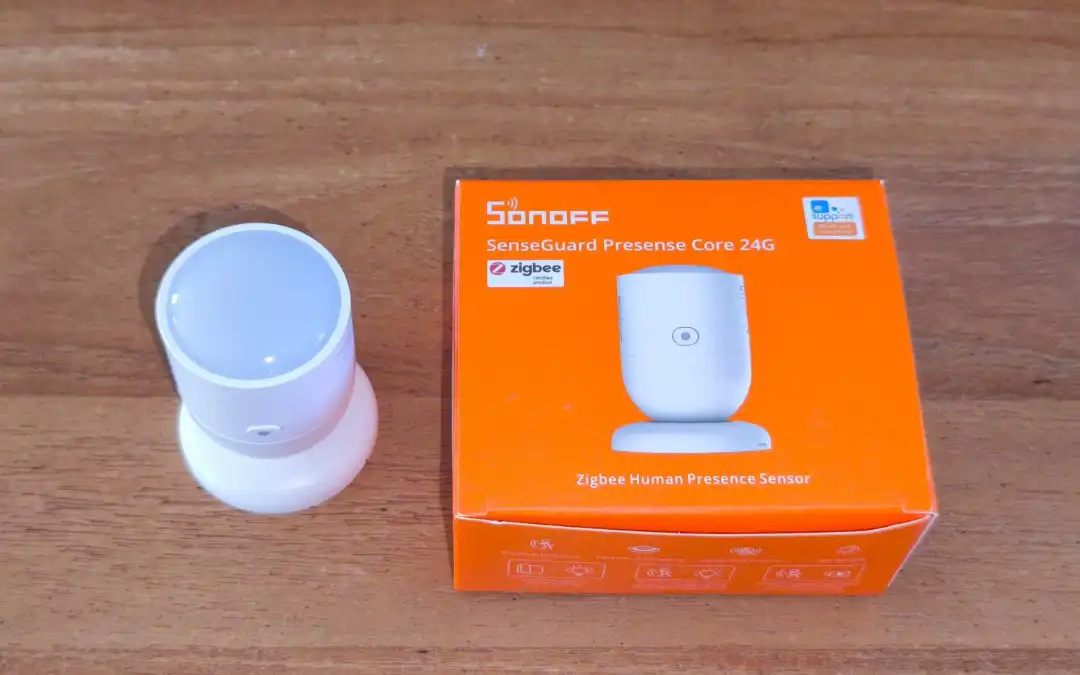
Le marché des détecteurs de mouvements et de présence est riche de produits de différentes formes, caractéristiques, performances et prix. Sonoff nous propose l’un des meilleur compromis avec le nouveau modèle SNZB 06P24, un détecteur de présence humaine avec un réglage de sept zones de détections, une détection radar par mmWave a 24GHz et utilisant la technologie Zigbee 3.0

Sommaire
Présentation du capteur de présence Sonoff SNZB-06P24 Zigbee
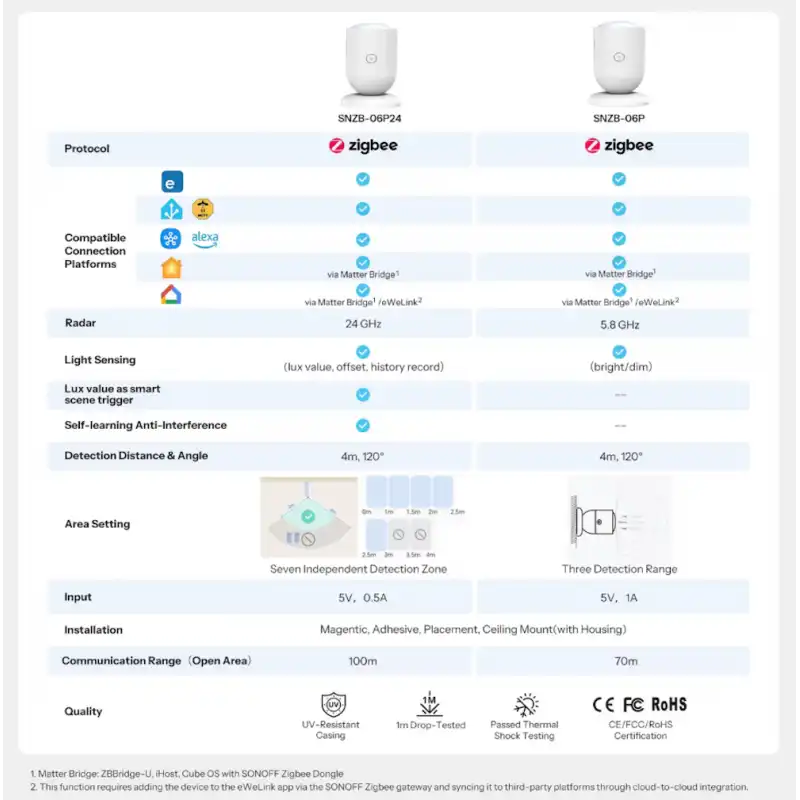
Le SONOFF SNZB-06P24 SenseGuard Presence Core 24G est un capteur de présence humaine Zigbee utilisant une technologie radar mmWave 24 GHz avancée pour détecter avec précision les mouvements et micro-mouvements humains.
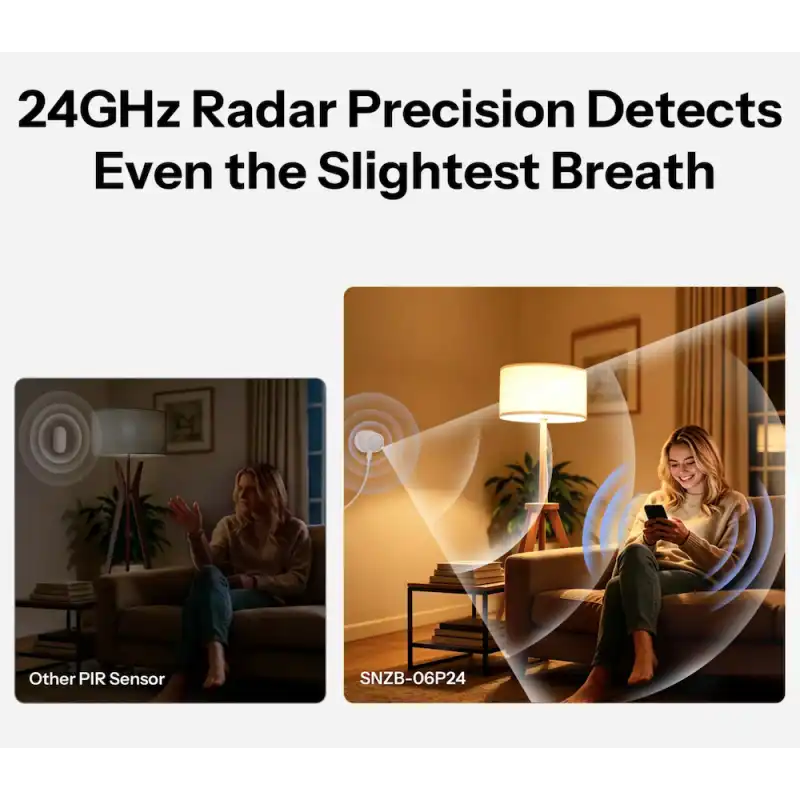
Grâce à sa détection haute précision, il identifie même les mouvements subtils comme la respiration ou les petits déplacements lorsque vous travaillez, lisez ou restez assis, offrant une automatisation plus intelligente et plus fiable qu’un détecteur PIR classique.
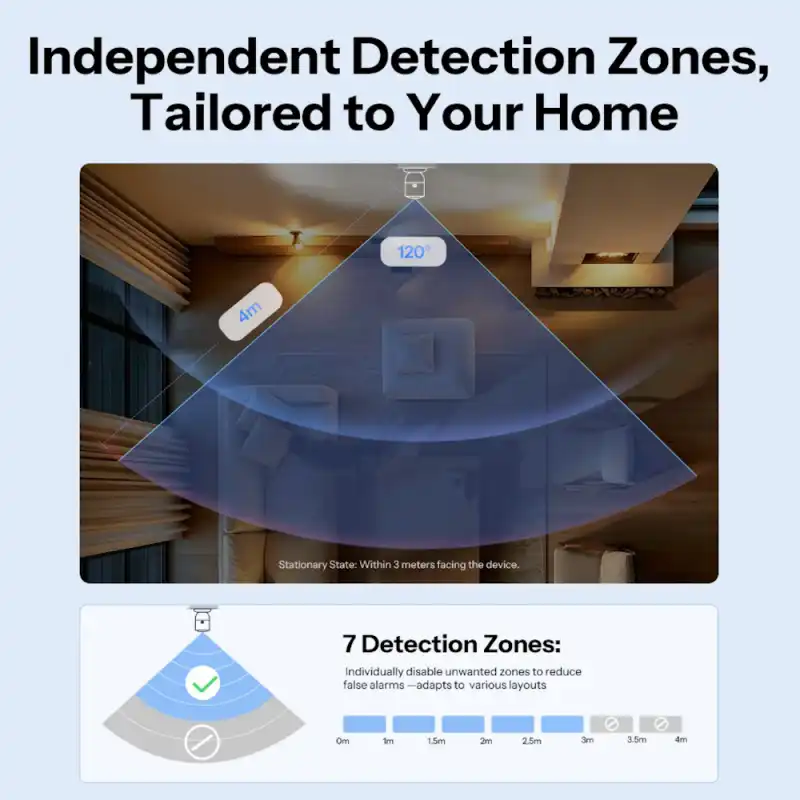
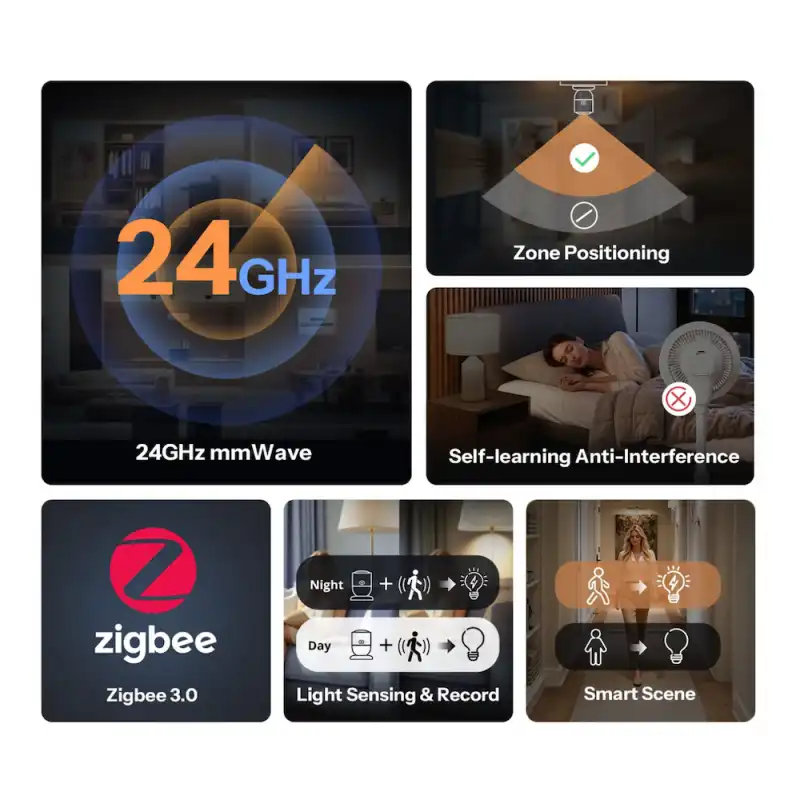
Le capteur intègre un système intelligent d’auto-apprentissage permettant de filtrer automatiquement les interférences causées par les appareils électroménagers, canalisations ou autres mouvements parasites afin de limiter les faux déclenchements.
Compatible Zigbee 3.0, le SNZB-06P24 permet de créer des scénarios domotiques avancés pour l’éclairage automatique, la sécurité ou l’automatisation énergétique. Son installation flexible avec support magnétique orientable facilite l’intégration dans tous les environnements intérieurs.
Fonctions du produit
- Capteur de présence humaine Zigbee 3.0
- Technologie radar mmWave 24 GHz
- Détection précise des micro-mouvements humains
- Détection de présence stable même en position immobile
- Réduction des détections manquées et faux déclenchements
- Système intelligent d’auto-apprentissage des interférences
- Filtrage automatique des mouvements parasites
- Détection de lumière ambiante intégrée
- Automatisation intelligente de l’éclairage
- Allumage automatique lors de la présence
- Extinction automatique après départ
- Zones de détection personnalisables
- Division en 7 zones indépendantes
- Activation ou désactivation des zones via l’application
- Portée de détection jusqu’à 4 mètres
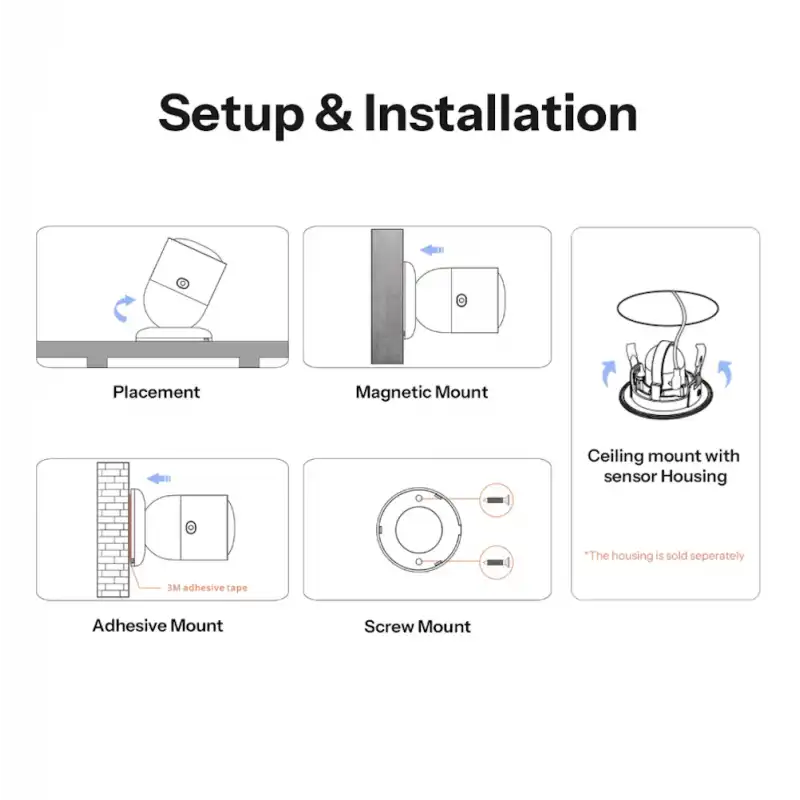
- Support magnétique orientable à 360°
- Installation sur bureau, mur, plafond ou encastrée
- Compatibilité Apple Home via Matter Bridge
- Intégration Home Assistant
- Compatible avec les plateformes open-source
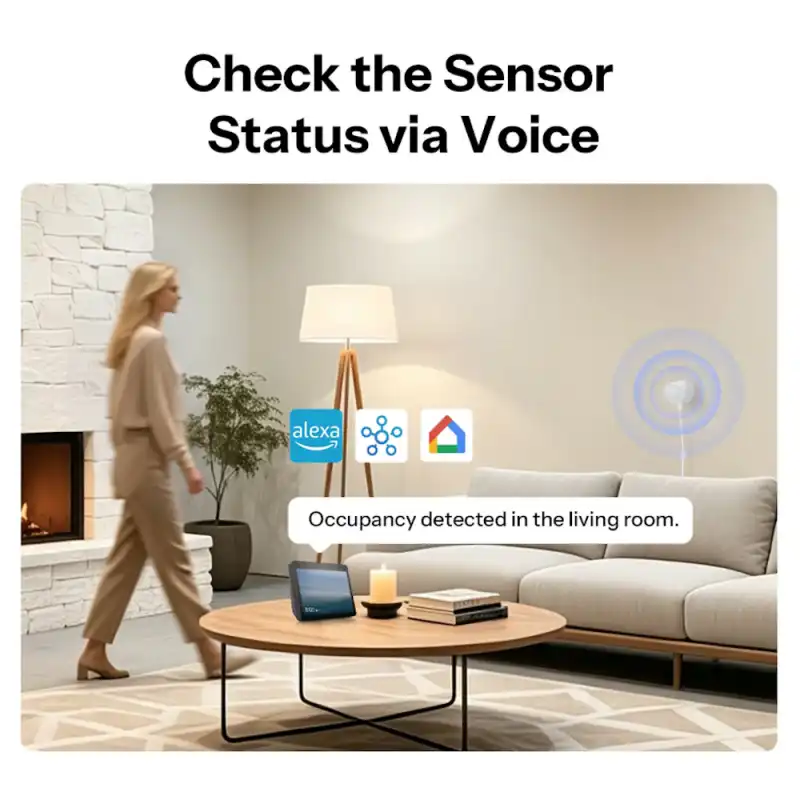
- Contrôle vocal du statut du capteur
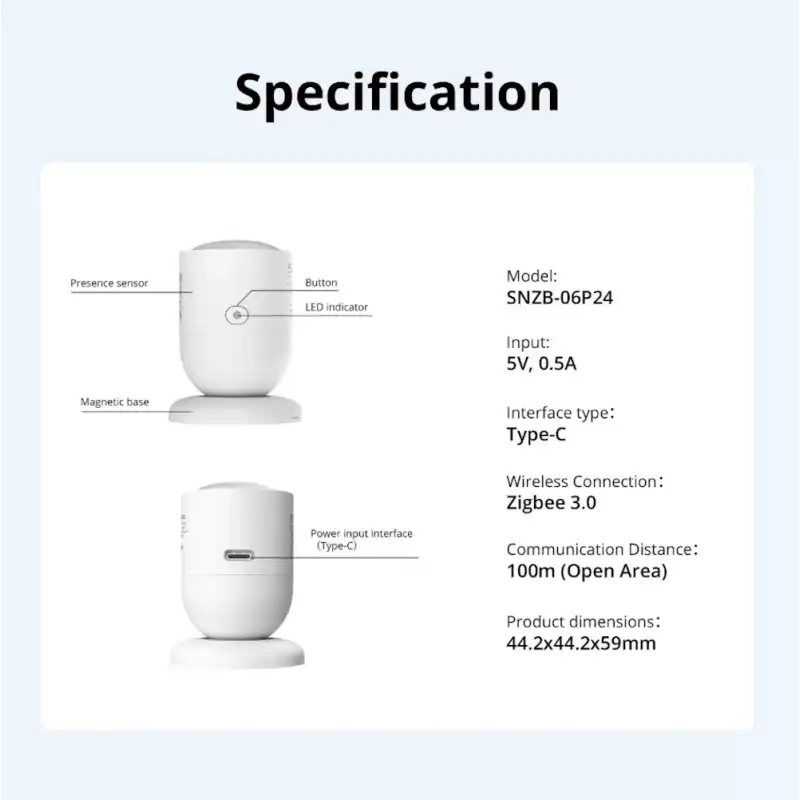
Compatibilités
- Zigbee 3.0 IEEE 802.15.4
- Matter Bridge
- Applications compatibles :
- eWeLink
- Apple Home
- Home Assistant
- Passerelles Zigbee compatibles :
- SONOFF ZBBridge-U
- SONOFF iHost
- SONOFF eWeLink CUBE
- SONOFF Zigbee Dongle Series
Caractéristiques techniques – SONOFF SNZB-06P24
- Marque : SONOFF
- Référence : SNZB-06P24
- Type de produit : Capteur de présence humaine Zigbee
- Technologie de détection : Radar mmWave 24 GHz
- MCU : TLSR8656
- Portée de détection : jusqu’à 4 mètres
- Nombre de zones de détection : 7 zones indépendantes
- Connexion sans fil : Zigbee 3.0 IEEE 802.15.4
- Distance de communication : jusqu’à 100 m en champ libre
- Détection de luminosité intégrée
- Installation : bureau, murale, plafond ou encastrée
- Support orientable à 360°
- Interface d’alimentation : USB Type-C
- Alimentation : 5V ⎓ 0,5A
- Couleur : Blanc
- Matériaux : PC + ABS
- Dimensions : 44,2 × 44,2 × 59 mm
- Poids : 34,5 g
- Utilisation : intérieur uniquement
- Température de fonctionnement : -10°C à 60°C
- Humidité de fonctionnement : 0 à 90 % HR sans condensation
- Altitude maximale de fonctionnement : moins de 2000 m
- Certifications : CE, FCC, RoHS
Contenu du paquet
1 x capteur de présence SONOFF SNZB-06P24
1 x support magnétique orientable
1 x câble d’alimentation USB Type-C
1 x manuel d’utilisation
Le manuel d’utilisation en Anglais est disponible ici
Découverte du capteur de présence Sonoff SNZB-06P24 Zigbee
Le détecteur de présence Sonoff SNZB-06P24 est présenté dans un étui orange, nous voyons la marque Sonoff, la référence et la fonction du produit, le protocole utilisé ainsi qu’un dessin du module

Le dessus nous informe du nom de la série SensGuard

Sur le premier côté nous avons les caractéristiques , marque, nom, fonctions et code barres du produit

En partie basse nous voyons quelques informations et cas d’utilisations

Sur le deuxième côté nous voyons les normes, les indications de recyclage du produit et le lieu de fabrication du produit

Le détecteur de présence est de forme cylindrique, le bout est arrondi et aimanté pour une orientation optimale lors de la fixation

Celui-ci est alimenté en 5Vcc par le câble USB-C d’une longueur de 2m

Nous voyons les caractéristiques et le bouton d’appairage avec le voyant rouge intégré

Le détecteur est fourni avec l’ensembles des accessoires nécessaires a la fixation incluant un jeu de vis, chevilles et attache câble ainsi qu’un adhésif double face, le câble d’alimentation USB-C et les guides et manuel d’utilisation

Le support est démontable pour une fixation par vis et cheville permettant de cacher celles-ci pour une bonne finition


Le voyant rouge intégré au bouton est assez discret

Intégration sur Home Assistant avec Zigbee2MQTT
Comme pour toute utilisation avec Zigbee2MQTT nous vous conseillons de vérifier la compatibilité des produits sur le site zigbee2MQTT. Le module est intégré par Zigbee2MQTT.
Pour cet article nous utilisons une box NABU CASA Home Assistant Green et Zigbee2MQTT.

Notre configuration est la suivante :
Passons maintenant à l’appairage de notre équipement. Il faut lancer l’inclusion en cliquant sur le bouton « Tous ».

Un décompte de 4 minutes se lance et le symbole du signal passe en vert

Pour inclure l’équipement appuyez sur le bouton d’appairage ou réinitialisez l’équipement en appuyant pendant 5 secondes sur le bouton d’appairage, le voyant se mettra à clignoter en rouge.
L’équipement s’inclut dans le réseau très rapidement
Une fois l’équipement ajouté au système, il nous suffit maintenant d’arrêter le processus d’inclusion en appuyant sur le bouton « Tous », le symbole du signal passera en rouge
L’équipement est disponible dans la zone « Appareils », il est possible de renommer simplement en cliquant sur l’icône bleu, reconfigurer avec l’icône orange et le supprimer avec l’icône rouge.

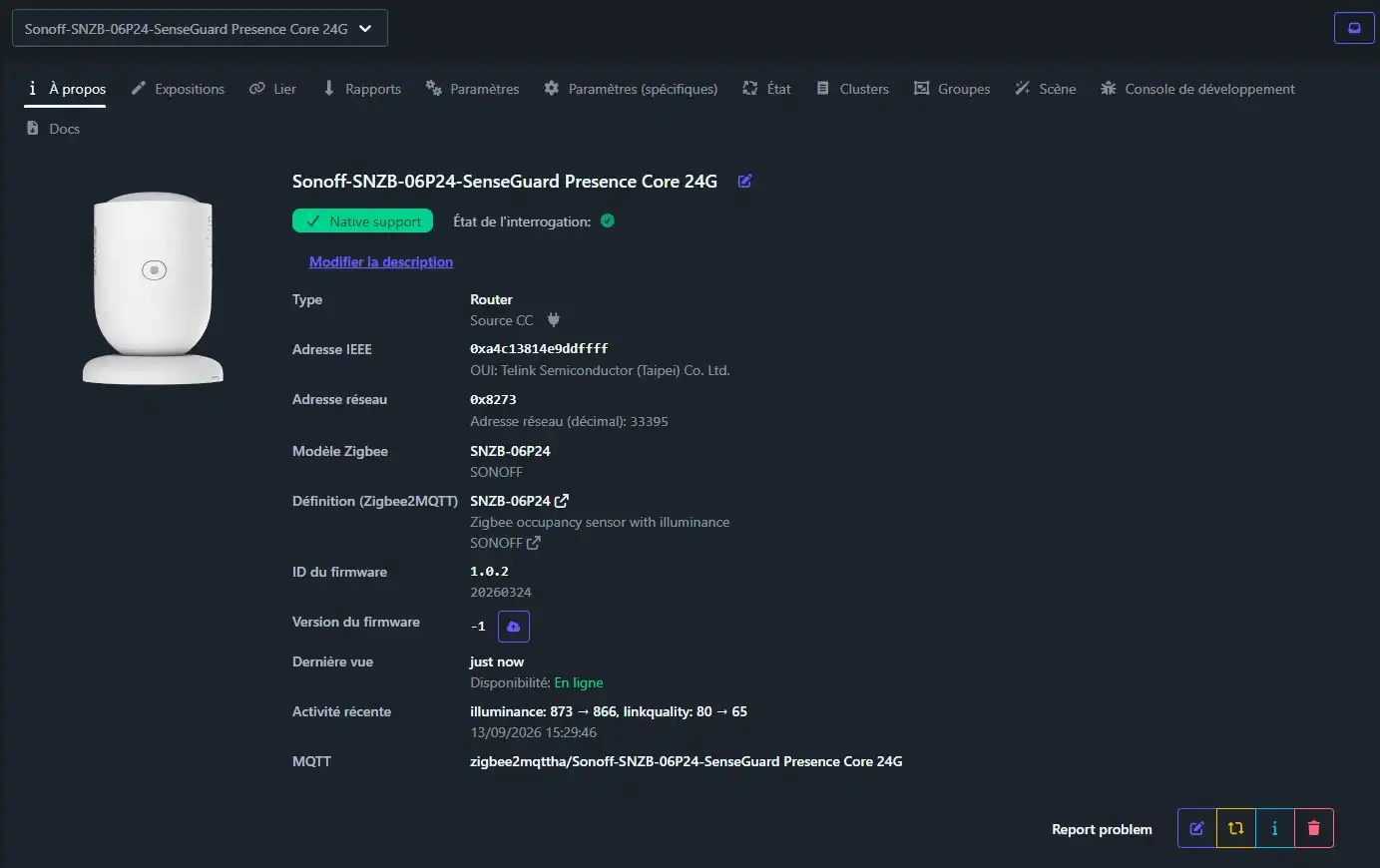
En cliquant sur le nom de l’équipement nous accédons aux informations de celui-ci avec l’onglet « A propos » nous permettant d’avoir un résumé.
L’onglet « Expositions » nous permet de visualiser les valeurs et commandes disponibles.
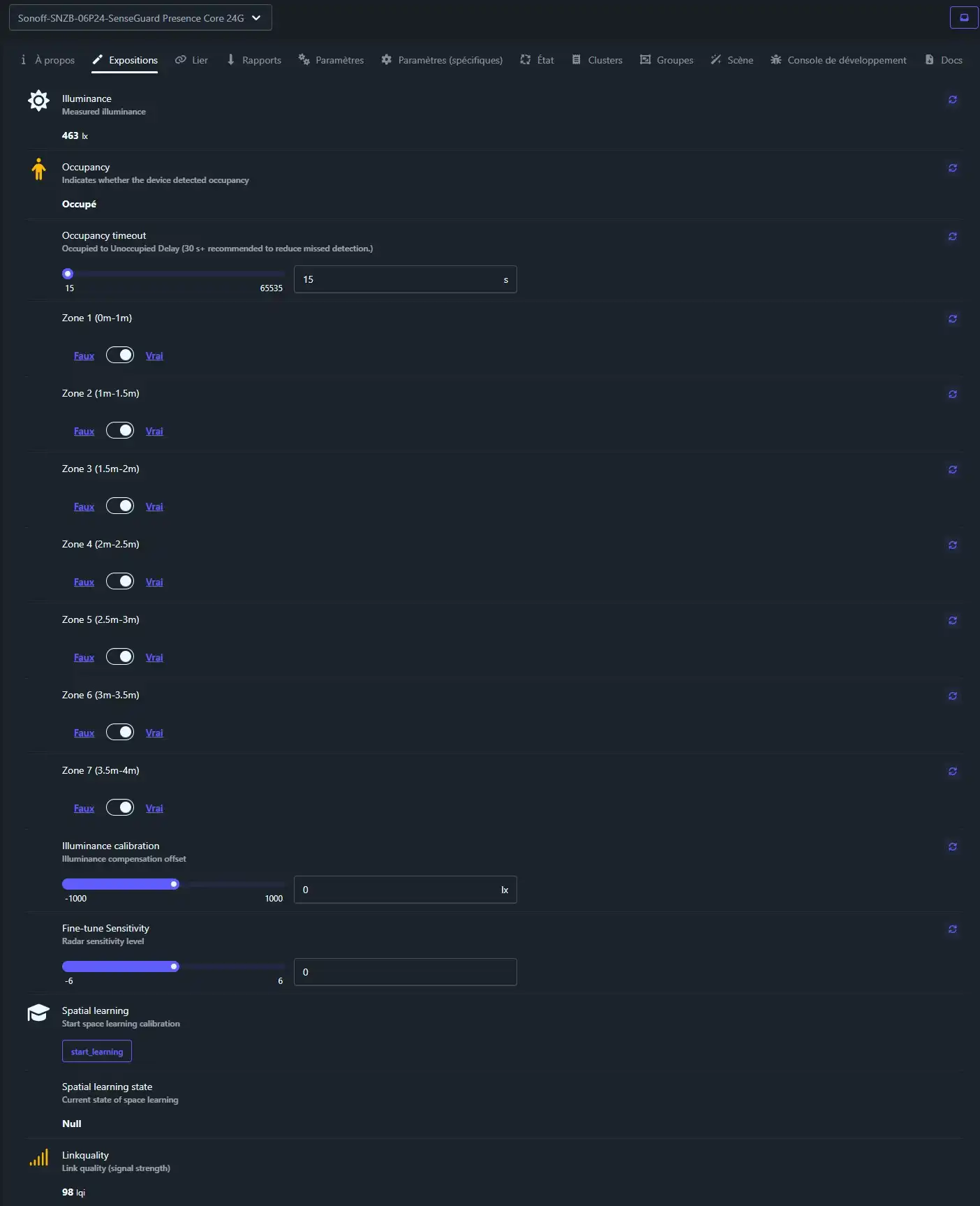
L’onglet « Lier » permettant de lier / délier l’équipement (binding).
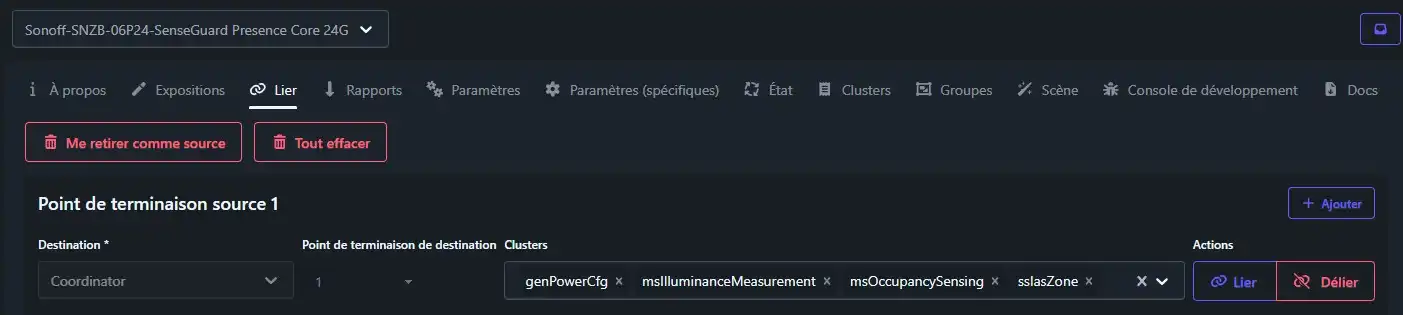
L’onglet « Rapports » permettant de générer des rapports.
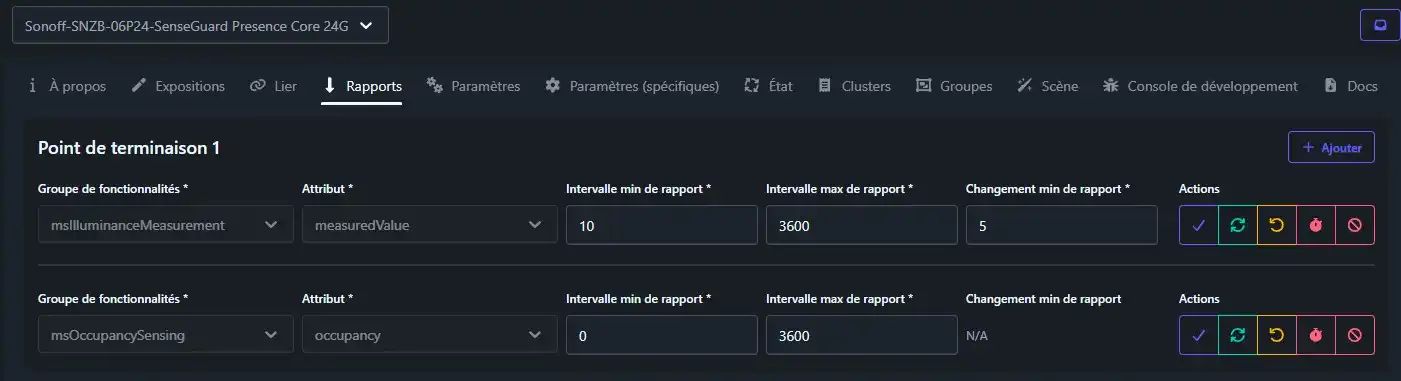
L’onglet « Paramètres » pour paramétrer l’équipement.
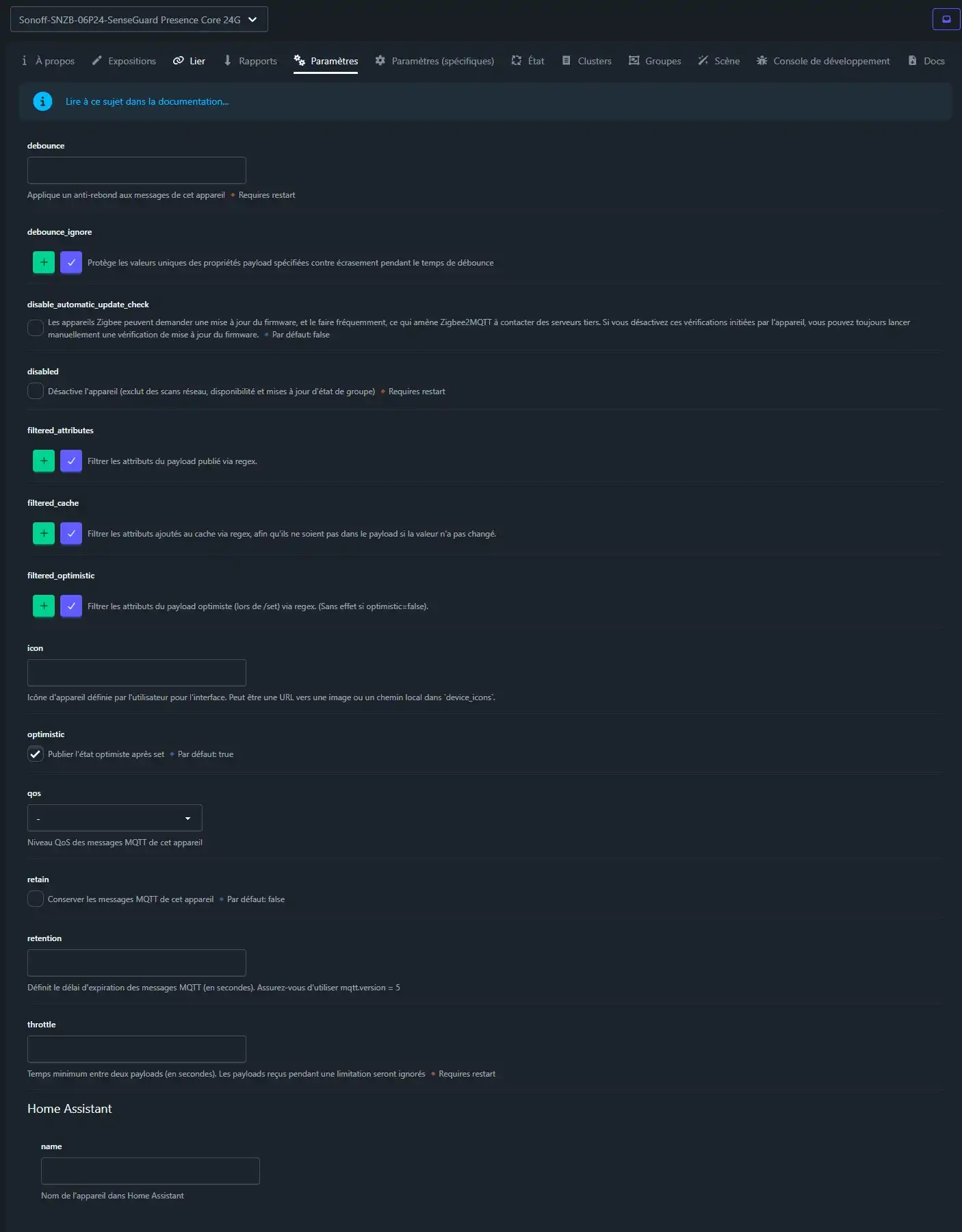
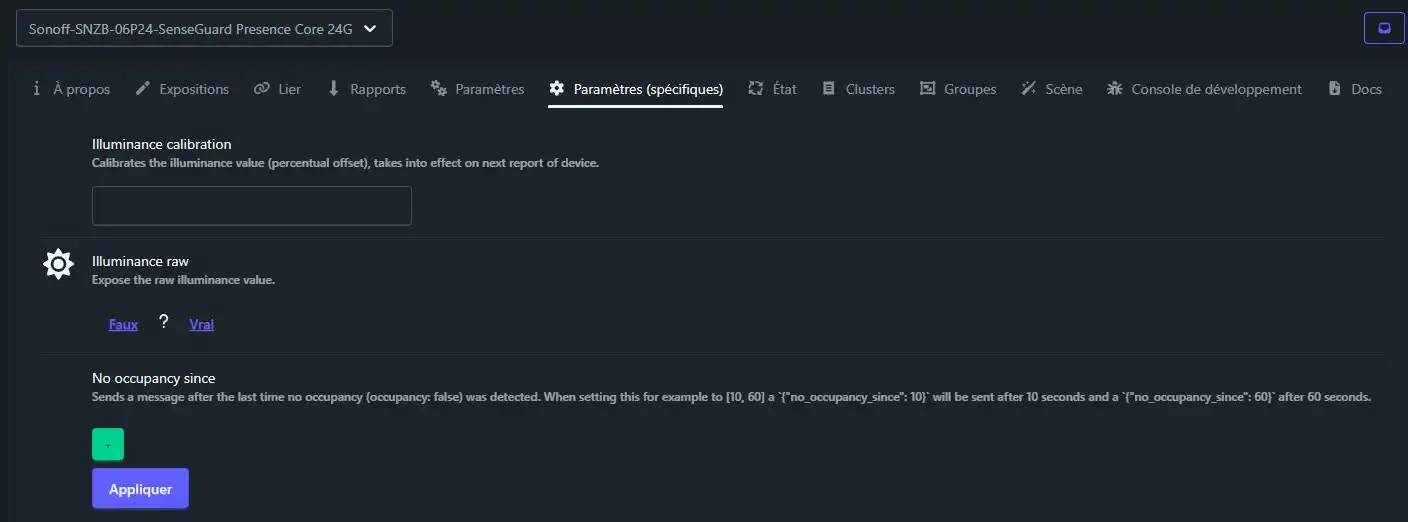
L’onglet « Paramètres spécifiques » pour gérer les décalages des valeurs et/ou états.
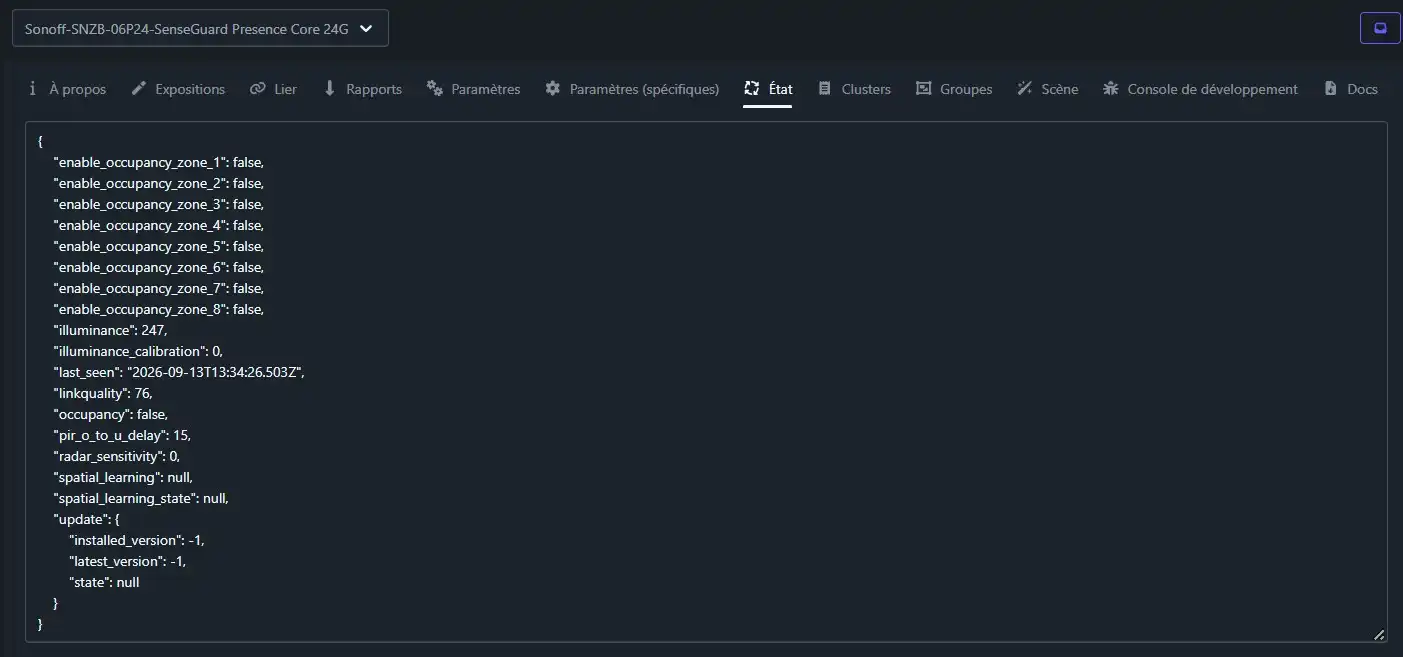
L’onglet « Etat » permet de voir l’état actuel de l’équipement.
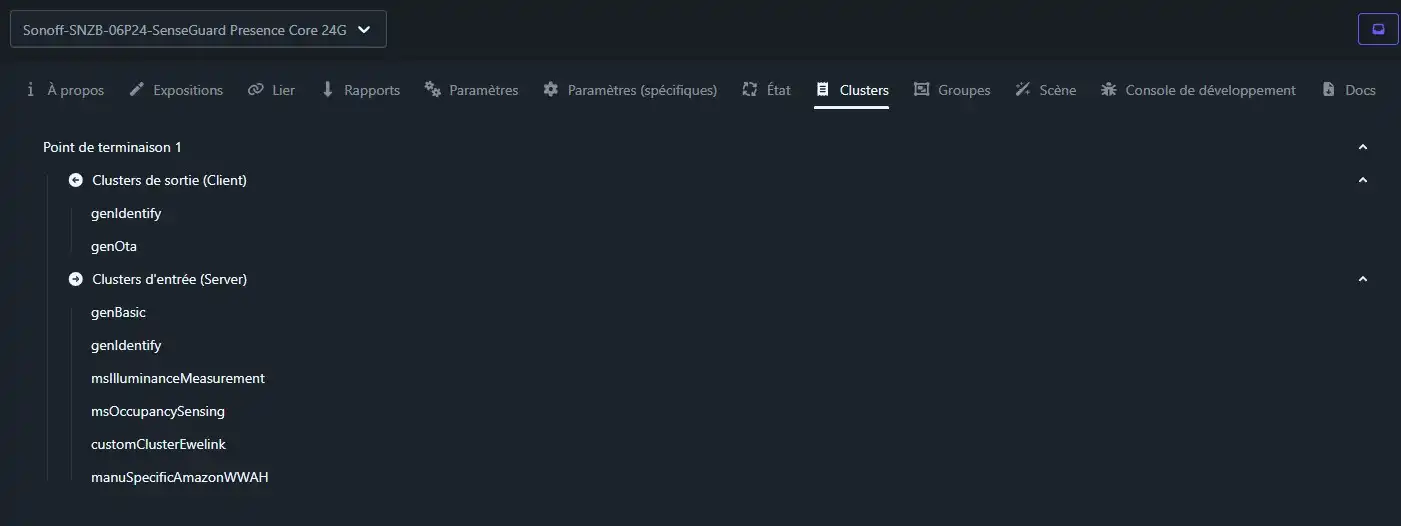
L’onglet « Clusters » permettant de visualiser les groupes de fonctionnalités.
L’onglet « Groupes ».
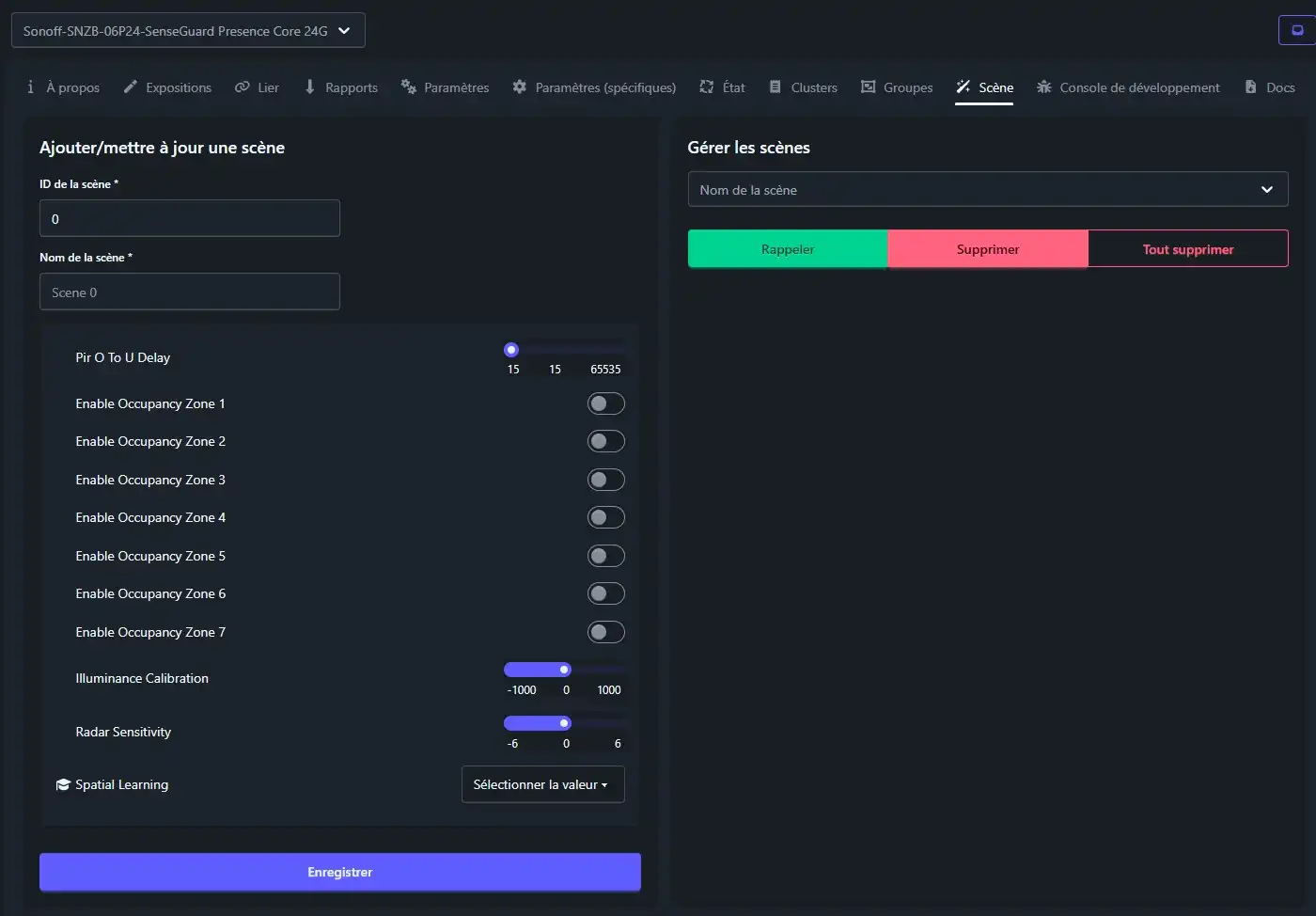
L’onglet « Scène ».
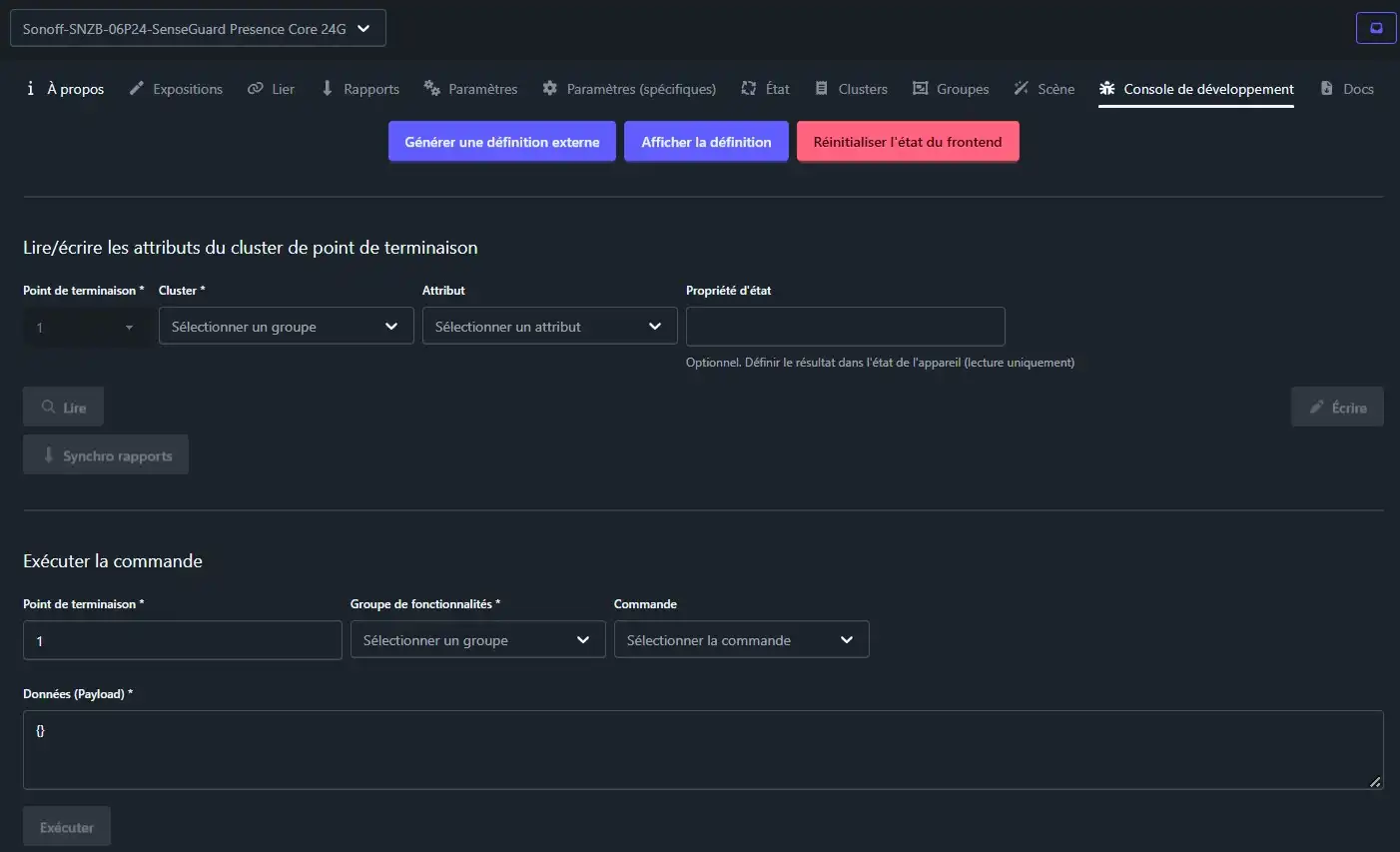
L’onglet « Console de développement ».
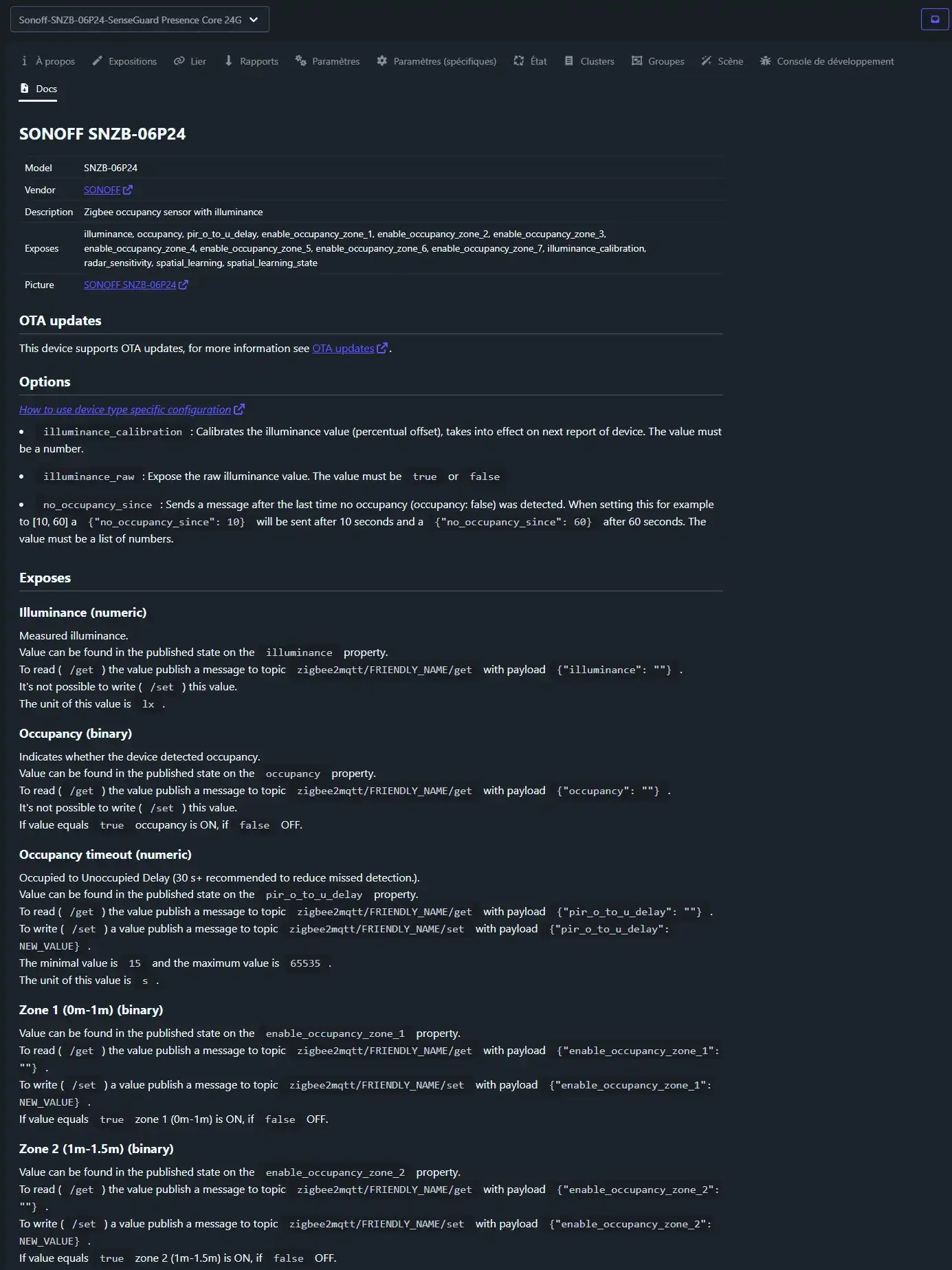
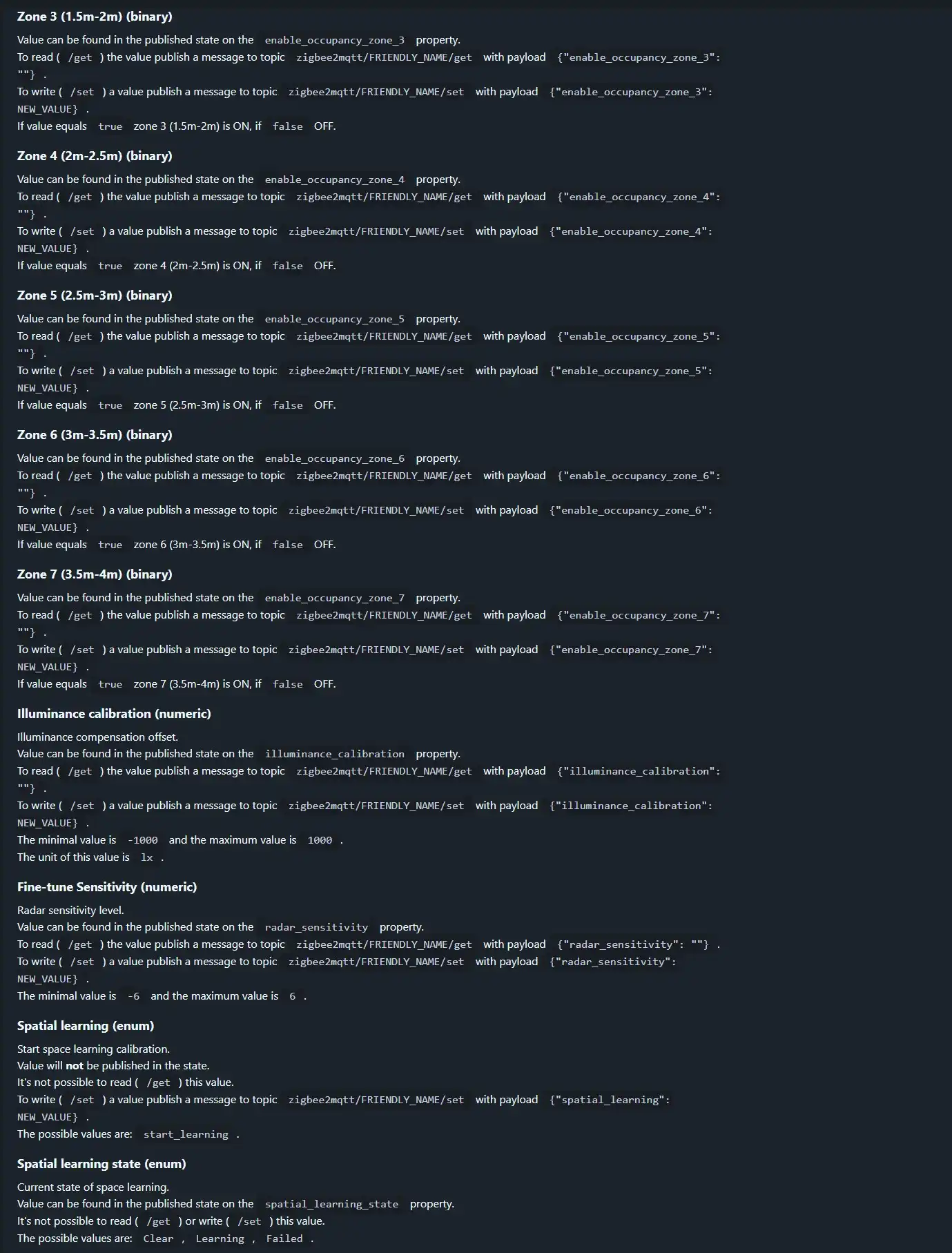
L’onglet « Docs » permettant d’accéder a la documentation Zigbee2MQTT
L’équipement apparait comme ci-dessous sur le tableau de bord Zigbee2MQTT.
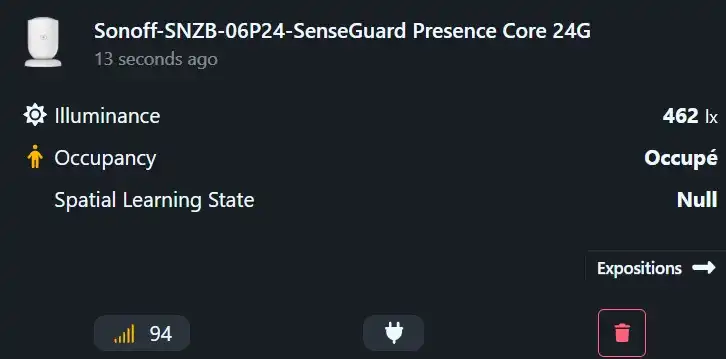
L’équipement est intégré dans la partie MQTT, nous le retrouvons sous cette forme
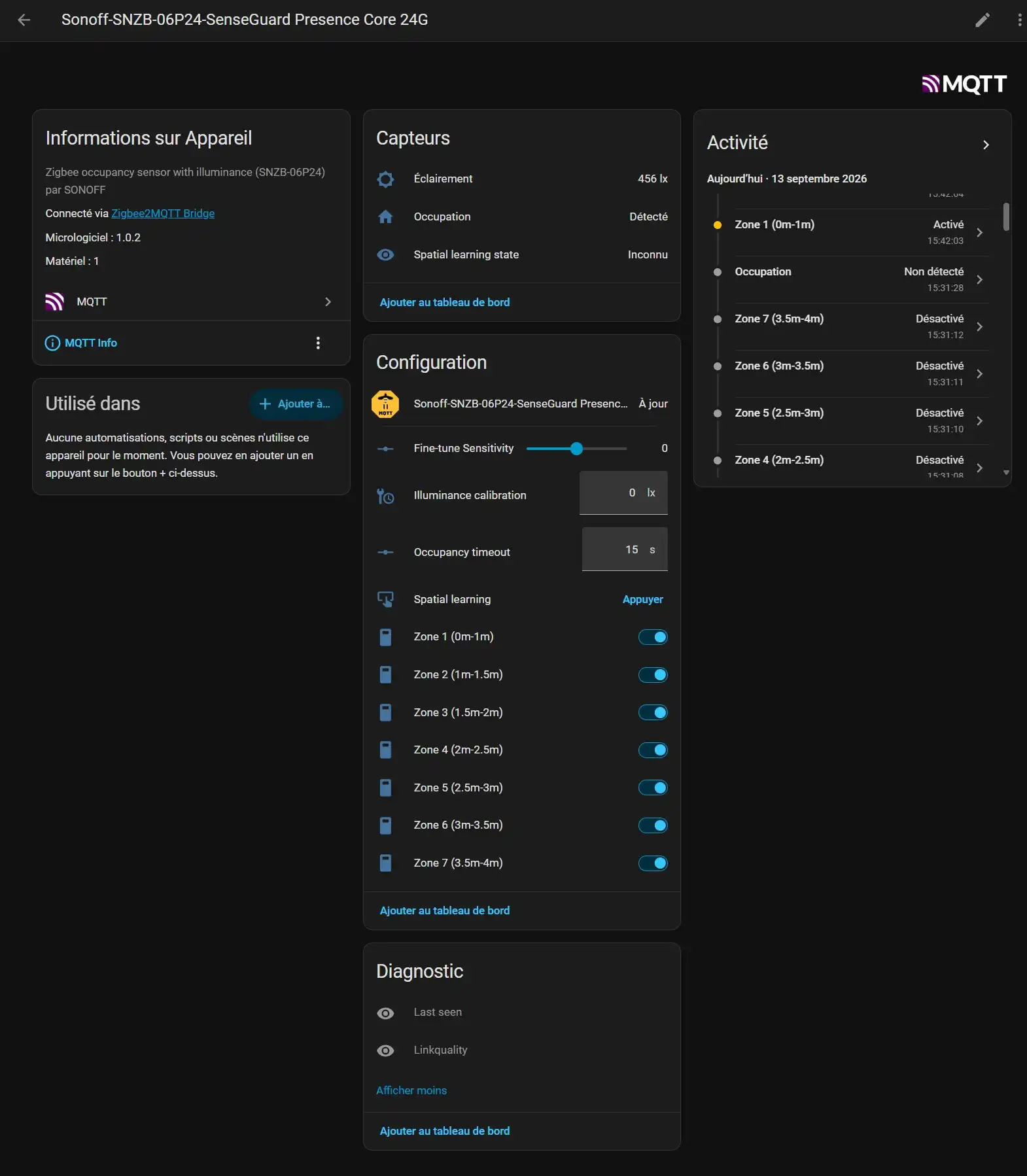
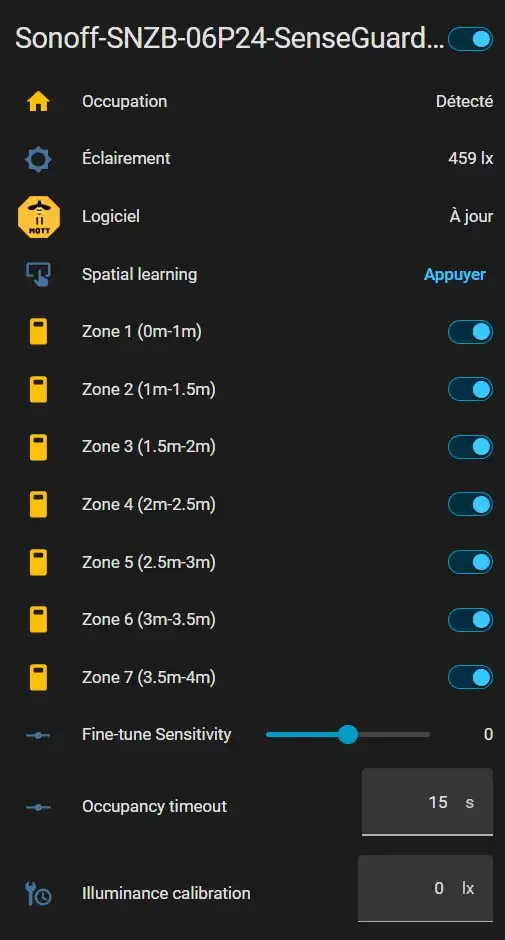
L’équipement est exploitable sur Home Assistant, voici un exemple d’utilisation sur le tableau de bord
Intégration sur Jeedom avec le plugin officiel JeeZigbee
Dans cette présentation, nous avons utilisé une box Jeedom Luna 4G avec le plugin JeeZigbee officiel Jeedom utilisant Zigbee2MQTT. L’intégration fonctionne également avec la box Jeedom ATLAS un dongle Zigbee.


Notre configuration est la suivante

Pour inclure cet équipement connecté Zigbee il faudra aller dans Plugin>Protocole domotique>JeeZigbee.

Puis vous arriverez dans l’interface du plugin JeeZigbee, cliquez sur « Mode inclusion » pour lancer la procédure d’apprentissage du périphérique.
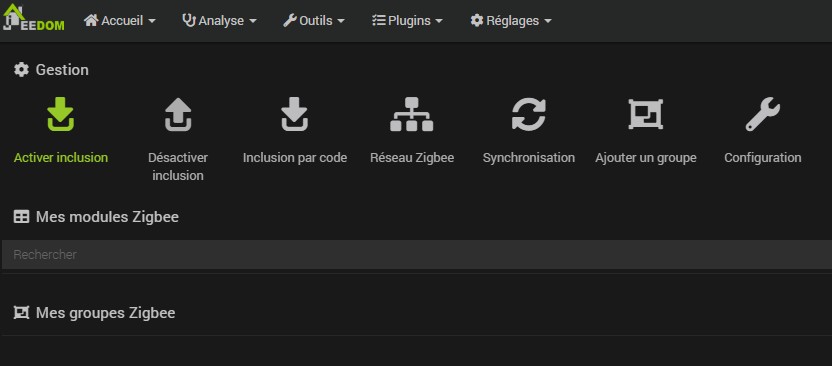
Le système vous demandera sur quel équipement Zigbee vous souhaitez inclure ; « Tout » correspond au contrôleur Zigbee ou bien Coordinateur correspond à un équipement proche de l’emplacement de notre module. Par défaut nous choisissons Tout, puis cliquez sur « OK ».
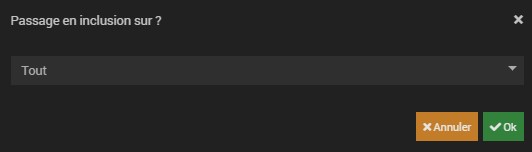
Le contrôleur passe en mode inclusion et vous signalera qu’il sera actif pendant 4 minutes.

Pour inclure l’équipement appuyez sur le bouton d’appairage ou réinitialisez l’équipement en appuyant pendant 5 secondes sur le bouton d’appairage, le voyant se mettra à clignoter en rouge
Une fois la procédure d’inclusion réalisée, Jeedom vous dirigera vers la page dédiée à la configuration de l’équipement.

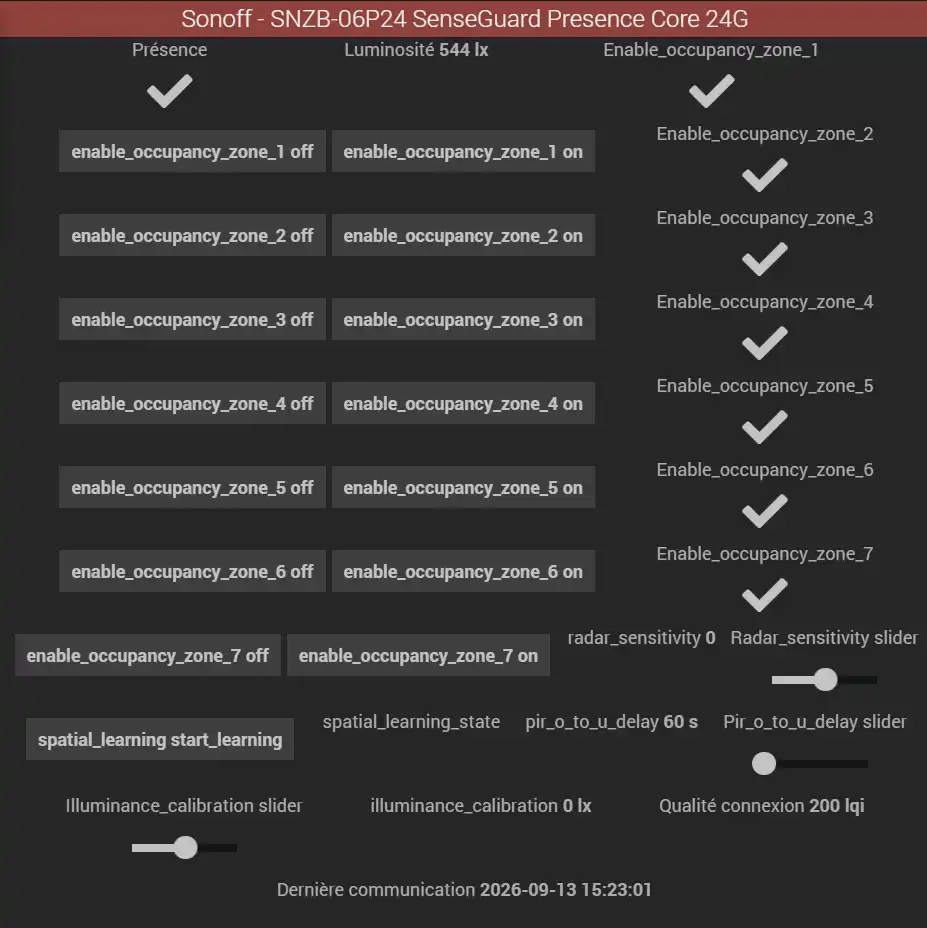
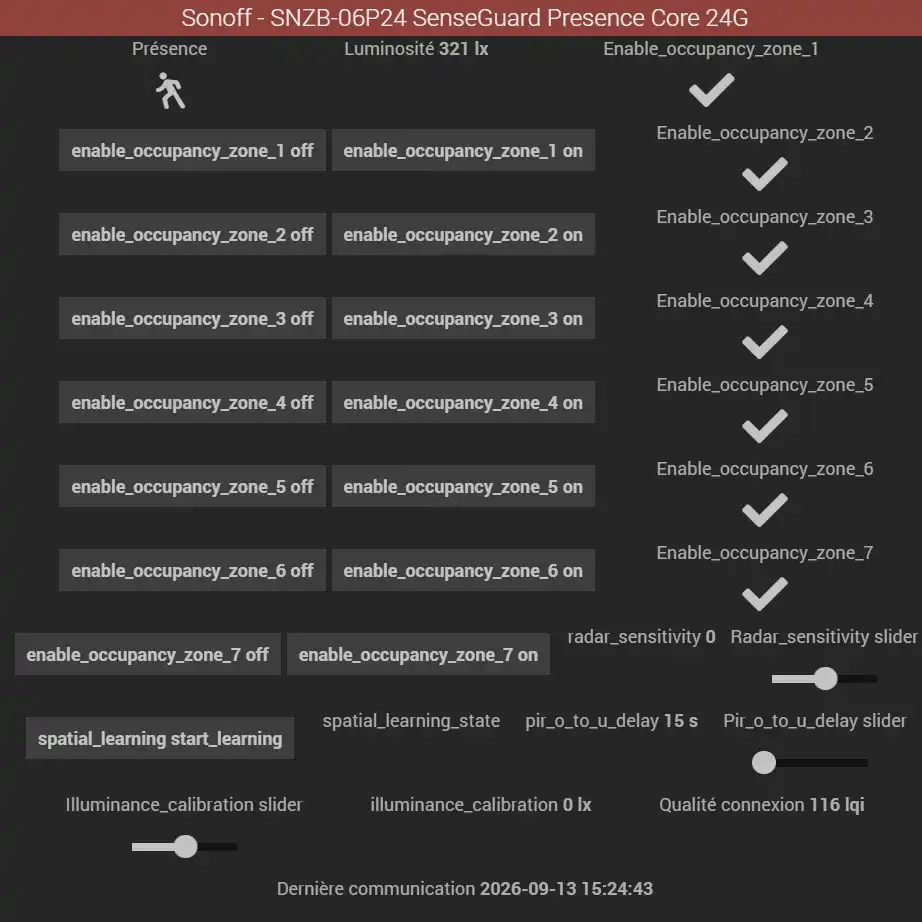
Dans l’onglet « Commandes » vous pouvez cocher les données que vous souhaitez afficher sur le tableau de bord.
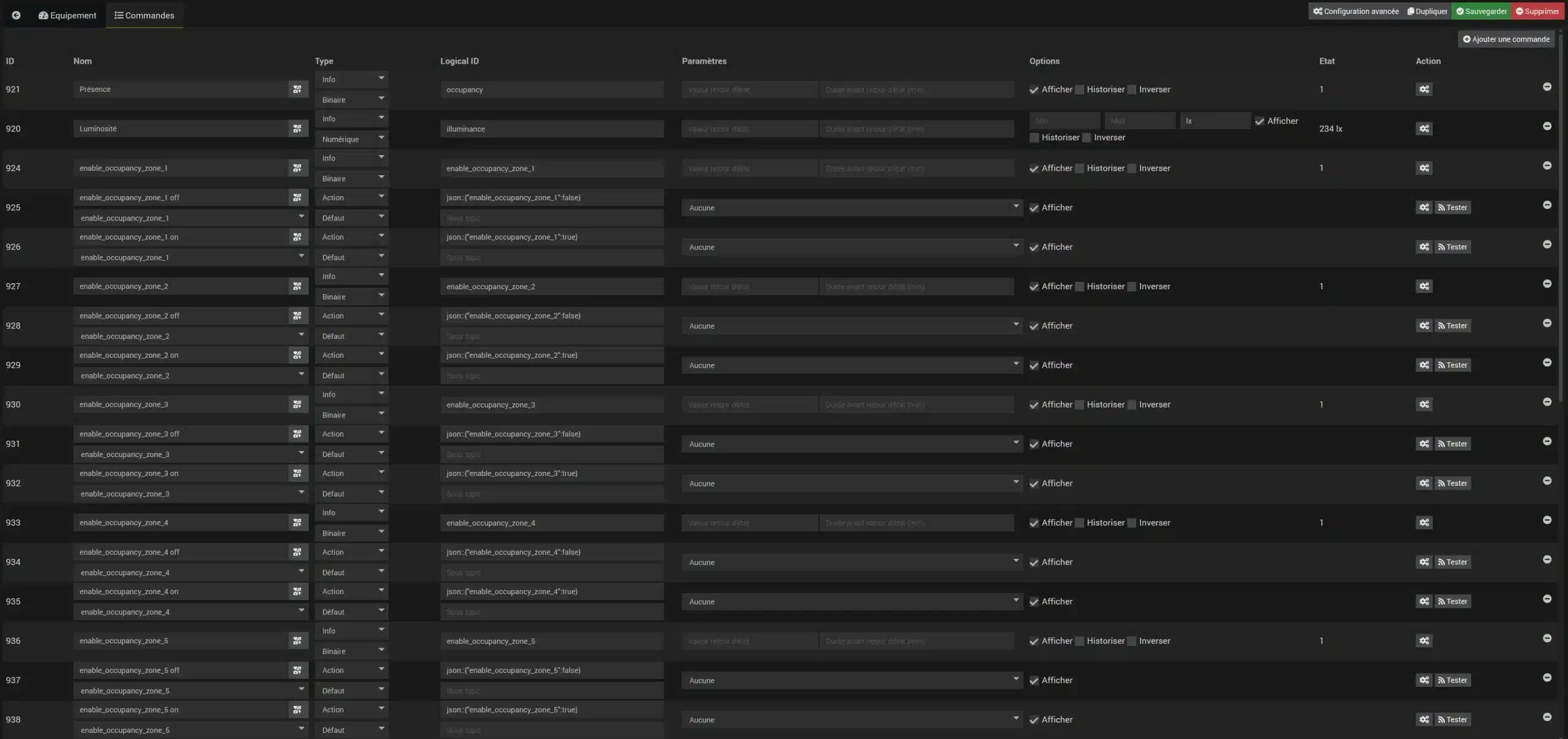
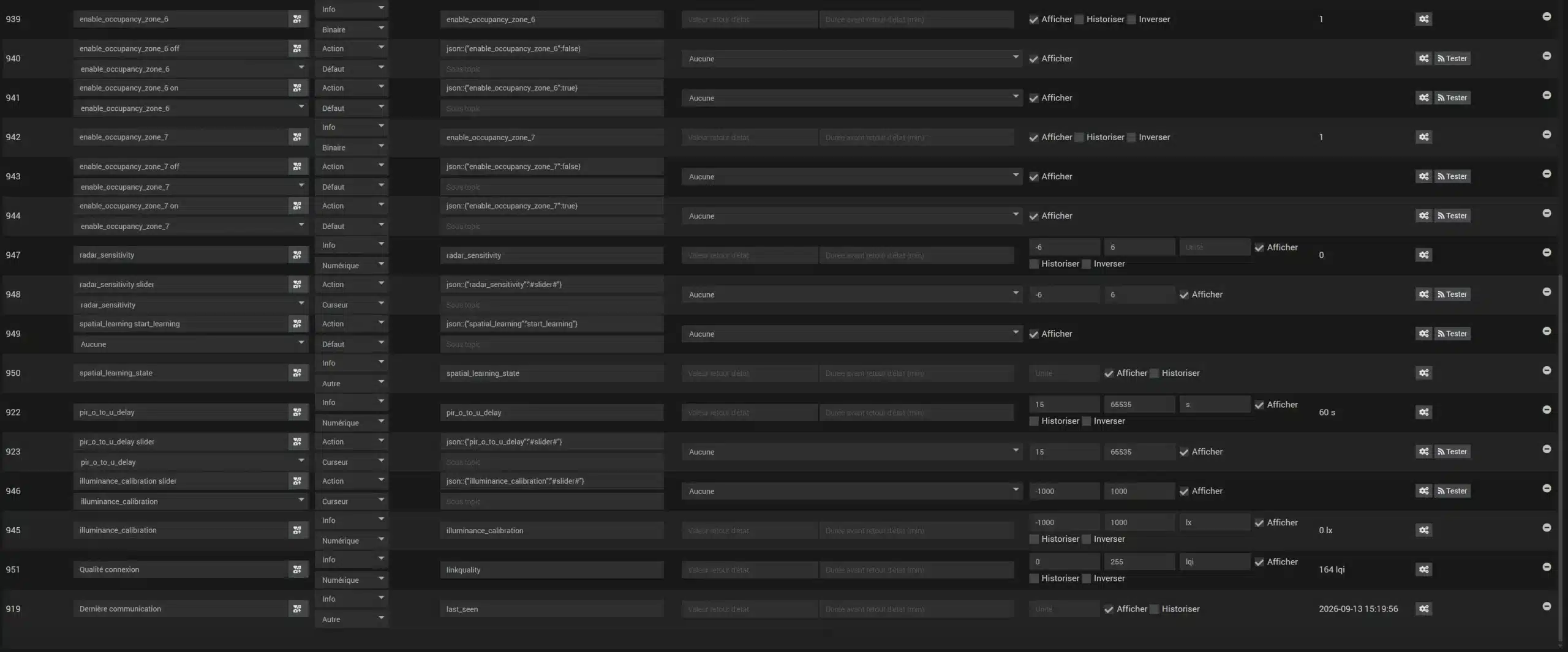
Une fois la configuration appliquée, vous retrouvez les informations sur le tableau de bord.
Conclusion