BOUTIQUE
Dans cet article nous vous proposons de vous montrer comment effectuer la migration de votre box domotique Jeedom Smart Z-Wave vers la nouvelle Jeedom Atlas Z-Wave.
Jeedom Smart Z-Wave : plugin Openzwave
Le plugin Openzwave a était mis a jour afin de permettre la migration vers la box Jeedom Atlas. Pour pouvoir effectuer cette migration il faut suivre la procédure suivante.
Mettre à jour le plugin Openzwave sur la Jeedom Smart depuis le centre de mise a jours en suivant le chemin « Réglages > Système > Centre de mise a jour ».
Allez dans la « Configuration » du plugin, en partie basse vous trouverez le bouton « Backups Réseau « , cliquez dessus pour accéder au menu de sauvegarde/restauration du réseau Z-Wave.

Un message vous indique les risques encourus du a cette procédure ainsi que les ports des contrôleurs Jeedom.

Donnez un nom à votre sauvegarde puis sélectionnez le port « Odroid C2 (/dev/ttyS1) » Cliquez sur le bouton « Lancer la sauvegarde » pour créer une sauvegarde de la configuration du contrôleur.

Une fenêtre vous demande de valider l’action, cliquez sur « Ok »

Une fois la sauvegarde terminée, elle apparaitra dans les « Sauvegardes disponibles » Récupérez ce fichier en cliquant sur « Télécharger la sauvegarde » et enregistrez là sur votre ordinateur, elle servira pour être injectée dans la box Jeedom Atlas Z-Wave.
Nous venons d’effectuer la sauvegarde du réseau Z-Wave. Pour que la migration soit complète il faut également migrer le système Jeedom avec tout les plugins, scenarii, les réseaux, etc…
Pour cela il faut aller dans « Réglages > Système > Sauvegardes » , puis lancer une sauvegarde Jeedom.

Récupérez celle-ci sur votre ordinateur avec le bouton « Télécharger la sauvegarde ».
Voila nous avons fini la procédure sur la Jeedom SMART, il faut maintenant l’éteindre en suivant le chemin « Réglages > Système > Eteindre » et débrancher la box Jeedom SMART.
Jeedom Atlas Z-Wave : plugin Openzwave
Nous allons installer la sauvegarde Jeedom sur la box Jeedom ATLAS, donc même chemin : « Réglages > Système > Sauvegardes », ensuite cliquez sur « Ajouter une sauvegarde » pour récupérer la sauvegarde Jeedom.
Une fois la sauvegarde transférée sur la box Jeedom ATLAS Z-Wave, sélectionnée celle-ci et cliquez sur « Restaurer la sauvegarde ».
Vous devez retrouver tout l’environnement Jeedom, attention votre réseau Z-Wave ne fonctionne pas encore car il faut maintenant restaurer la sauvegarde réseau que nous avons effectuée plus haut dans l’article.
Pour faire la restauration du réseau nous allons utiliser la même procédure que sur la box Jeedom Smart mais en faisant une restauration du réseau Z-Wave. Il faut donc aller dans « Plugins > Gestion des plugins > Z-Wave » et dans la partie « Configuration » cliquez sur « Backups Réseau »

La fenêtre ci-dessous s’ouvre, cliquez sur le bouton « Ajouter une sauvegarde » et sélectionnez la sauvegarde Réseau Z-Wave enregistrée sur votre ordinateur.

Une fois la sauvegarde Réseau Z-Wave transférée sur la box Jeedom ATLAS vous devez la voir apparaitre dans « Sauvegardes disponibles », sélectionnez-là, puis renseignez le « port clé Z-Wave » ; attention ici se sera Jeedom Atlas (/dev/ttyS2) ».

Cliquez ensuite sur le bouton « Restaurer la sauvegarde », une fenêtre s’affichera pour vous indiquer que l’opération une fois lancée ne pourra être annulée et redémarrera le moteur OpenZwave et écrasera le réseau Z-Wave présent sur la box Jeedom ATLAS. Cliquez sur « Ok » pour lancer la procédure de restauration du réseau Z-Wave.
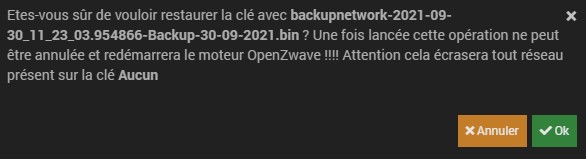
Un message s’affiche pour vous indiquer « Un backup ou une restauration est en cours »
Lorsque la restauration est terminée, un message indique « Restauration réussi. Redémarrage d’OpenZwave en cours ». Un deuxième message indique « Opération terminée ».
Il faudra ensuite éteindre et débrancher la box Jeedom ATLAS Z-Wave environ 15 minutes. Une fois cette attente passée vous pouvez rebrancher votre box Jeedom ATLAS, attendre quelques secondes que les services se relancent puis aller dans la configuration du plugin OpenZwave en suivant le chemin « Plugins > Gestion des plugins > Z-Wave » et vérifiez que les dépendances et démon sont « Ok » et que le « port du contrôleur Z-Wave » soit bien sur « Jeedom Atlas (/dev/ttyS2) »

Voila la migration du réseau Z-Wave de la box Jeedom SMART vers la box Jeedom ATLAS est fini.
Nos impressions
La migration se fait facilement, prévoyez tout de même un peu de temps et vérifiez bien les ports des contrôleurs Z-Wave.
L’équipe Jeedom a fait du très bon travail pour vous faciliter la migration : merci à eux !